Audible ブックが再生されないのはなぜですか? また、どうすれば修正できますか?
オーディオブックは今やトレンドになりつつあり、ストリーミングに最適なタイトルを探すことに関心を持つ人が増えています。Audible ライブラリにはオーディオブックの膨大なコレクションがあり、ここにある本のほとんどは非常に人気があり、ベストセラーと見なされています。充実したライブラリに加えて、Audible サービス自体にも驚かされるでしょう。新規ユーザーには歓迎の意を表して 1 か月間の無料トライアルを提供しています。アプリケーションには、すべてのユーザーの体験を向上させる機能や特徴も満載です。
Audibleは優れたサービスですが、「Audibleのオーディオブックが再生されないのはなぜですか?」や「Audibleアプリが開かないのはなぜですか?」といった問題に遭遇することは避けられません。これらの問題は複数の要因によって引き起こされるため、以下に一つずつ説明します。また、問題を解決するために試すべき対策も併せてご紹介します。
目次ガイド パート1. Audibleオーディオブックが再生されない原因 パート2. Audibleオーディオブックが再生されない場合の対処法 パート3. Audibleオーディオブックが再生されない場合の最適な解決策 パート4. まとめ
パート1. Audibleブックが再生されない原因
Audibleの再生ができない場合は、解決するために確認すべき深刻な原因がいくつかあります。これらの原因についてインターネットで検索すると、曖昧な情報が多く、少し難しい場合があります。そこで、Audibleの再生ができない原因として最も可能性の高い要因を以下にまとめました。
- 破損したオーディオブック: Audible のコピーが破損しているため、選択しても再生されない可能性があります。また、オーディオブックをオフラインで再生する場合は、ダウンロードを完全に保存する必要があります。コンテンツが欠落していると、確実に再生されません。Audible をオフラインで再生するために Wi-Fi をオフにする前に、ダウンロードが成功していることを確認してください。
- インターネットが弱い: 不安定または弱いインターネットは、特にオーディオブックのコピーをオンラインでアクセスしようとしている場合に、問題を引き起こす可能性があります。Audible ブックを再生する前に、必ずネットワーク接続を確認してください。
- Audible アプリがクラッシュする: Audible のシステムに問題があり、セッションの途中でフリーズしたりクラッシュしたりすることがあります。これはサーバーが原因の場合もあれば、アプリの内部的な問題が原因の場合もあります。
- 中古デバイスの不具合とバグ: Audible ブックが再生されないエラーの原因として、デバイスのバグが疑われる場合もあります。デバイスにエラーがあると、Audible が再生されない原因にもなります。たとえば、Audible アプリのすべてのデータを処理できないほどのスペース不足が考えられます。
- 古いAudibleバージョンが使用されています: 使用している Audible のバージョンが古すぎるため、オーディオブックが再生されません。オーディオブックを実行するために必要な最新の機能が含まれていません。アプリが最大限に機能するように、更新を確認することをお勧めします。
- C国の制限: Audible がサポートされていない国がいくつかあります。特定のオーディオブックをダウンロードまたはアクセスする前に、その Audible ブックがお住まいの国で利用可能かどうかを事前に確認する必要があります。一部のタイトルにはリージョン コードがあります。
パート 2. Audible Audiobooks が再生されない問題を解決するには?
Audible ブックを最大限楽しむために修正しなければならない基本的な要素がわかったので、適切な解決策を考えるのがずっと簡単になります。Audible ブックが再生されない理由についての懸念を解消する方法については、以下の詳細なガイドを参照してください。
ソリューション1:デバイスを再起動します
デバイスがコマンドに応答しない場合は、Audible ではなくデバイス自体に問題がある可能性があります。そのような場合は、使用しているデバイスを再起動してみてください。この方法で、不具合が解消される可能性があります。電源を切ってから数分後に、Audible アプリを再度開き、オーディオブックが再生されるかどうかを確認してください。
解決策2: アカウントからサインアウトして再度サインインする
Audible アカウントからサインアウトしてサインインすることも、Audible ブックが再生されない問題を解決するのに良い方法です。このような問題は、問題のあるアカウントによって発生することがあるため、サインアウトしてサインインすることは必ず検討する必要があります。
iOS 用の Audible アプリを使用している場合、アカウントからサインアウトすると、Audible のダウンロードが失われる可能性があります。良い面としては、これはアプリのキャッシュ ファイルをクリアする最も速い方法でもあります。
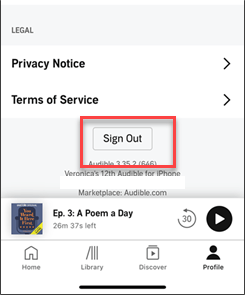
サインアウトするには、Audible アプリを開き、プロフィールをクリックして [設定] オプションを選択します。その後すぐに、[サインアウト] をタップして続行します。完了したら、Audible アプリを閉じます。数秒後に再度開くと、サービスにアクセスするためのアカウントの詳細が自動的に尋ねられます。
解決策3: Audibleアプリを強制終了する
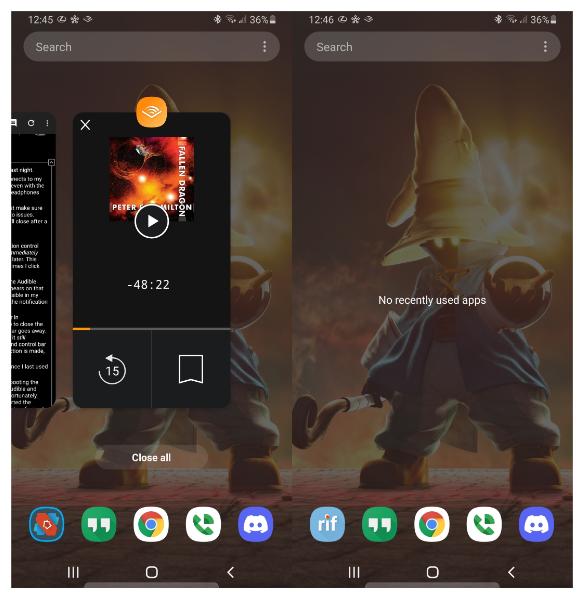
場合によっては、Audible ブックが再生されないなどの Audible の問題は、アプリケーションを強制的に終了するだけで解決することがあります。アプリケーションの強制停止は、アプリケーションを閉じることとは異なることに注意してください。後者は、プログラムがバックグラウンドで実行され続ける可能性があるため、問題の解決には役立ちません。
解決策4: キャッシュデータを消去する
気づかないうちに保存されたキャッシュと Cookie データを消去すると、Audible ブックが再生されない問題の解決にも役立ちます。これにより、アプリケーションの実行もスムーズになります。デバイスにこれらのデータが多すぎると、読み込みエラーが発生する可能性があるため、削除することをお勧めします。
Android デバイスでは、「設定」セクションに移動して「アプリ」を選択します。次に「Audible」をタップし、「ストレージ」をタップして最後に「キャッシュを消去」をタップします。
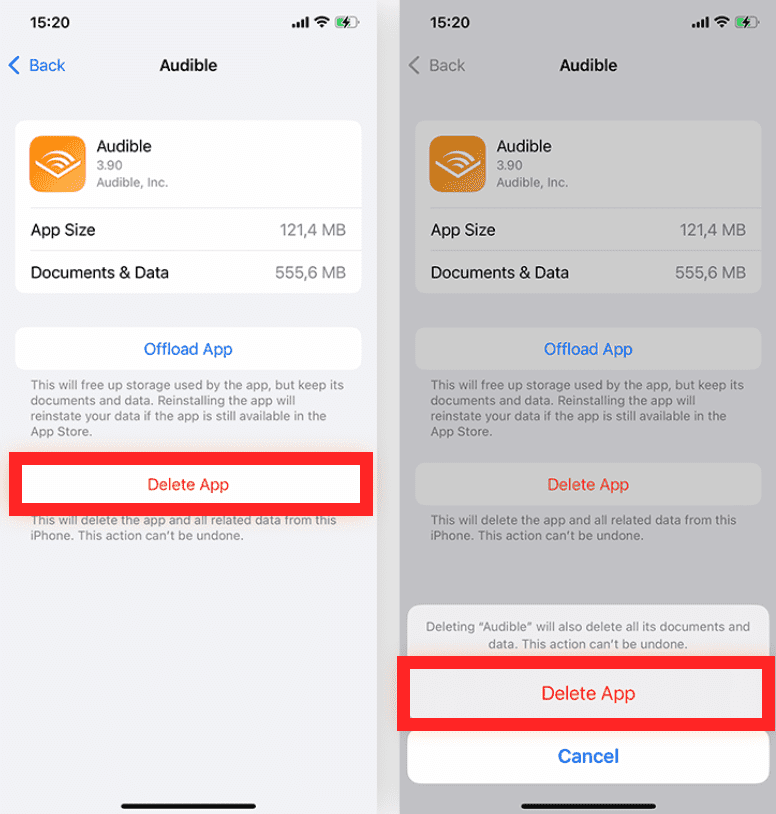
iOS デバイスでは、「設定」>「一般」>「iPhone ストレージ」に移動します。アプリの一覧で Audible を見つけてタップし、「オフロード」をクリックして問題を解決します。
解決策5: デバイスにインストールされているウイルス対策ソフトウェアを無効にする
Audible の起動に問題がある場合は、使用しているウイルス対策ソフトウェアを無効にしてみてください。デバイス上での起動をブロックする必要がある有害な Web サイトまたはアプリのリストに Audible が含まれている可能性があります。
ウイルス対策ソフトウェアを無効にする方法はデバイスによって異なります。また、使用しているオペレーティング システムによっても異なる場合があります。
解決策6: Audibleアプリを更新する
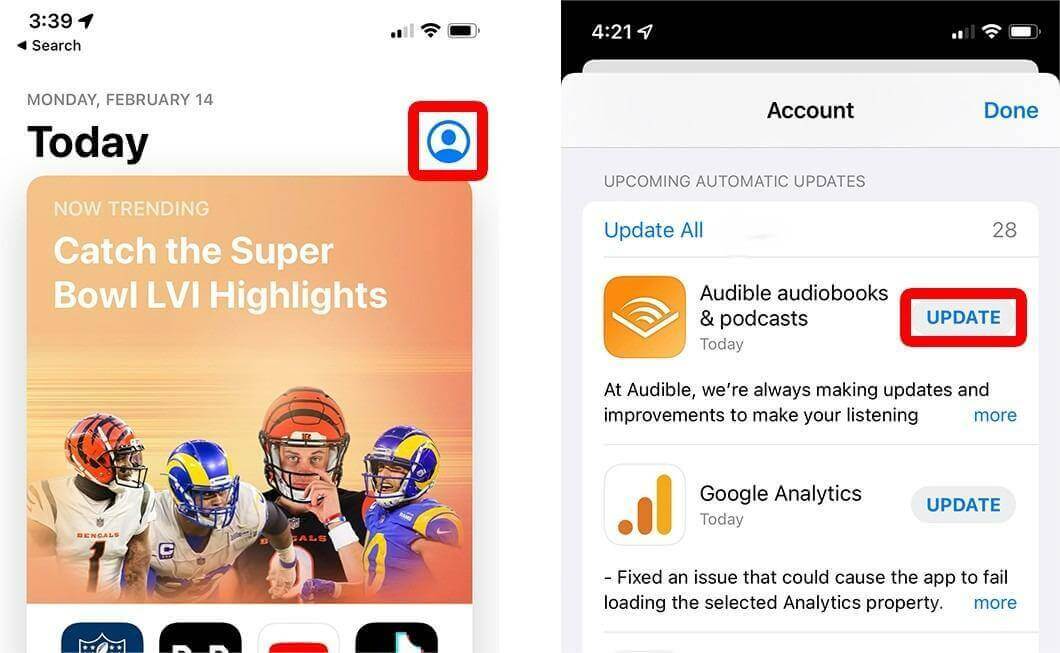
上記の手順をすべて試しても問題が解決しない場合は、アプリのアップデートでAudibleアプリに起因するバグが修正されることがあります。iOSの場合は、App Storeを開いてAudibleを検索し、アップデートオプションが表示されたらタップしてください。Androidの場合は、Google Playストアにアクセスし、検索バーにAudibleと入力してください。最新バージョンをインストールするためのアップデートボタンが表示されているかどうかを確認してください。
パート3. Audibleが再生されない問題を解決する最適な解決策
Audibleアプリの使用中に発生する問題は、Audibleのオーディオブックが再生されないことだけではありません。オーディオブックが完全にダウンロードされていない可能性もあります。場合によっては、アップデート後にAudibleアプリが動作しなくなったり、アプリが頻繁に停止したりすることもあります。
次に、Audible ブックをデバイスにダウンロードし、ローカル ファイルとして保存することを検討してください。つまり、コピーから DRM 保護を削除し、あらゆる種類のオーディオブック プレーヤーでアクセスできるようにする必要があります。成功すれば、デバイスから Audible アプリを削除しても、いつでも好きなときに再生できるようになります。
これはAMusicSoft Audible Converterを使用することで初めて可能になります。このツールは、公式サイトのすぐ横にあるダウンロードボタンをタップするだけで簡単にダウンロードできます。ブラウザを使用するだけで、簡単にアクセスできます。AMusicSoft Audible Converterは、お気に入りのAudibleオーディオブックをデバイスに取り込む際に非常に便利なツールです。オーディオブックをダウンロードして、MP3、AAC、FLAC、WAV、M4A形式に変換する機能を備えています。AMusicSoftの優れた機能により、オリジナルのAudible AA/AAXファイルを最短時間で上記の形式に変換できます。また、元のコピーと同等の最高の音質のファイルであることも保証します。ユーザーガイドも初心者でも簡単に理解できるようシンプルに設計されています。
以下に、AMusicSoft Audible Converterを使用してAudibleオーディオブックをPCにダウンロードするための完全なガイドを示します。
- ブラウザを開いて、まずはウェブサイトから Audible Converter を入手します。その後すぐに、アプリをデバイスにインストールします。
- アプリケーションを起動し、オーディオブックのアップロードを開始します。アップロードするには、画面上の任意の場所をタップし、ライブラリからファイルを選択します。ドラッグ アンド ドロップ方式を使用することもできます。

- 利用可能な形式から、変換に使用する形式を選択します。プロセス全体の直後にファイルを保存する終了フォルダーも選択する必要があります。

- 「変換」ボタンを押して変換を開始します。

- プロセスのステータスはメイン インターフェイスに表示されます。完了したら、[完了] セクションから結果を取得します。
パート4。 概要
上記では、Audibleのオーディオブックが再生されないという問題を回避するための最も簡単な方法について説明しました。これらの方法の中から選択して問題を解決できますが、何度試しても解決しない場合は、すぐにAMusicSoft Audible Converterをご利用ください。このツールには、Audibleのオーディオブックを保存する際に非常に役立つ機能が備わっています。
人々はまた読む
 著者について
Robert Fabry は熱心なブロガーであり、テクノロジーに強い関心を持つ人物です。彼がヒントをいくつか共有することで、皆さんを魅了してくれるかもしれません。彼は音楽にも情熱を持っており、AMusicSoft で音楽に関する記事を執筆しています。