Audible を CD に変換するためのベスト 3 ツール
デバイスの使用を制限することは、一定時間、呼吸を整え、リラックスするための非常に良い方法です。この時間には、オーディオブックを聴くことで、さらに充実した時間を過ごせるでしょう。しかし、デバイスから離れる時間を作っている場合、どうすれば良いのでしょうか?
実現可能にするために、オーディオブックをCDに書き込んで、後でCDプレーヤーで再生することを検討してみてはいかがでしょうか。AudibleのオーディオブックをCDに書き込む際には、AudibleをCDに変換するための最適なツールを使用することが不可欠です。そこで、AudibleをCDに書き込む際に役立つ、おすすめのツールを以下にいくつかご紹介します。
目次ガイド パート1:iTunesでAudibleをCDに書き込む パート2:Audible ManagerでAudibleをCDに書き込む パート3:Audible ConverterでAudibleを複数回CDに書き込む パート4:最後に
パート 1. iTunes 経由で Audible を CD に書き込む
Audibleオーディオブックの人気が高まるにつれ、iTunesでもAudibleオーディオブックをCDに書き込むことができるようになりました。ただし、この操作を行うには、事前にいくつかの準備が必要です。具体的には、iTunesアプリを最新バージョンにアップデートし、iTunesアプリでAudibleアカウントを認証しておく必要があります。
iTunes は Audible を CD に変換するための最良のツールの XNUMX つであると考えられていますが、その使用には依然として欠点があり、特にそのサービスを使用してオーディオブックを書き込む機会が XNUMX 回限りであることが挙げられます。 したがって、この方法を使用することに決めた場合は、これは XNUMX 回しか実行できないため、書き込む Audible 本を慎重に選択してください。 以下の手順を確認してください。
- iTunes アプリを開き、上のナビゲーション バーから [ファイル] タブを選択します。
- 表示されたメニューから「ライブラリ」オプションを選択し、「プレイリストのインポート」をクリックします。 その直後に、「ファイルをライブラリに追加」ボタンをタップします。
- 準備したオーディオ CD を入手し、コンピュータのディスク ドライブに挿入します。 CD がデバイスに完全に認識されるまで、数分間待ちます。
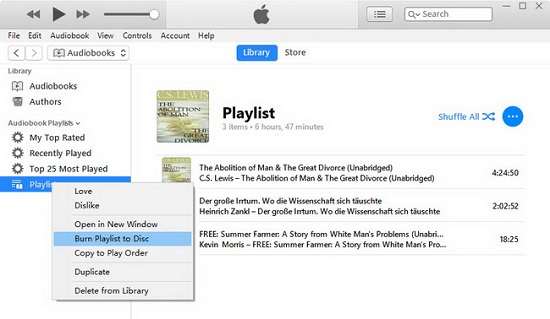
- その後、作成した新しいプレイリストを右クリックし、「プレイリストをディスクに書き込む」ボタンを押します。
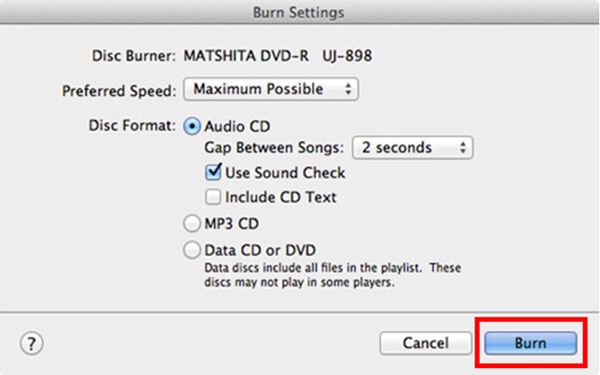
- 最後のステップに進む前に、ディスク形式、書き込み速度、さらにはその間のギャップなどの書き込み設定の一部を管理する必要があります。
- 最後に、「書き込み」ボタンをタップして書き込みを開始します。
パート 2. Audible Manager を使用して Audible を CD に書き込む
Audible Manager は、audible ユーザーが購入した audible 本を聞いて整理するためのプログラムです。 Windows上でAudible Booksプレーヤーとして動作します。 また、可聴ファイルを CD に書き込むことができる CD バーナーとしても機能します。
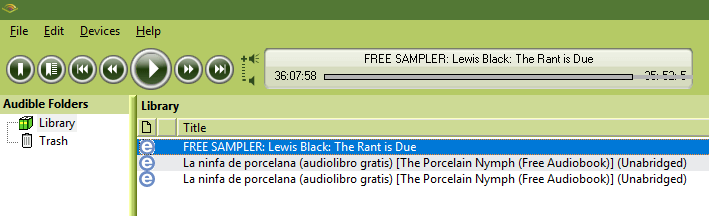
以下のガイドに従って、Audible を CD に変換するための最良のツールの XNUMX つを使用してください。
- 書き込むフォーマットとタイトルの選択から始めます。 タイトルを選択するには、「マイ ライブラリ」セクションに移動し、リストを参照してタイトルを選択します。
- タイトルの設定が完了したら、使用する出力形式に進みます。 形式を選択するときは、オーディオの忠実度とファイルのサイズの両方を考慮してください。
- 次に、オーディオブックをコンピュータに保存します。
- CD バーナーをアクティブにするために、コンピュータのツールバーで CD モードをクリックします。 これは、Audible Manager 自体によって自動的に起動されます。
- Audible Manager ウィンドウの下部で、すぐに書き込み可能な Audible ブックを確認します。 これらのファイルを CD 書き込みモード ウィンドウにドラッグします。
- すべてのファイルをドロップしたら、「CD 書き込みの開始」ボタンをクリックします。 最後に、「すぐに書き込む」をタップします。
パート 3. Audible Converter を通じて Audible を CD に複数回書き込む
上記でご紹介したAudibleオーディオブックをCDに変換するための最適なツールはどれも非常に便利で、簡単に利用できます。しかし、AudibleオーディオブックをCDに書き込む際に、もう一つ選択肢をご紹介しましょう。この方法では、 AudibleオーディオブックをCDに変換する最適なツールの1つであるAMusicSoft Audible Converterの使用も検討できます。このツールを使えば、オーディオブックを複数回書き込むことができます。Audibleアプリをお持ちでなくても、このツールを使えば、お好みのAudibleオーディオブックをオフラインでストリーミング再生できます。
AMusicSoft Audible Converterは、Audibleオーディオブックをダウンロードし、対応するフォーマットに変換することで、様々なCDプレーヤーで楽しむことができます。AMusicSoftを使えば、FLAC、M4A、WAV、MP3フォーマットに対応しています。これらのDRMフリーのAudibleオーディオブックファイルは、家族や友人と共有することも可能です。
それ以外にも、このツールはAudibleを完璧に変換しながら元のオーディオ品質を維持できるため、高品質のオーディオブックストリーミングも保証されます。最後に、AMusicSoftでは手順が非常に簡単なので、手順を実行するのに苦労することはありません。AMusicSoft Audible Converterは非常に高速に動作するように設計されているため、このガイドはわずか数分で完了できます。
詳細な手順を以下に引用します。
- コンピュータでブラウザを起動し、デバイスに AMusicSoft Audible Converter をダウンロードしてインストールします。このツールは、ブラウザを使用して検索できる AMusicSoft の Web サイトからダウンロードできます。
- アプリケーションを開き、オーディオブックをドラッグ アンド ドロップするか、リンクをコピー アンド ペーストしてオーディオブックを追加します。

- 次に、出力を保存する最終フォルダーとともに形式を選択する必要があります。

- [変換] ボタンを選択して、変換を開始します。

- 数分後に変換が完了し、上の「変換済み」メニューから変換されたコピーの取得を開始できるようになります。
結果が出て、デバイスにコピーが保存されたら、任意の CD プレーヤーを選択して使用し、変換された Audible ブックをストリーミングできます。この理由だけでも、AMusicSoft が Audible を CD に変換するための最高のツールの 1 つであることが分かります。
パート4。最後の言葉
AudibleをCDに変換するためのトップ3ツールをご紹介しましたが、どれをCD書き込みに使うべきか迷ってしまう方も多いのではないでしょうか。どのツールも高品質な変換を保証しますが、AMusicSoft Audible Converterは、様々なフォーマットに対応し、あらゆるデバイスや複数の種類のCDプレーヤーで再生できるため、やはり最高のツールと言えるでしょう。このツールを使ってAudibleのコピーを作成するには、上記の手順に従うだけです。
人々はまた読む
 著者について
Robert Fabry は熱心なブロガーであり、テクノロジーに強い関心を持つ人物です。彼がヒントをいくつか共有することで、皆さんを魅了してくれるかもしれません。彼は音楽にも情熱を持っており、AMusicSoft で音楽に関する記事を執筆しています。