AudibleDownloadManagerが機能しない問題を解決するためのソリューション
Audible Download Managerは、Audibleのタイトルをデバイスに保存するためのアプリケーションです。便利で役立つアプリですが、一部のユーザーからAudible Download Managerが正常に動作しないという報告が寄せられています。効果的な解決策については、以下の説明をご覧ください。Audibleアプリを正常に動作させるための、最も簡単で迅速な解決策を一覧でご紹介します。
目次パート1. Audibleダウンロードマネージャーとはパート2. Audibleダウンロードマネージャーが動作しない場合の対処法パート3. Audible書籍のダウンロードに関する別の解決策パート4. Audibleダウンロードマネージャーの代替手段パート5. まとめ
パート1。Audibleダウンロードマネージャーとは
Audible Download ManagerとAudible Managerは、よく混同されがちです。しかし、よく見てみると、この2つのアプリケーションは名前からもわかるように大きな違いがあります。簡単に説明すると、Audible Download Managerはオーディオブックのダウンロードを行うために必要なアプリケーションであり、Audible Managerはダウンロードしたオーディオブックを整理して再生するために必要なアプリケーションです。つまり、Audible Managerはオーディオブックを保存した後にインポートする場所です。この2つのアプリケーションによって、ユーザーは最高のAudibleストリーミング体験を楽しむことができます。
Audible Download Managerについて詳しく説明すると、非常にシンプルな機能が提供されているため、非常に使いやすいです。 つまり、アプリケーションを使用すると、次に何をするか、または次にクリックするオプションと機能を簡単に取得できるため、特に必要なアクティビティを実行するのにまったく問題はありません。 Audible Download Managerは、そのようなアクティビティに特化した機能を備えているため、ダウンロードしたAudibleファイルを簡単にインポートできます。 次に、それらをWindows Media PlayerまたはiTunes、さらにはAudibleManagerアプリケーションに転送するかどうかを選択できます。
ここで、Audible Download Managerを使用したダウンロードプロセスについて説明しますが、関連するすべての詳細が表示されるため、非常に簡単な場合もあります。 設計されたプログレスバーが画面のどこかに配置されているので、プロセスが開始されたばかりなのか、すでに終了しているのかを簡単に確認できます。 ダウンロードプロセス全体を一時停止、停止、再開、またはキャンセルすることで、ダウンロードプロセスを個人的に制御することもできます。
ご覧のとおり、Audible Download Managerは非常に優れたアプリケーションですが、他のアプリケーションと同様に、独自の欠点もあります。 時々、Audible Download Managerが機能しないなど、使用中にエラーが発生することがありました。
パート2.AudibleDownloadManagerが機能しない問題を修正するにはどうすればよいですか
このセクションでは、AudibleDownloadManagerが機能しないという問題を解決するために実行できる最善の解決策に取り組みましょう。
解決策1.可聴アプリケーションを更新する
Audible Download Managerの主な目的はAudibleアイテムをダウンロードすることであるため、考慮しなければならないXNUMXつの要因は、古いアプリケーションを使用していた可能性があるため、動作上の問題ではなく、ほとんどAudibleDownloadManagerが発生していることです。 アカウントといくつかの基本的な機能を開くことはできますが、本の保存に関して問題が発生する可能性がある状況がいくつかあります。 これを回避するには、Audibleアプリケーションがリリースされた最新バージョンに更新されていることを確認する必要があります。 一部の機能は更新されたアプリケーションでのみ機能するため、このアプリケーションに注意を払い、注意を払うことをお勧めします。
Audible Download Managerが機能しないように、Audibleアプリケーションを更新する方法は次のとおりです。
可聴Windowsアプリケーション
- Windowsデバイスで、Microsoft Storeアイコンを探し、それをタップします。
- プログラムがすでに開いている場合は、右上端にあるXNUMXつのドットボタンを選択します。
- 次に表示されるオプションの中から、「ダウンロードと更新」オプションを選択します。
- ご覧のとおり、別のメニューを表示するためのボタンが再びあります。 それを選択し、「アップデートを取得」を選択します。
- そうすると、更新が必要なすべてのアプリケーションがXNUMXつずつ画面に表示されます。
- Audibleアプリケーションがリストに含まれている場合、システムはそれを瞬時に自動的に更新し、最新バージョンをデバイスにインストールします。
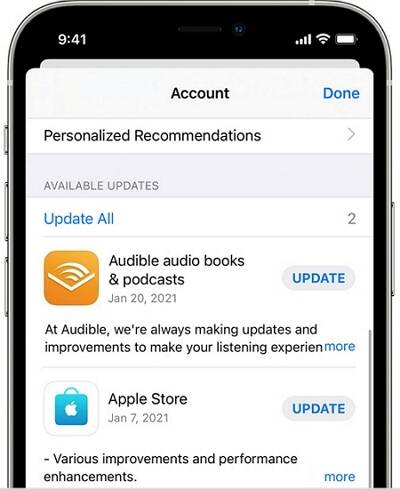
可聴iOSアプリケーション
- 最初のステップは、AppleStoreに移動することです。
- 次に、上隅にあるアカウントのアイコンをクリックします。
- その後、更新が必要なアプリケーションを確認するために、保留中の更新セクションを探します。
- Audibleアプリが表示された場合は、アプリケーション名のすぐ横にある可能性が高い[更新]ボタンをタップするだけです。 その後、[続行]ボタンを押します。
- しばらく待ってから、更新が完了したらアプリケーションを再度開きます。
可聴Androidアプリケーション
- Androidユーザーの場合は、GooglePlayストアに移動するだけです。
- 画面でメニューアイコンを探し、見つかったらそれを選択します。
- その後、「マイアプリ」ボタンをクリックして、デバイスにインストールされているアプリケーションを確認します。
- Audible for Androidアプリケーションが表示されるまでスクロールし、その横にある[更新]ボタンをクリックします。
- 次に、[続行]をクリックします。
解決策2.ダウンロード品質を変更する
オーディオブックを保存する際に、標準品質か高品質かを自由に決めることができます。 明らかに、高品質のファイルのオーディオは、標準のファイルと比較してはるかに優れています。 ただし、もちろん、これによりファイルサイズが大きくなります。 Audible Download Managerが機能せず、問題が発生している場合は、ダウンロードしたオーディオブックの高品質フォーマットが原因である可能性があります。 変更するには、以下の手順に従ってください。
可聴iOS/Androidアプリケーション
- Audibleアプリケーションを起動します。
- その後、通常は画面の左上隅にあるアカウントのアイコンをタップします。
- 次に、歯車のアイコンをタップして設定セクションに移動します。 このアイコンは右上に配置されています。
- 「品質別ダウンロード」セクションを見つけるには、「データとストレージ」オプションをタップします。
- このセクションでは、ダウンロードしようとしているオーディオブックの品質を変更できます。 品質セットが高い場合、それが必要な結果であれば、標準品質をタップします。 これは、標準から高に変更する場合も同じです。
可聴Windowsアプリ
- デバイスを入手して、AudibleWindowsアプリケーションを実行します。
- アプリケーションから、メニューアイコンを探して選択します。
- 次に、[設定]セクションに移動します。
- このセクションでは、[ダウンロード]ボタンが表示されます。
- ご覧のとおり、以下のオプションには「ダウンロード形式」セクションがあります。
- オーディオブックの品質を変更するために、スイッチボタンをタップすることができます。
解決策3.パーツ設定によるダウンロードの変更
Audible Download Managerが機能しないもうXNUMXつの理由は、ダウンロードプロセスを続行するための十分なストレージスペースがないことです。 それを行うための解決策は、オーディオブックをパーツに分割し、セクションごとにダウンロードすることです。 幸い、Audibleアプリケーションを使用すると、ユーザーはタイトルをXNUMXつのファイルまたは複数のファイルとして保存できます。 オーディオブックを複数の部分に分けて保存する場合は、より多くのストレージスペースを節約できます。
オーディオブックを複数の部分に分割してダウンロードする方法は次のとおりです。
可聴iOS/Androidアプリケーション
- デバイスにインストールされているAudibleアプリケーションを実行します。
- その後、画面の左上隅を見て、アカウントのアイコンを選択します。
- そこから、歯車のアイコンで表される[設定]セクションが表示されます。
- その後、「データとストレージ」セクションに進みます。
- 「パーツごとにダウンロード」が表示されるまでスクロールを続けます。
- このオプションでは、オーディオブックを部分的に保存するか、全体として保存するかを選択できます。 最初に選択したオプションでない場合は、「マルチパート」のオプションをタップするだけです。
可聴Windowsアプリケーション
- もう一度、AudibleWindowsアプリケーションに進んで開きます。
- メニューボタンを探し、次に設定アイコンを選択します。
- そこから、[ダウンロード]セクションを選択し、その下に表示されるオプションを参照します。
- [フォーマットのダウンロード]オプションの下に、[ライブラリをパーツごとにダウンロードする]オプションが表示されます。 オーディオブックをパーツごとにダウンロードするには、これを有効にする必要があります。
パート3。ダウンロードされない可聴本の別の潜在的な解決策
上記のソリューションはすべて、Audible Download Managerが機能しないことを解決するために最初に使用できますが、常に完全に機能するわけではありません。 そこで、それを支援するために、AudibleDownloadManagerが機能しない場合に代わりに試すことができる別のソリューションセットを以下に示します。
- これは、インターネット接続が原因である可能性があります。 したがって、Audible Download Managerを使用したオーディオブックの保存に関して問題が発生した場合は、最初にインターネット接続を確認してみてください。
- 次に試す別の解決策は、アプリを終了して閉じ、もう一度開くことです。 これにより、アプリケーション自体全体が更新されます。
- ログアウトしてから、アカウントで再度ログインしてみてください。
- Audibleアプリケーションを削除してから、再ダウンロードします。 その後、コンピュータにインストールして起動します。 これは、アプリケーションをデフォルトのフェーズに戻すためにも効果的である可能性があります。
- 少し前に述べたように、Audible Download Managerが機能しないのは、ストレージスペースが限られていることが原因である可能性があります。 したがって、デバイスのスペースを解放するためにそれほど必要とされていないファイルを削除してみてください。
- アプリケーションの一部の機能は、最新バージョンのアプリケーションでのみ完全に機能します。 そのため、Audibleアプリケーションの高速更新が役立つ可能性があります。
- 最後に、上記のすべての解決策がすでに実行されているにもかかわらず、Audible Download Managerが機能しないという問題を解決できない場合は、Audibleサポートに支援を求めることで解決できる可能性があります。
パート4。Audibleダウンロードマネージャーの代替
Audible Download Managerが動作しないという問題を回避したいというユーザーの願いに応える最善の方法は、AMusicSoft Audible Converterというサードパーティ製アプリケーションを使用することです。このツールは、ダウンローダーとコンバーターの両方の機能を兼ね備えています。このツールを使えば、好きなだけオーディオブックのタイトルを選択し、いつでもオフラインでストリーミング再生できます。Audibleファイルは認証されたデバイスでのみアクセス可能な形式でエンコードされているため、AMusicSoftを使用して、ほとんどのデバイスで簡単に再生できるプレーンな形式に変換することもできます。MP3、WAV、FLAC、AAC、AC3、M4Aから選択可能です。
AMusicSoft Audible Converter は、特にオーディオに関して最高品質の結果を提供する能力に優れています。AMusicSoft Audible Converter を使用する手順については、以下を参照してください。
- デバイスにAudibleコンバーターを正式にダウンロードします。
- 選択したすべてのAudibleファイルを、コンバーターのそれぞれの領域にドラッグアンドドロップするだけでアップロードを開始します。

- 必要な出力形式を選択し、出力フォルダーも選択します。 結果のオーディオブックの設定を調整することもできます。

- [変換]ボタンをタップします。

- 上の[完了]タブをクリックして、結果を確認してください。
パート5。 概要
Audibleアプリを使用していると、Audibleダウンロードマネージャーが動作しないという問題に遭遇することはよくあります。もしそのような問題に遭遇した場合は、まず状況を把握し、どの部分に問題があるのかを確認してから、上記で説明した解決策を試してみてください。
一方、Audible Download Manager が機能しないという上記の問題を避けたい場合は、代わりに AMusicSoft Audible Converter を使用して、必要な Audible ブックをすべて保存することができます。
人々はまた読む
 著者について
Robert Fabry は熱心なブロガーであり、テクノロジーに強い関心を持つ人物です。彼がヒントをいくつか共有することで、皆さんを魅了してくれるかもしれません。彼は音楽にも情熱を持っており、AMusicSoft で音楽に関する記事を執筆しています。