Equalify Spotify 無料アプリ: あなたの Spotify のためのイコライザー
2014 年から、Spotify はユーザーがいくつかの基本的なオーディオ設定機能を使用して音楽の品質を変更できるイコライザー機能を正式に導入しました。 サービス アプリケーションでこの機能を見つけるのが難しい場合は、この機能を見つける方法と、目的のサウンドを得るためにこの機能を使用する方法に関する詳細なチュートリアルを以下で共有します。
Spotifyの無料アプリ「Equalify」など、音質を調整するためのプロ仕様のツールをダウンロードしてインストールすることもできます。ただし、これは使用するデバイスによって異なります。以下の説明では、イコライザーを使用して音質を向上させる基本的な手順について解説します。
目次ガイド パート1:Spotifyの内蔵イコライザーの使い方 パート2:Windows/MacでSpotifyイコライザーアプリを使う方法 パート3:Spotifyの曲をダウンロードしてイコライザーで編集する方法 パート4:まとめ
パート 1. Spotify で内蔵イコライザーを使用する方法?
ほとんどの人にとって、Spotify のデフォルトのサウンド設定で十分です。しかし、本当に高音質の音楽を楽しみたい場合は、デフォルトのイコライザー設定がすべての種類の音楽やコンテンツに最適ではないことに注意してください。実際、Equalify Spotify 無料アプリなど、サードパーティ製の Spotify イコライザーが市場に多数存在します。幸いなことに、Spotify にはお気に入りの曲やポッドキャストのリスニングを大幅に改善できる内蔵イコライザーがあります。ユーザーはさまざまなプリセットから選択したり、手動でカスタマイズしたりできます。手動設定では現在 6 つのバンド (60Hz、150Hz、400Hz、1kHz、2.4kHz、15kHz) しか使用できませんが、ほとんどの人にとってはそれで十分でしょう。
お気に入りの曲にぴったりのサウンドをどうやって見つけますか? EQ 機能はデスクトップ アプリとモバイル アプリで利用できます。 以下の手順に従って、デバイスの Spotify イコライザー設定を行ってください。
iOS/Android の場合
- モバイルデバイスで Spotify アプリを順番に起動します。
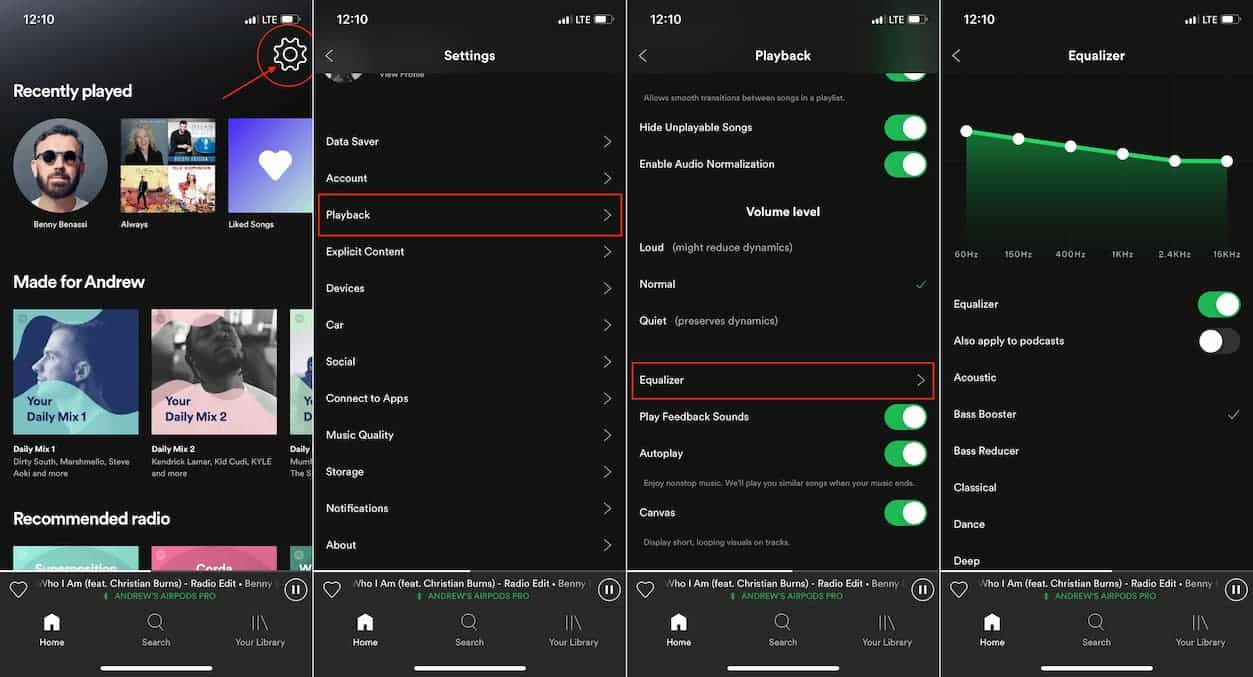
- iOS の場合は、[設定] > [再生] > [イコライザー] に移動します。 Android の場合、[設定] > [音質] > [イコライザー] をタップします。
- 数秒後、「イコライザー」ウィンドウが表示されます。
- 表示されたウィンドウで、曲の周波数やプリセットを決定したり、手動で変更してオーディオの設定を調整したりできます。
デスクトップ上
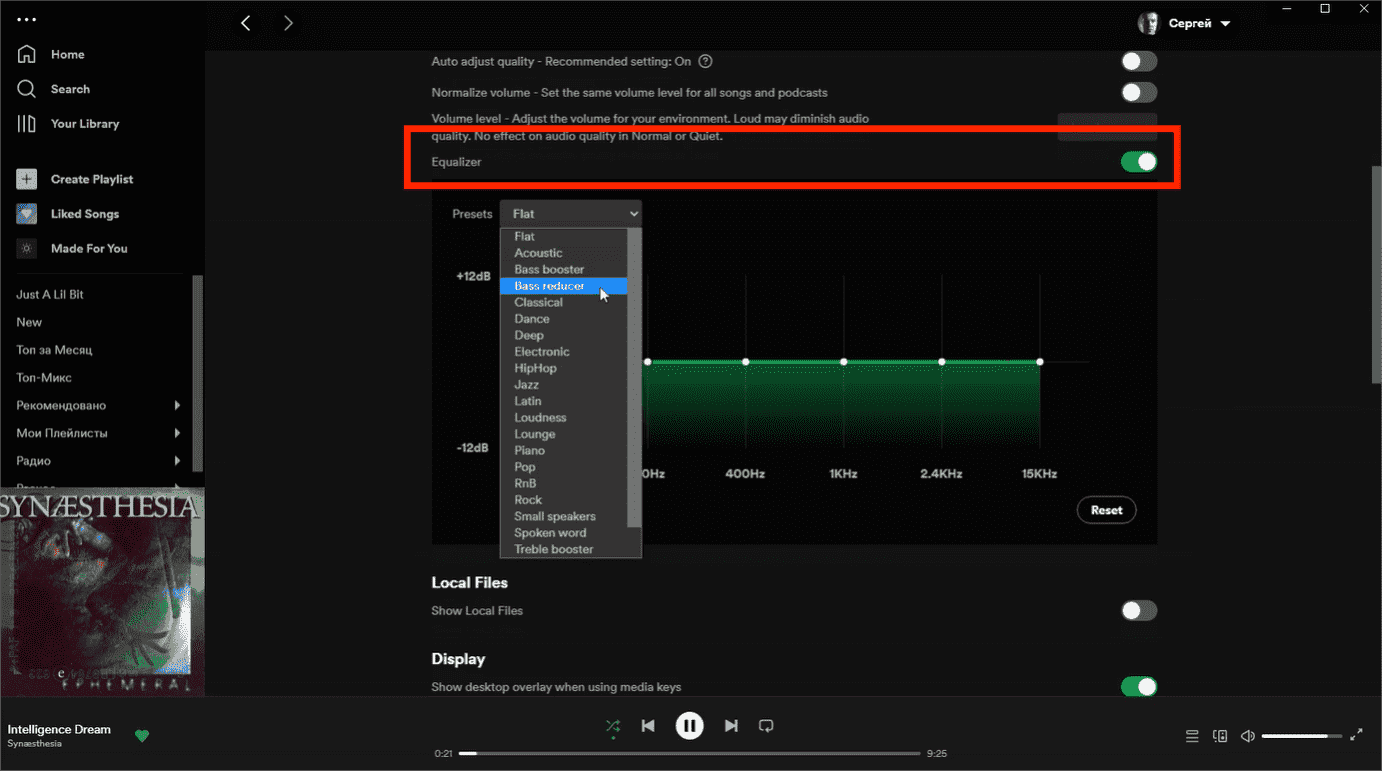
- コンピューターで Spotify ミュージック アプリを起動し、上部にあるプロフィール写真をクリックします。
- [設定] > [オーディオ品質] に移動します。
- その直後に、イコライザーオプションを選択します。
- 表示されたボックスをタップし、「OK」ボタンを押してイコライザー機能を有効にします。
パート 2. Windows/Mac で Spotify イコライザー アプリを使用する方法?
モバイル デバイスの組み込みイコライザー機能は、適切なサウンドの要件を満たさない可能性があります。 Windows および Mac で信頼できるプロフェッショナルなイコライザー アプリを使用したい場合は、そのいくつかを詳しく紹介します。 以下で確認できるようになりました。
Windowsの場合
Windowsで音楽やオーディオの特性を微調整するには、Spotifyだけでなく他のストリーミングプラットフォームでも動作する無料アプリ「Equalify Spotify」を使用できます。このアプリの主な目的は、提供するサービスを通じてより良いサウンドを実現することです。
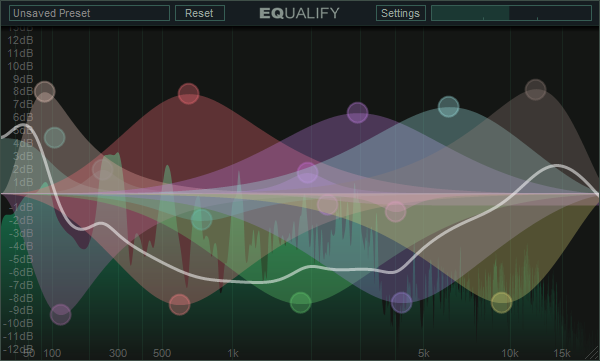
Equalify Pro は、Windows デスクトップ バージョンの Spotify 用のイコライザーです。 このアプリを使用するには、以下の手順に従ってください
- デバイスを開いて Play ストアに移動し、Equalify Pro アプリケーションをダウンロードします。
- ダウンロードとインストールが完了したら、Windows で Spotify ミュージック アプリを起動し、音楽ライブラリに移動して編集する特定のプレイリストを選択します。
- 音楽ファイルを選択すると、突然 EQ アイコンが画面に表示されることに注目してください。 次にこのボタンをタップします。
- このアイコンをクリックすると、選択した音楽のオーディオ設定を調整して、Windows のイコライザー設定の変更を開始できるようになります。
Macで
残念ながら、Equalify Spotify 無料アプリは Mac では利用できません。 Mac ユーザーの場合は、オーディオ ハイジャックを利用できます。 オーディオ ハイジャックを使用すると、あらゆるアプリケーションのオーディオを録音できます。 それだけではありません。オーディオ ハイジャックはあらゆるオーディオを強化して、音楽を素晴らしいサウンドにします。 以下の手順を参照してください。
- Audio Hijack アプリを入手して Mac にインストールします。 その後、開きます。
- 「アプリを選択」ボタンをタップし、「Spotify」を選択します。 次に、Spotify から曲を選択して再生します。
- その直後、ウィンドウの右側のペインから 10 バンド EQ バランス、低音、高音を設定し、選択した音楽にオーディオ効果を追加し始めます。
パート 3. イコライザーで編集するために Spotify の曲をダウンロードする方法は?
Spotifyに内蔵されているイコライザー設定を使用して低音と高音のレベルを調整する場合でも、Equalify Spotify無料アプリのようなデジタル音楽イコライザーを使用する場合でも、これまで不可能だと思っていたサウンドレベルを実現できます。しかし、非常に高いストリーミング品質にアクセスできるのはプレミアムユーザーのみであるため、無料ユーザーがSpotifyから音楽をダウンロードしてイコライザーアプリで最適化するのは面倒です。
それを可能にするために必要となるのは、 AMusicsoft Spotify Music Converterこのプロフェッショナルツールは、DRMの削除、ダウンロード、音楽ファイルの別の出力形式への変換が可能です。これらは単なる形式ではなく、複数のデバイスで無制限にアクセスできることに注意してください。AMusicSoftを使用すると、MP3、WAV、FLAC、AAC、AC3、M4Aを使用できます。 Alexa デバイスで Spotify の音楽を再生する または MP3 プレーヤーを使用すると、運転中に楽しい時間を過ごすことができます。 さらに、このツールは約 5 倍の高速で動作することもできます。 また、プロセス後に生成されるファイルが高品質であることも保証できます。
ダウンロードしたファイルを別のフォーマットにエンコードすると、すぐに高品質の音楽ストリーミングを楽しむことができます。これは、音楽フォーマットがサポートされている限り、サウンドを調整できるイコライザーを備えたデジタル音楽プレーヤーが多数あるためです。そのため、AMusicSoftをダウンロードするだけで済みます。 Spotify Music Converter Spotify を前述の形式のいずれかに変換します。これらの手順を理解するために、以下で見てみましょう。
- 始めるには、AMusicSoftをダウンロードする必要があります Spotify Music Converter Mac コンピュータにインストールし、ダウンロードが完了したら、ツールのインストールを開始します。
- アプリケーションを開き、変換したい曲を選択します。 各曲のタイトルの前にあるボックスにチェックを入れてください。

- 出力として使用する形式を選択します。 フォーマットが設定されたら、変換されたすべてのファイルが保存されるフォルダーを作成する必要があります。 フォルダーに含まれる最も一般的なフォルダーに名前を付けるか、個人的な設定を使用して、必要なときにいつでもそのフォルダーを簡単に見つけることができるようにすることをお勧めします。

- 最後に変換ボタンをタップします。数分後、AMusicSoftの画面に、変換プロセスのステータスが表示されます。 Spotify Music Converterのインターフェース。

パート4。最後の言葉
Spotify には、あなたがまだ発見していない隠れた機能がたくさんありました。 Spotify イコライザーなどの機能の詳細については、アプリケーションを探索してください。 ストリーミングに最適なサウンドを得るためにこの機能を利用するのは良い判断です。 他のイコライザーを試したい場合は、Equalify Spotify 無料アプリまたは Audio Hijack を使用できます。 無料で音楽を入手するには、次を使用できます AMusicsoft Spotify Music Converter 音楽をサポートされている出力形式にダウンロードします。 素敵なヘッドフォンを用意し、Spotify のイコライザー設定を有効にして、お楽しみください。
人々はまた読む
 著者について
Robert Fabry は熱心なブロガーであり、テクノロジーに強い関心を持つ人物です。彼がヒントをいくつか共有することで、皆さんを魅了してくれるかもしれません。彼は音楽にも情熱を持っており、AMusicSoft で音楽に関する記事を執筆しています。