Spotify はどれくらいのデータ量を使用しますか? データ使用量を節約するにはどうすればよいですか?
ほとんどすべてのメディア サービスは、WiFi や携帯電話データ (人気の一般的なオンライン音楽サービスである Spotify など) などの安定したインターネット接続に依存しています。 モバイルデバイス上の他のストリーミングアプリケーションと同様に、Spotify も携帯電話やタブレットで使用するたびにデータを差し引きます。
Spotifyが1時間あたり、または1曲あたりにどれくらいのデータを使用するのか気になりませんか?長時間Spotifyをオンラインで再生するのに、あなたのデータプランは十分でしょうか?データを使用せずにSpotifyを聴くことはできますか?ここでは、Spotifyが音楽をストリーミング再生する際に使用するデータ量、データ消費量を削減する方法、そしてデータを使用せずにSpotifyを聴くためのボーナスヒントについてお話しします。準備はいいですか?それでは本文へ。
目次ガイド パート1:Spotifyはどれくらいのデータ通信量を使用しますか? パート2:Spotify再生中のデータ使用量を節約する方法は? パート3:データ通信なしでSpotifyを聴く方法は? よくある質問
パート 1. Spotify はどれくらいの携帯電話データを使用しますか?
Spotifyはどれくらいのデータを使用しますか?それは、Spotifyで設定した楽曲の音質によって異なります。Spotifyは現在、モバイルデバイスで4種類のオーディオ品質を提供しています。低(24Kbps)、標準(Kbps)、高(160Kbps)、そして最高(320Kbps、Spotify Premiumユーザーのみ)です。
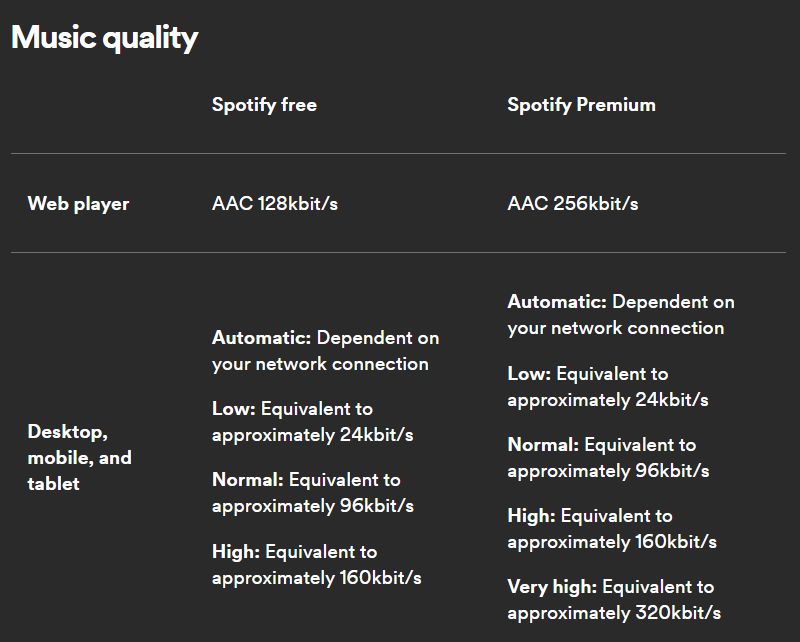
Spotifyはデータ使用量に関する具体的な数字を明らかにしていない。 その主な理由は、各ストリームのオーディオ品質が異なるため、各品質層のビットレートに基づいて大まかなデータ使用量の見積もりを与えることはできますが、データ使用量は変動する可能性が高いためです。
Spotify の XNUMX 曲あたりのデータ使用量はどれくらいですか?
Spotifyは1曲あたりどれくらいのデータを使用しますか?通常、Spotifyの曲は、最低音質の場合、約60KBから500KB程度のデータを消費します。高音質の曲の場合は、通常約4.2MBから8MBのデータを消費します。
Spotify では XNUMX 時間あたりどのくらいのデータ量が使用されますか?
Spotifyは1時間あたりどれくらいのデータを使用するのでしょうか?低音質の場合、1時間の音楽ストリーミングで最大10MBのデータを使用する可能性があります。これはそれほど多くないように聞こえますが、1日に1時間ストリーミングするだけで、1か月で最大500MBのモバイルデータを使用する可能性があります。Spotify Premiumの加入者の場合、最高音質で音楽をストリーミングすると、1時間あたり約150MBを消費します。これは、1か月あたり最大6GBのモバイルデータを使用する必要があり、一部の人にとっては少ない数値ではないでしょう。
つまり、覚えておくべきことの1つは、ストリームのオーディオ品質が高いほど、Spotifyが使用するデータ量が増えるということです。現在、オンラインで検索できる最も安い無制限データプランは、 Mint Mobileの月額30ドルです。欠点は、データ速度が月間45GBの使用で上限に達することです。これを超えると、128KBpsに低下し、軽いブラウジングやメッセージの送受信にしか十分ではありません。Spotify Premiumアカウントで毎日1時間だけ音楽を再生するのであれば十分ですが、それ以上の時間再生すると、スムーズな音楽再生は得られません。
パート 2. Spotify の再生中にデータ使用量を節約するにはどうすればよいですか?
Spotify が使用するデータ量がわかったところで、モバイル デバイスで Spotify 音楽を再生するときにデータ使用量を節約または削減する方法についてさらに説明します。適用できる解決策は次のとおりです。
方法 1. Spotify Premium を使用してオフライン再生用に曲をダウンロードする
Spotify のプレミアム ユーザーになるメリットの XNUMX つは、オフライン再生用に曲をダウンロードできることです。 曲を携帯電話に保存したら、携帯電話データまたは WiFi をオフにして再生できます。 ただし、ポッドキャストの場合、ダウンロードできるのは音声のみです。 ビデオ ポッドキャストを利用するには、引き続きオンラインでストリーミングする必要があります。
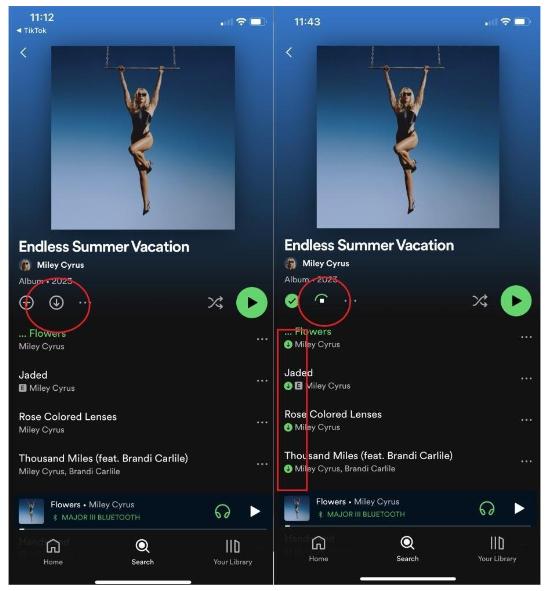
モバイルで Spotify から曲をダウンロードしてオフラインで再生し、データを節約するには、Spotify アプリで [ライブラリ] をタップし、ダウンロードする曲、プレイリスト、アルバムまたはプレイリストを選択します。 プレイリスト名の横にある矢印アイコンをタップして、音楽のダウンロードを開始します。
ヒント:これまでプレミアムアカウントにアップグレードしたことがない場合は、Spotifyの1ヶ月無料トライアルをご利用いただけます。Spotifyプレミアムへのアップグレード方法はこちらをご覧ください >>
方法 2. Spotify でデータセーバーモードを有効にする
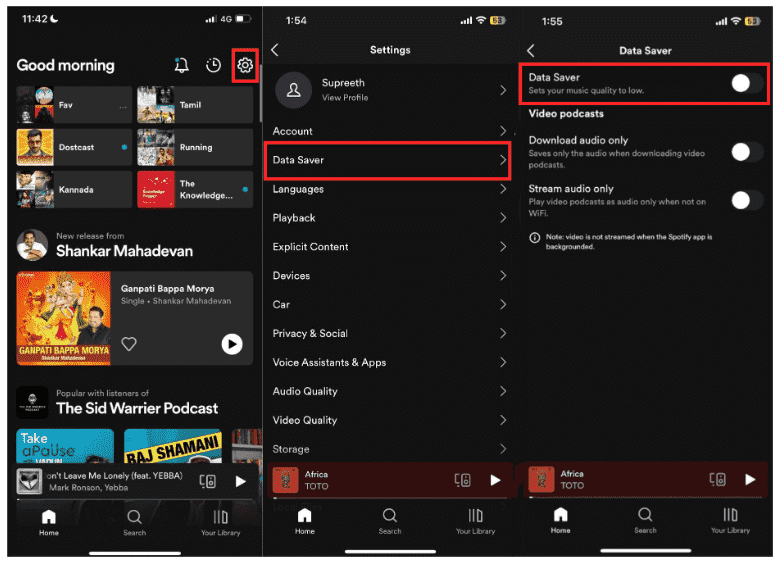
Spotify でデータ使用量を節約するための XNUMX つ目の解決策は、データ セーバー モードをオンにすることです。 データセーバーは、表示される画像の数を減らし、オーディオの品質を下げることで、Spotify アプリのデータ使用量を削減できます。 低音質で音楽をストリーミングしても構わない場合は、Spotify モバイル アプリでプロフィール写真をタップし、[設定とプライバシー] オプションを見つけて、データ セーバーをオンにします。
方法 3. Spotify の音質を変更する
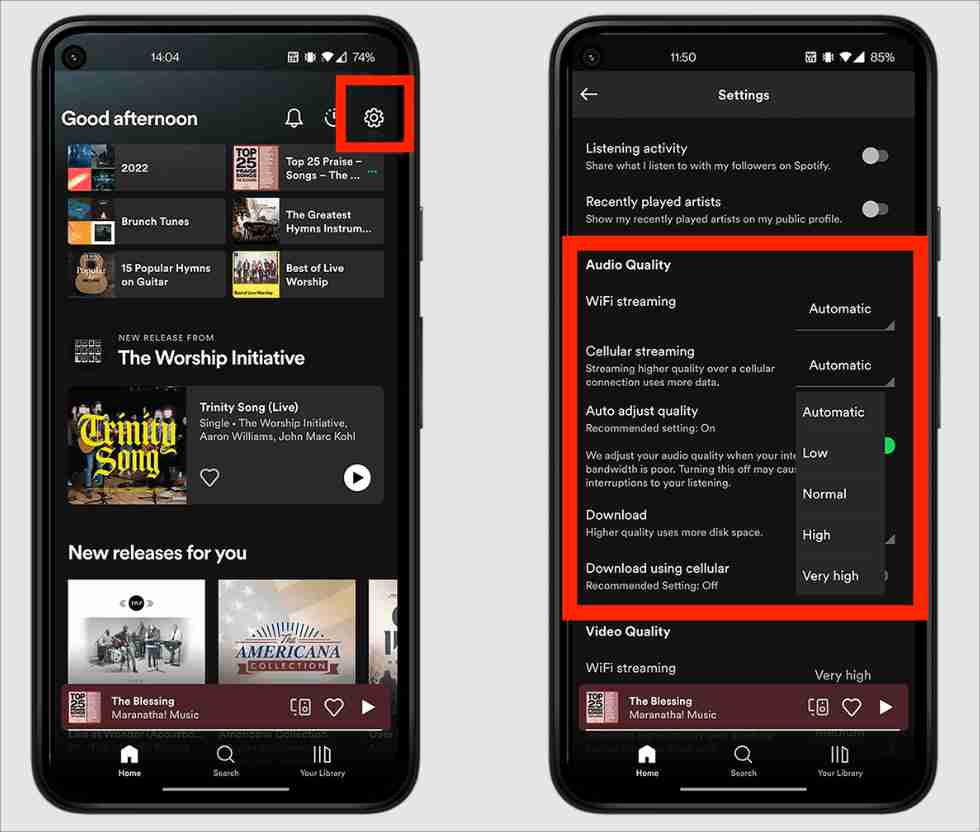
ご存知のとおり、Spotify が使用するデータ量はアプリのオーディオ設定によって異なります。 さらにデータを節約したい場合は、Spotify の音楽の品質を低いレベルに調整してください。 しかし、もちろん、音楽のサウンドはそのままでは良くないことを期待してください。
ヒント: Spotifyには、音質を向上させるための再生設定が他にもあります。例えば、内蔵のイコライザーなどです。音質を変更した後でも、Spotifyの「最適なイコライザー設定」を確認することで、音楽体験をさらに向上させることができます。
方法 4. Spotify アプリの自動更新を無効にする
アプリのバックグラウンド更新は、便利なアラートを送信して更新を実装するために、アプリをバックグラウンドでアイドル状態にできるようにするモバイルの機能です。 ただし、これらのバックグラウンド アプリはバッテリーを消耗し、携帯データを大量に消費する可能性があります。 Spotify アプリを使用していないときは、データを節約するためにこの機能をオフにする必要があります。 この設定は、携帯電話のブランドと OS バージョンによって異なります。 電話機のマニュアルを検索して設定できます。
パート 3. データなしで Spotify を聴くにはどうすればよいですか?
データなしで Spotify を聴けるかどうか知りたいなら、答えは「はい」です。 Spotify が使用するデータ量がわかったので、ここで説明した方法が Spotify の曲の再生中にデータを節約する最良の代替手段であると言えます。
データ通信なしで Spotify を聴く便利な方法の XNUMX つは、曲をダウンロードしてオフラインで再生することです。 と AMusicSoft Spotify 音楽コンバーター曲のダウンロード機能を楽しむためにSpotifyプレミアムプランを購入する必要はありません。AMusicSoft Spotify Music Converter には Spotify Web プレーヤーが内蔵されており、無料またはプレミアム アカウントにログインすると、MP3、MP4、WAV などの一般的なオーディオ形式で任意の曲、プレイリスト、アルバム、またはポッドキャストをコンピューターにダウンロードできます。
さらに、このプログラムは、オリジナルのトラックであるかのように曲の品質を維持し、ダウンロード後にそれらを整理するための ID3 タグとメタデータも維持します。 さらに、変換速度が 5 倍であるため、プロセスが完了するまでにそれほど時間がかからないことでも知られています。
Spotify の曲を無料でダウンロードしてオフラインで聴く
ステップ1:この素晴らしいソフトウェアを試してみたい場合は、Mac版とWindows版の両方のインストーラーをAMusicSoftのウェブサイトから簡単にダウンロードできます。AMusicSoftは無料トライアルを提供しています。下のダウンロードボタンをクリックして、無料でお試しください!
ステップ2: AMusicSoftアプリを起動すると、Spotifyウェブプレーヤーが自動的に読み込まれます。Spotifyからダウンロードしたい曲をAMusicSoftのインターフェースにドラッグ&ドロップしてください。

ステップ3:出力フォーマット、ビットレート、サンプルレート、およびチャンネルを設定します。

ステップ4:出力設定がすべて完了したら、コンバーターの「変換」ボタンをクリックしてSpotifyの変換を開始できます。その後、変換されたSpotifyの楽曲を閲覧し、オフライン再生用に任意のデバイスに音楽を保存できます。

よくあるご質問
1. データを使いすぎると Spotify は自動的に停止しますか?
いいえ、Spotify を自動的に終了することはできません。 ただし、Spotify のスリープ タイマー機能を使用すると、必要以上のデータを使用し始める前に音楽の再生を停止できます。
2. 使用した携帯データの量を確認するにはどうすればよいですか?
おそらく、Spotify でお気に入りの曲を聴いているときに、どのくらいのデータ量が使用されるのか疑問に思っているかもしれません。 幸いなことに、アプリが使用したデータ量は携帯電話の設定から確認できます。 iPhone または iPad で、[設定] > [モバイル通信] または [設定] > [モバイル データ] に移動できます。 下にスクロールして、モバイルデータを使用しているアプリを見つけます。 Android ユーザーの場合は、携帯電話の設定アプリで [ネットワークとインターネット] をタップします。 通信事業者を見つけると、使用した合計データ量がわかります。 すでに十分な量以上のデータを消費していると思われる場合は、それをオフに切り替えるだけで、Spotify が携帯電話データを再び使用しなくなります。
3. Spotify プレミアムの料金はいくらですか?
一部のユーザーは、Spotify でのデータ使用量を削減するために、Spotify Premium を選択して曲をダウンロードします。 しかし、Spotify プレミアムの現在の価格をご存知ですか? Spotify は 2023 年にプレミアム プランの価格を正式に値上げしました。新しい個人プランの月額料金は 10.99 ドルになります。 Spotify の Premium Duo プランの価格は月額 2 ドル値上がりして 14.99 ドルとなり、ファミリー プランと学生プランはそれぞれ 1 ドル値上がりして 16.99 ドルと 5.99 ドルになります。
データ プランとサブスクリプションの料金を節約するには、次のことを試してください。 AMusicSoft Spotify 音楽コンバーターAMusicSoft ソフトウェアは、プレミアム ユーザーと無料ユーザーの両方を対象に、Spotify の音楽ファイルをコンピューターにダウンロードできるように設計された最高の Spotify 音楽ダウンローダーです。AMusicSoft を使用して Spotify 音楽ライブラリをオフラインで再生し、ローカル バックアップ音楽を作成することは常に素晴らしいアイデアです。
人々はまた読む
 著者について
Robert Fabry は熱心なブロガーであり、テクノロジーに強い関心を持つ人物です。彼がヒントをいくつか共有することで、皆さんを魅了してくれるかもしれません。彼は音楽にも情熱を持っており、AMusicSoft で音楽に関する記事を執筆しています。