Spotify を同時に聴くための 4 つの最良の方法
音楽ストリーミングが好きな友達がいるなら、朗報です。Spotifyでは、2人以上が同時に音楽を再生できます。つまり、あなたと友達は、お気に入りのアーティストやアルバムを一緒に楽しめるストリーミングセッションを楽しめるということです。ただし、Spotifyで同時に音楽を聴くには、Spotify Premiumアカウントが必要となる手順がいくつかあります。もちろん、無料ユーザーでも利用できる代替手段もあります。
他の人と同時に Spotify を聴く方法のプロセスについて詳しく知るために、この投稿では、Spotify の曲を同時に聴くために使用できる方法についてガイドし、啓発します。
目次ガイドパート1. グループセッション機能を使って友達とSpotifyを聴くパート2. オフラインモードで友達とSpotifyを聴くパート3. Spotifyファミリープランを使って友達とSpotifyを聴くパート4. 複数のデバイスでいつでもSpotifyを他のユーザーと共有するパート5. まとめ
パート 1. グループセッション機能を使用して友達と一緒に Spotify を聴く
Spotify を同時に聴く方法の XNUMX つの方法は、サービスのグループ セッション機能を使用することです。 この機能を使用すると、チームの場所に関係なく、チームと同時に音楽をストリーミングできます。 キューをカスタマイズしたり、プレイリストにトラックを追加したり、さらに多くのことを共同で行うことができます。 Spotify はプレミアム ユーザーのみを対象にこの機能を開始しました。
Spotifyグループセッションは、オペレーティングシステムに制限されません。SpotifyのMacアプリからグループセッションを作成でき、他のユーザーはAndroid版またはiPhone版のSpotifyアプリから参加できます。グループセッションに参加した招待リスナーは、各自のデバイスで一緒に音楽を聴くことができます。さらに、SpotifyグループセッションをBluetooth、Google Chromecast、AirPlay対応デバイスにキャストすることも可能です。音楽は同期され、同時に再生されます。上記機能を使ってSpotifyを同時に聴く方法については、以下の手順をご覧ください。
- まずはSpotifyアプリを起動します。 音楽ライブラリに移動し、ストリーミングするトラック、プレイリスト、またはポッドキャストを選択します。
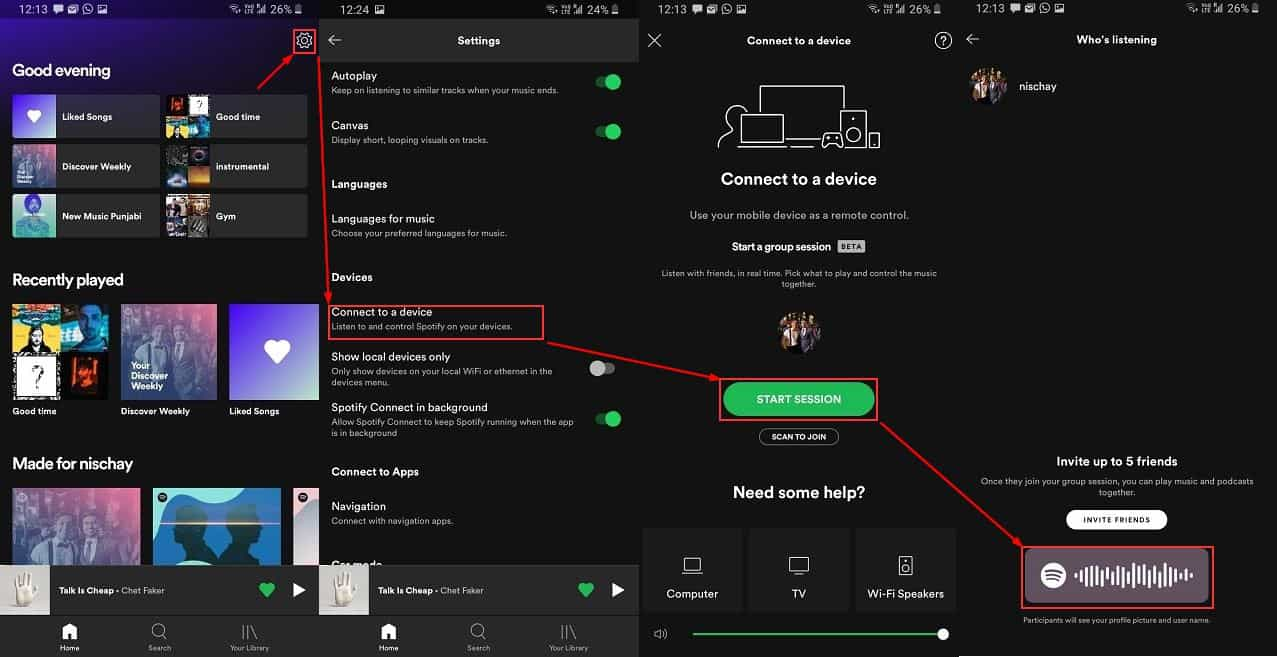
- ご覧のとおり、画面の下部に接続ボタンが配置されています。 見つかったら、このアイコンをクリックします。
- その後、「グループセッションの開始」セクションに移動し、「セッションの開始」を選択します。
- その直後に、「友達を招待」をクリックします。 招待状を送信する際には、WhatsApp、電子メール、QR コードの中から選択できます。 XNUMX つ目は、コピーしたリンクを招待用に送信できるメッセージング アプリです。 XNUMX 番目の方法は電子メールでメッセージを送信する方法で、最後の方法は、生成された QR コードをスキャンして招待状にアクセスできるようにする方法です。
- 完了したら、グループとして音楽のストリーミングを開始できます。
プレミアム サブスクリプションを持っている限り、Spotify で誰かのグループ セッションに参加する場合も、このプロセスは比較的簡単です。 友達から送られてきたセッション招待リンクをクリックして、Spotify アプリに進みます。 あるいは、同じ部屋にいる場合は、トラックを選択し、接続アイコンをクリックし、友人の電話でバーコードをスキャンし、[セッションに参加] をクリックして続行します。
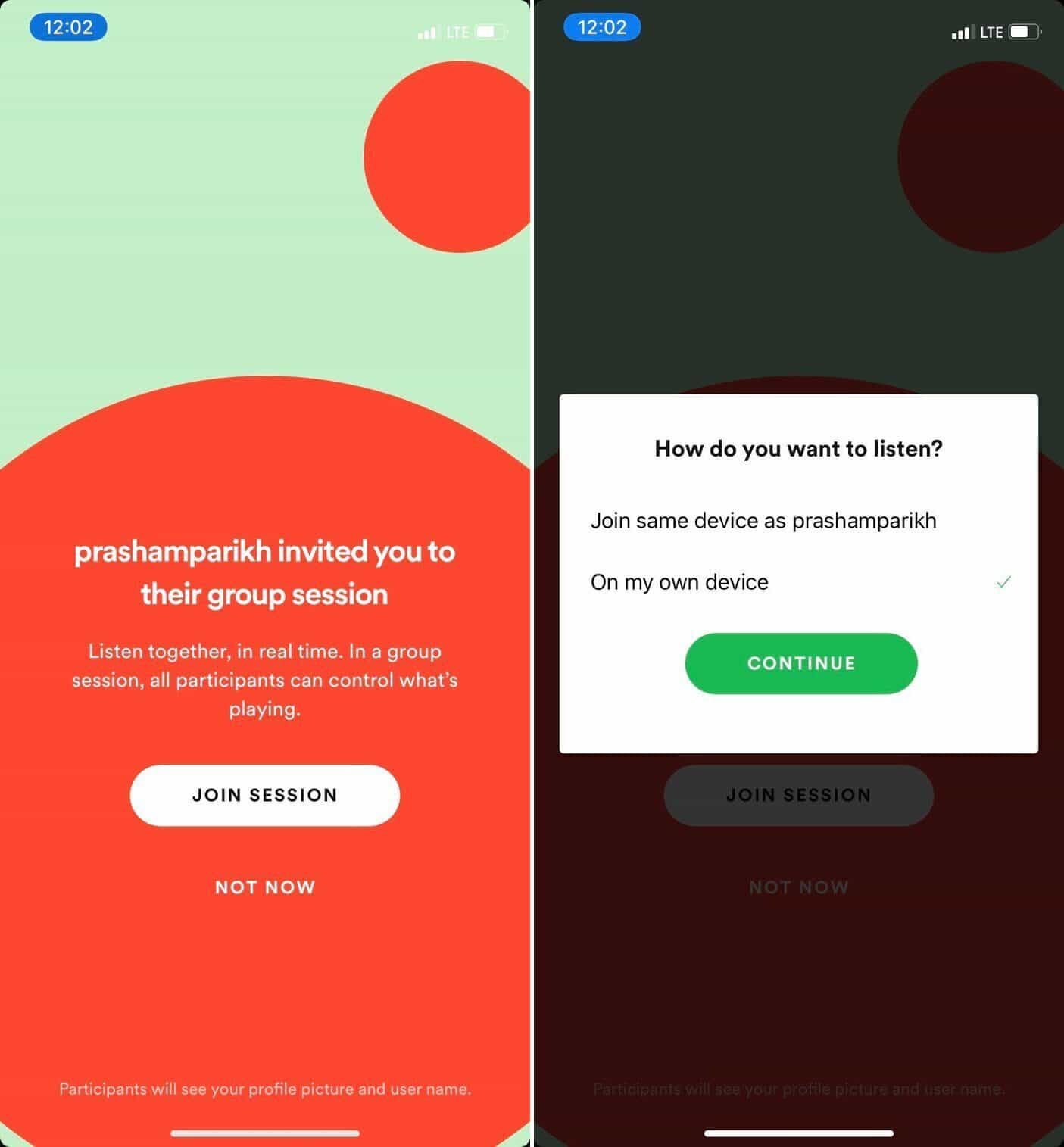
どちらの方法でも、友達が再生しているトラックにあなたを導きます。 メンバーの XNUMX 人がグループ セッションから退出したい場合は、[セッションから退出] ボタンをタップするだけです。 あなたが管理者で、グループ全体を終了したい場合は、「セッションの終了」ボタンをクリックするだけです。
パート 2. オフライン モードで友達と一緒に Spotify を聴く
同じアカウントを使用して同じライブラリをストリーミングしようとしている一部のユーザーによると、アカウントをオフライン モードに設定することも役立つ可能性があります。 そのため、Spotify を同時に聴く方法については、以下の手順に従って同じユーザー アカウント内で音楽の再生を行ってください。
- デバイスで Spotify ミュージック アプリを開き、登録した資格情報を使用してサインインします。
- 「設定」セクションでオフラインモード機能を有効にするか、「Spotify」タブをクリックした後に表示されるメニューウィンドウで前述のオプションを選択するだけです。
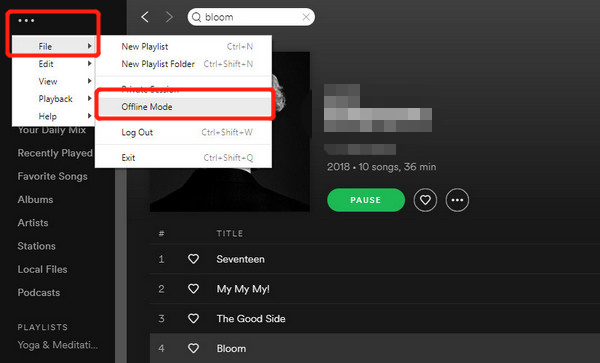
- オフライン モードに設定したら、ダウンロードしたトラックやプレイリストの閲覧を開始できます。
友人については、別のデバイスで同じアカウントでサインインするように依頼してください。 Spotify に検出されることなく、XNUMX 人で同じプレイリストやトラックのセットを安心して同時にストリーミングできます。
パート 3. Spotify ファミリー プランを通じて友達と一緒に Spotify を聴く
上記の 6 つの方法と比較して、Spotify を同時に聴く方法について説明するこの最後の方法は、間違いなく最も簡単で簡単です。 Spotify のファミリー プランをよくご存知の場合は、最大 XNUMX 人のメンバーが同時に参加でき、いつでも好きなときに音楽を再生できます。 このプランでは月額料金が高くなりますが、サブスクリプション総額をメンバーで分割するため、平均的な金額になります。
このプランには、家族向けに特別に設計された特典もいくつか含まれており、不適切な表現を含む音楽をブロックする機能もその一つです。ファミリーミックスは、プランの各メンバーが聴く曲を組み合わせた自動再生リストで、定期的に更新されます。Spotify Kidsは、子供向けに特別に設計された別のモバイルアプリです。歌や、幼いリスナー向けに厳選されたプレイリストなどが含まれています。
ここの良い点は、各メンバーが実際に個別のプランを所有しているかのように、同じ特典を平等に享受できることです。 メンバー全員が同じ場所に住んでいる限り、大丈夫です。
パート 4. 複数のデバイスでいつでも Spotify を他の人と共有する
Spotifyを複数のデバイスでストリーミング再生するには、通常、アプリとアカウントが必要です。さらに、エラーを回避し、音楽にスムーズにアクセスするには、認証済みのデバイスを使用する必要があります。認証済みのデバイスを使用している場合でも、エラーが発生したり、動作が停止したりすることがあります。例えば、SpotifyのCPU使用率が高すぎる、Spotifyのシャッフル再生がうまくいかない、ローカルファイルがSpotifyで再生されない、といった問題です。
Spotifyで同時に音楽を聴く方法を説明するには、ダウンロードツールを使ってコピーをコンピューターに保存し、ハードドライブやUSBメモリに保存することをお勧めします。こうすることで、コピーをユーザー間で転送できます。結果として、全員が同時に音楽をストリーミング再生できるようになります。Spotify Premiumにアップグレードしなくても、Spotifyの曲をオフラインで聴くことは可能です。
最適なダウンロードツールは次のとおりです AMusicSoft Spotify 音楽コンバーター。 このツールは元々、ダウンロード、変換、DRM 解除の機能を備えて設計されました。 5 倍速で、ID タグやメタデータ情報を含むトラックに関連する詳細を保持できます。 MP3、AAC、AC3、WAV、FLAC、M4A など、さまざまなアクセス可能な形式もサポートしています。 さらに言うと、非常にユーザーフレンドリーなインターフェイスを備えており、すべてのユーザーがきっと管理したいと思うでしょう。
AMusicSoftを使用してSpotifyから希望のトラックをダウンロードするための完全なステップバイステップガイドを以下でご覧ください。 Spotify Music Converter.
- AMusicSoftのウェブサイトから、上部の「製品」タブを選択してメニューオプションを表示します。すると、AMusicSoftで利用可能なコンバーターが表示されます。 Spotify Music Converter オプションを選択し、そのすぐ下にある「ダウンロード」ボタンを押します。ダウンロードが完了したら、デバイスにインストールします。
- インストールされたアプリケーションを起動し、音楽トラックの追加を開始します。 曲が保存されているライブラリをタップし、トラックの前にある選択ボックスにマークを付けて、目的のトラックを選択します。

- フォーマットから選択して変換のフォーマットを決定し、宛先フォルダーも指定します。

- 変換設定の調整を含め、すべてが完了したら、[変換] ボタンをクリックしてプロセスの開始をトリガーします。

- 最後に、数分後、結果が Converted メニューに表示されます。 この場所に移動して、ローカル コンピューターにダウンロードします。
パート5。 概要
これらの方法で、家族や友人と一緒に Spotify の音楽ストリーミングを楽しむ機会が得られたことを願っています。 あなたが Spotify プレミアム アカウントを持っている場合、つまり友人も同様に、グループ セッション機能とオフライン モードの方法を検討する必要があります。 Spotify ファミリー プランに加入するのも、試してみる良い方法の XNUMX つです。 さらに、プレミアムアカウントをお持ちかどうかに関係なく、 AMusicSoft Spotify 音楽コンバーター、ダウンロードしたコピーを無制限に友人と共有できます。 好きな方法を選択して、同時に Spotify を聴く方法を完了してください。
人々はまた読む
 著者について
Robert Fabry は熱心なブロガーであり、テクノロジーに強い関心を持つ人物です。彼がヒントをいくつか共有することで、皆さんを魅了してくれるかもしれません。彼は音楽にも情熱を持っており、AMusicSoft で音楽に関する記事を執筆しています。