プレミアムなしでSpotifyでプレイリストをループする方法?
Spotify は最も人気のある音楽ストリーミング プラットフォームの XNUMX つで、ユーザーは何百万もの曲をストリーミングしたり、独自のプレイリストを作成したりできます。 音楽の再生中に、特定のプレイリストを繰り返したい場合に、ループ機能が役立ちます。 この記事では、次の手順について説明します。 Spotifyでプレイリストをループする方法.
この機能により、手動で曲を選択し直すことなく、プレイリストを何度も繰り返すことができます。 パーティー気分でも、お気に入りの曲を繰り返し聴きたいだけでも、この機能により、あなたの体験がさらに楽しくなります。 この記事では、デスクトップとモバイル デバイスの両方で Spotify でプレイリストをループする方法について、順を追って説明します。 それでは、始めましょう!
目次ガイドパート1. Spotifyプレイリストでできる操作とは?パート2. Spotifyでプレイリストをループ再生する理由パート3. Spotifyでプレイリストをリピート再生する方法パート4. プレミアム会員にならずにSpotifyでプレイリストをリピート再生する方法パート5. まとめ
パート 1. Spotify プレイリストで実行できるアクションは何ですか?
Spotifyでプレイリストをループ再生する方法をご紹介する前に、Spotifyのプレイリストに関する便利なヒントやコツについて見ていきましょう。Spotifyでは、プレイリストに対して以下のような様々な操作を行うことができます。
- 再生: このアクションは、プレイリストの最初から再生を開始します。
- 一時停止: このアクションは現在の曲を一時停止し、後で再生を再開できるようにします。
- スキップ: このアクションは、プレイリストの次の曲にスキップします。
- 前へ: このアクションは、プレイリスト内の前の曲に戻ります。
- リピート/ループ: このアクションを使用すると、プレイリストまたは単一の曲を繰り返すことができます。 プレイリストを XNUMX 回繰り返すか、無期限に繰り返すかを選択できます。
- シャッフル: このアクションは、プレイリスト内の曲の順序をシャッフルします。
- キューに追加: このアクションは曲をキューの最後に追加し、次に再生できるようにします。
- いいね: このアクションを使用すると、曲に「いいね!」を付けることができます。これにより、その曲が「いいね!」プレイリストに追加されます。
- 保存: このアクションは曲をライブラリに保存し、後で簡単にアクセスできるようにします。
- 共有: このアクションを使用すると、ソーシャル メディア、電子メール、メッセージ アプリなどのさまざまなプラットフォームを介して、プレイリストまたは曲を友人と共有できます。
これらのアクションにより、Spotify エクスペリエンスをカスタマイズし、プラットフォームの機能を最大限に活用できます。
パート 2. Spotify でプレイリストをループする理由
Spotify でプレイリストをループする理由はいくつかあります。
- 連続音楽: プレイリストをループすると、手動で次の曲を選択しなくても連続して音楽を再生できます。
- バックグラウンド ミュージック: パーティー、ピクニック、ワークアウト セッションなどのイベントや集まりのバックグラウンド ミュージックとしてプレイリストをループさせたい場合があります。
- フォーカス: プレイリストをループすると、仕事、勉強、またはタスクの完了中に集中力とモチベーションを維持するのに役立ちます。
- ムードブースト: お気に入りのプレイリストを繰り返し聞くと、気分を高め、精神を高揚させるのに役立ちます。
- 懐かしさ: 古いプレイリストをループすると、思い出がよみがえり、時間を遡ることができます。
- 新しい音楽の発見: プレイリストをループして、新しい曲やアーティストに慣れることができます。
全体として、Spotify でプレイリストをループすると、パーソナライズされた中断のないリスニング体験が可能になり、多くのユーザーにとって不可欠な機能になります. では、異なるデバイスの Spotify でプレイリストをループする方法は? 次の部分で、デバイスの種類ごとにそれを行う方法について説明しましょう。
パート 3. Spotify でプレイリストを繰り返すには?
Spotifyには、曲やプレイリストを好きなだけ繰り返し再生できるリピートボタンがあります。Spotifyで曲をリピート再生するには、使用しているデバイスに応じてボタンをクリックまたはタップするだけです。曲をリピート再生するには、リピートボタンを2回連続でタップするだけです。これは、MacとPC用のデスクトップ版、またはiPhoneとAndroidデバイス用のSpotifyモバイルアプリのどちらでも実行できます。各デバイスでSpotifyのプレイリストをリピート再生する方法は次のとおりです。
Spotify モバイルで曲をループ:
- iPhone または Android デバイスで Spotify アプリを開きます。
- ループしたいプレイリストを再生します。
- 画面下部の「再生中」バーをタップし、「再生中」画面を開きます。
- Spotify で曲をループするには、画面の左下隅にあるリピート ボタンをタップします。
- 繰り返しボタンが小さな 1 を表示するように変わり、プレイリストが XNUMX 回繰り返されることを示します。 プレイリストを無期限に繰り返したい場合は、繰り返しボタンをもう一度タップします。 ループを形成する XNUMX つの矢印が表示されるように変わり、プレイリストが無期限に繰り返されるように設定されていることを示します。
- リピート機能をオフにするには、リピート ボタンをもう一度タップするだけで、元の状態に戻ります。
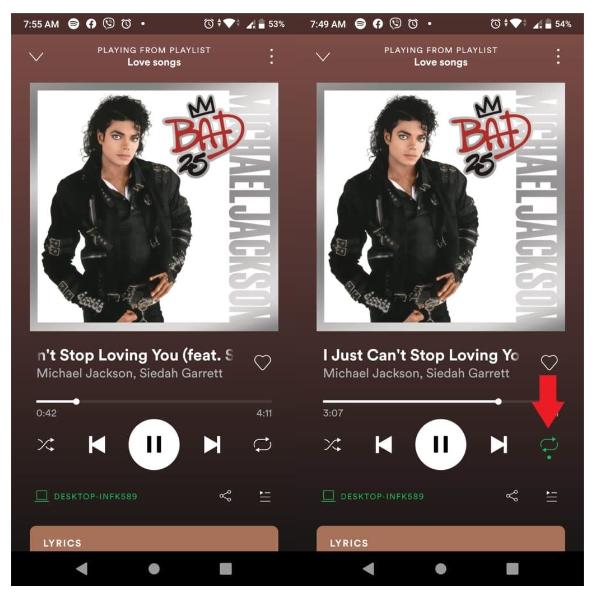
Spotify Free を使用している場合、モバイル アプリで音楽をリピートすることはできません。 Spotify モバイルでリピート機能を使用するには、Spotify Premium に加入している必要があります。
Spotify デスクトップ アプリまたは Web プレーヤーで曲をループする:
コンピューターの Spotify でプレイリストをループする方法は? 幸いなことに、Spotify デスクトップ アプリで曲をリピートするのにプレミアム メンバーである必要はありません。
- Spotify を開き、ループしたいプレイリストに移動します。
- プレイリスト名の横にある XNUMX つのドットをクリックします。 「再生」オプションを選択します。
- Spotify で曲をループするには、Spotify プレーヤーの右下隅にあるリピート ボタンをクリックします。
- 繰り返しボタンが小さな 1 を表示するように変わり、プレイリストが XNUMX 回繰り返されることを示します。
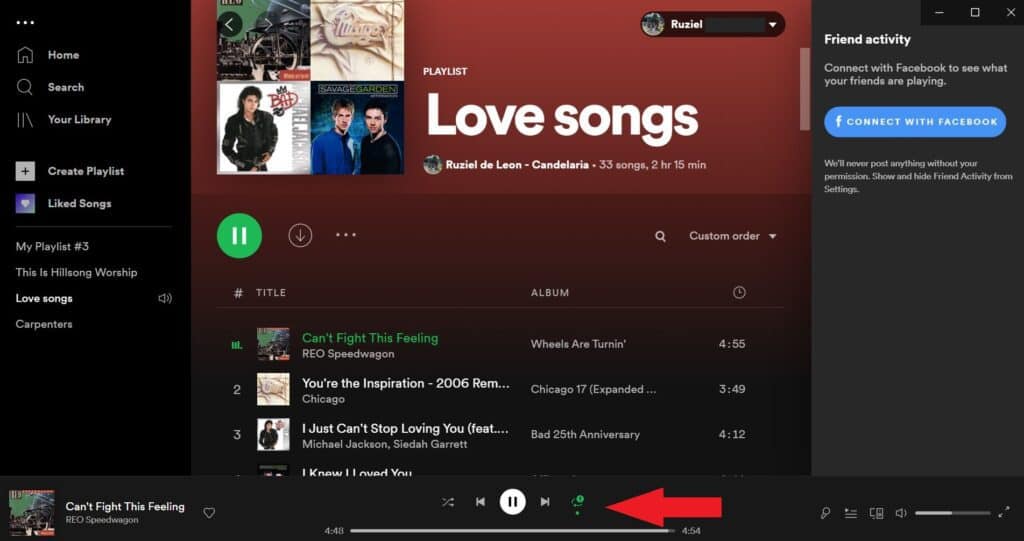
- プレイリストを無期限に繰り返したい場合は、繰り返しボタンをもう一度クリックします。 ループを形成する XNUMX つの矢印が表示されるように変わり、プレイリストが無期限に繰り返されるように設定されていることを示します。
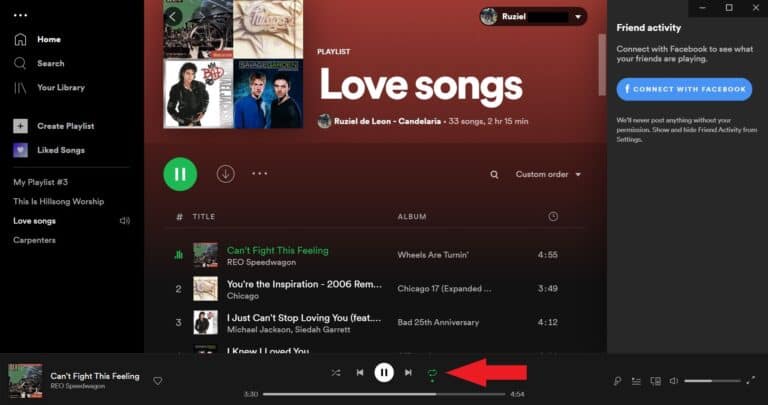
- リピート機能をオフにするには、リピート ボタンをもう一度クリックするだけで、元の状態に戻ります。
それでおしまい! プレイリストを繰り返し再生できるようになりました。
パート 4. Premium なしで Spotify でプレイリストを繰り返す方法は?
Spotify で曲を繰り返し再生するのは、Spotify をデスクトップ、Web ブラウザー、携帯電話のいずれで使用していても高速です。 残念ながら、Android と iPhone では、Premium 加入者のみが Repeat オプションを利用できます。 プレミアム アカウントを使用せずに、電話で Spotify のプレイリストをループする方法は?
これを行うには、Spotify の曲をダウンロードして他の音楽プレーヤーで再生できます。 このようにして、曲、プレイリスト、アルバム、またはポッドキャストを無制限にループできます。 これを可能にするには、サードパーティのアプリケーションが必要です。 私がお勧めできる最高のものは AMusicSoft Spotify 音楽コンバーター.
Aミュージックソフト Spotify Music Converter を使用すると、Spotify のアルバム、曲、またはプレイリストを便利な方法で簡単にダウンロードし、MP3、FLAC、WAV、AAC、AC3、M4A などの一般的な形式に変換できます。シンプルな機能を備えているため、システムにファイルを簡単に転送またはアップロードできます。これらの形式はすべて、あらゆるメディア プレーヤーで便利かつ簡単にアクセスできます。あなたはできる スイッチで Spotify を再生する、PS4、Alexa、または任意のデバイスで再生できます。また、変換されたトラックの非常に優れたオーディオ品質をリリースすることに関しては、AMusicSoft に頼ることができます。
通常、Spotifyの曲はDRM保護のためSpotifyアプリ内でしか再生できません。しかし、AMusicSoft Spotify Music Converter この保護を削除すると、ユーザーは Spotify の音楽をダウンロードできるようになります。 Spotify の音楽をオフラインで聴く 任意のデバイス上で。
このソフトウェアは、元のオーディオ品質を 5% 維持しながら、通常の 100 倍の高速ダウンロード速度を提供します。 元のメタデータ情報と ID3 タグが保持されるため、曲のタイトル、アルバム、アーティスト、またはアートワークを見失うことはありません。
プレミアムなしで Spotify で曲をループする
- 開始するには、AMusicSoft の Web サイトからアプリケーションを入手し、コンピューターにインストールします。その後、起動します。
- 目的の Spotify の曲、アルバム、またはプレイリストをアプリケーションにドラッグ アンド ドロップします。

- 次に、変換された Spotify 音楽の宛先フォルダーも選択しながら、目的の出力形式を選択します。

- 最後に、「変換」ボタンをクリックするだけで、Spotify の曲を MP3 または選択した出力形式に変換するプロセスが開始されます。
![[すべて変換] をクリックしてダウンロードを開始します](https://www.amusicsoft.com/image/spotify-music-converter/convert-spotify-music.png)
パート5:結論
結論として、Spotify でプレイリストをループすることは、お気に入りの曲やプレイリストを手動でやり直すことなく繰り返すことができるシンプルで便利な機能です。 デスクトップ アプリ、ウェブ アプリ、電話アプリのいずれを使用していても、プレイリストを繰り返すように設定するプロセスは簡単で、数回クリックするだけで完了できます。 しかし、料金を支払わずにSpotifyでプレイリストをループする方法は? 使用できます AMusicSoft Spotify 音楽コンバーター お気に入りのプレイリストを Spotify で入手できます。 今すぐツールを入手してください。
人々はまた読む
 著者について
Robert Fabry は熱心なブロガーであり、テクノロジーに強い関心を持つ人物です。彼がヒントをいくつか共有することで、皆さんを魅了してくれるかもしれません。彼は音楽にも情熱を持っており、AMusicSoft で音楽に関する記事を執筆しています。