2025年にSpotifyでアルバムを順番に再生する方法は?
すべての Spotify ユーザーは、Spotify Premium サブスクリプションを持っている場合にのみ、すべての最高の機能を体験できることを知っています。 簡単に言えば、オフライン ストリーミング用に曲をダウンロードでき、音楽をストリーミングしているときに突然広告が表示されることもなく、プレイリストをシャッフルすることもできます。 ただし、アプリの無料ユーザーは、アルバムを好きなように再生することはもちろん、これらの機能のいずれも利用できません.
では、Spotifyでアルバムを順番に再生するにはどうすればよいでしょうか?Spotifyでアルバムを順番に再生するための公式手順は、プレミアムユーザーでない場合にトラックをダウンロードするために使用できるソフトウェアとともに、以下で説明します。
目次ガイドパート1. Spotifyプレミアムでアルバムを順番に再生する方法パート2. プレミアムなしでSpotifyでアルバムを順番に再生する方法パート3. まとめ
パート 1. Premium で Spotify でアルバムを順番に再生する方法
前述のように、Spotify でアルバムを順番に再生する方法に関するプロセスの資格を得るには、まずプレミアム ユーザーになる必要があります。 手順を開始する前に、サブスクリプションがまだアクティブで期限切れになっていないかどうかを確認してください。 要件を満たしている場合は、以下の詳細な手順に従ってください。
デスクトップ上
- まず、コンピューターで Spotify デスクトップ アプリを起動します。
- その後、好きな特定のアルバムを検索し、結果に表示された場合はそれを選択できます。
- アルバムが開いたら、リストに含まれる最初のトラックをダブルクリックします。
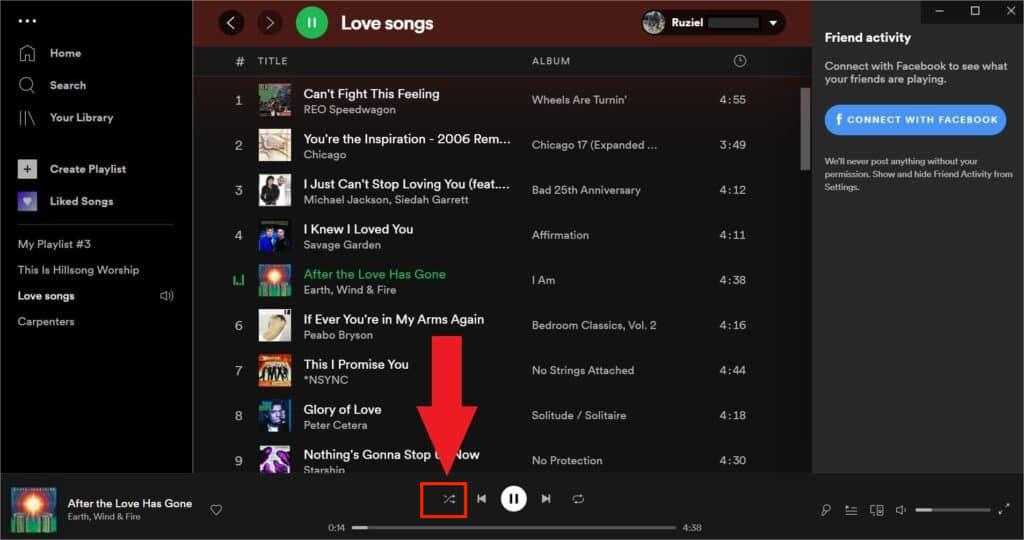
- 画面下部のツールバーに注目し、シャッフル アイコンをクリックします。 シャッフル機能は無効にする必要があるため、アイコンが緑色になっている場合は、有効になっていることを意味します。 クリックした後、色が灰色になっていることを確認します。これは、既に無効になっていることを意味します。
トラックがランダムに再生される主な理由は、アプリケーションで有効になっているシャッフル機能です。 したがって、Spotify でアルバムを順番に再生する方法のプロセスは、アルバムをシャッフル再生しないようにすることと同じです。
モバイルで
Spotifyでアルバムを順番通りに再生するには、お使いのスマートフォンのアプリが最新バージョンであることを確認してください。Spotifyアプリをアップデートするには、App StoreまたはGoogle Playストアで検索してください。
- Spotify モバイル アプリを起動します。
- アプリが開いたら、ホームページから、下部にある [あなたのライブラリ] タブを選択します。
- アルバムセクションを選択する必要がある新しいウィンドウが表示されます。 ここから、これまでに保存したすべてのアルバムが表示されます。 必要なアルバムを選択します。 このステップでは、検索バーから特定のアルバムを検索することもできます。
- 選択したアルバムを開き、その中の最初のアイテムをダブルクリックします。
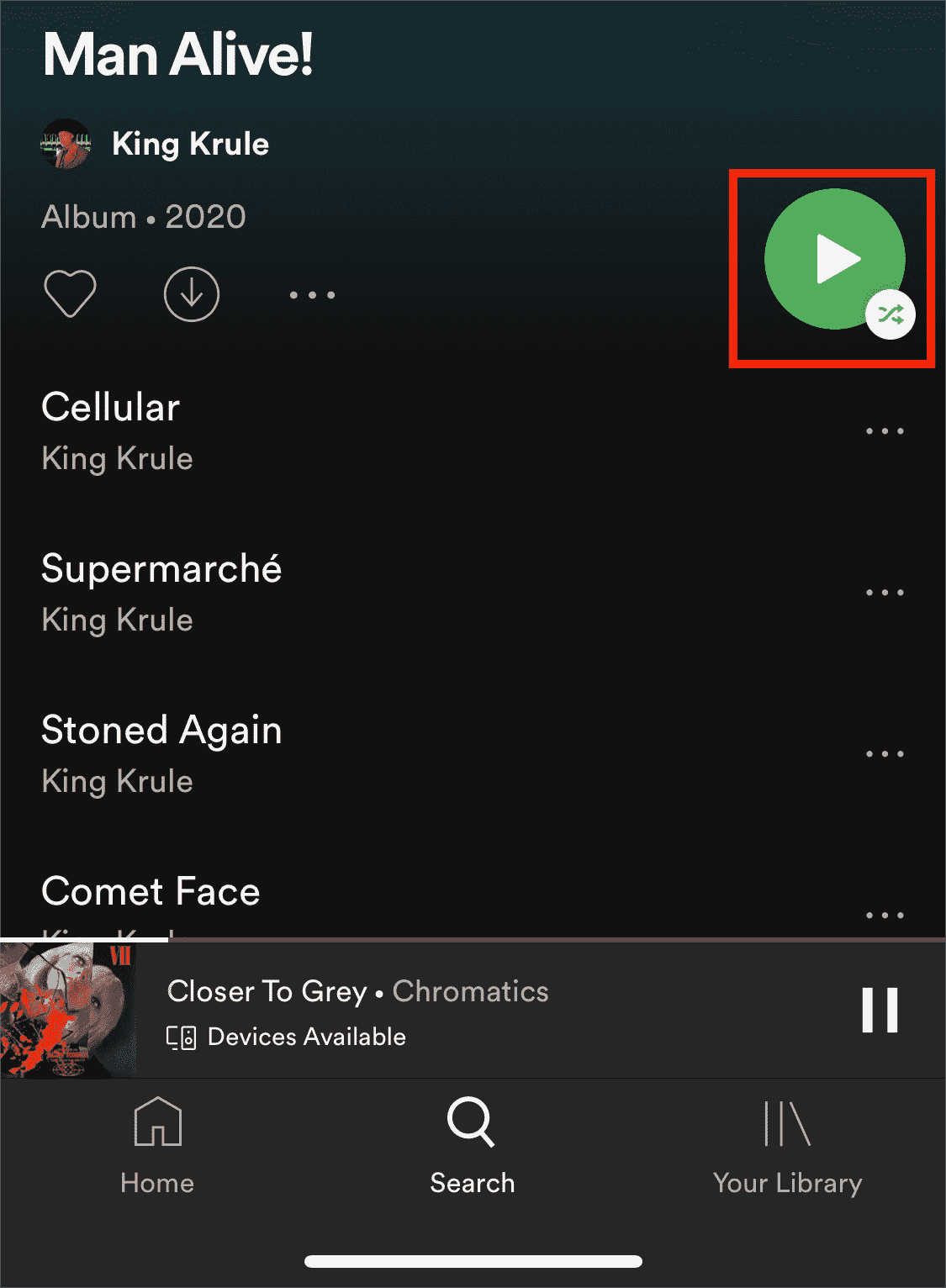
- これを行うと、現在再生中のウィンドウに移動し、タイトルのすぐ下にあるシャッフル アイコンとともに現在再生中のトラックを確認できます。
- 曲のシャッフルを停止する機能を無効にするには、このアイコンをクリックします。
パート 2. プレミアムなしで Spotify でアルバムを順番に再生する方法
Spotifyでアルバムを順番に再生する方法は、公式にはプレミアム会員のみが利用できる機能となっているため、無料ユーザーは利用できないようです。Spotifyプレミアムプランに加入する予定がない場合、アルバムを順番にストリーミング再生することは可能でしょうか?
ありえないと思われる方もいるかもしれませんが、Spotify では加入者でなくてもアプリを持っていなくても、アルバムを順番に再生する方法が実はあります。 あなただけのアプリケーションを利用する必要があります AMusicSoft Spotify 音楽コンバーター. アルバムをダウンロードしたら、アプリをアンインストールして、好きな音楽プレーヤーで曲を再生できます。
プレミアムユーザーと同様に、 Spotifyの楽曲をオフラインで無制限に聴くことができます。正直なところ、AMusicSoftは有料ユーザーにとって大きなメリットとなります。有料ユーザーはプラットフォーム内での再生と、同時に3台のデバイスでのみ再生できるという制限があるからです。AMusicSoftを利用すれば、これらの制限について心配する必要はなくなります。
Aミュージックソフト Spotify Music Converter DRM の解除、変換、ダウンロードのプロセスをサポートします。 5 倍の速度で動作し、短時間で結果が得られます。このツールから得られる結果は、間違いなく最高のオーディオ品質であり、非常に聞き心地の良いものになります。このツールのインターフェイスは非常にシンプルで、管理が非常に簡単であることも言及する価値があります。
AMusicSoftでは、変換プロセスでサポートされているフォーマットに関して、豊富な選択肢が用意されています。MP3、WAV、M4A、FLAC、AAC、AC3など、あらゆるフォーマットに対応しています。変換された音楽ファイルは、iPhoneなどのデバイスでSpotifyのアラームを設定する際に使用できます。
AMusicSoftの使用に関する完全なガイドはこちら Spotify Music Converter Spotify でアルバムを順番に再生する方法のプロセスに応じて、Spotify のトラックをダウンロードします。
- AMusicSoftのダウンロードとインストール Spotify Music Converter 最初に行う必要があります。ダウンロードが完了したら、起動して音楽ライブラリを認識できるようにします。アプリケーションを取得するには、デバイスで利用可能なブラウザを開き、AMusicSoft Web サイトを検索するだけです。
- 音楽ライブラリに移動し、変換する曲を選択します。 これらの曲のリンクをコピーして、音楽コンバーターに貼り付けます。

- 最も必要な形式を選択し、トラックを保存する最終フォルダーを選択します。

- 下部にある [変換] ボタンを選択して、変換プロセスを開始します。

- 上の [変換済み] タブからダウンロードして、結果のファイルをすべて取得します。
パート3:結論
AMusicSoft Spotify 音楽コンバーター 特にSpotifyの無料ユーザーにとっては大きな助けになります。 変換されたトラックをダウンロードした後、最初に再生するトラック、次に再生するトラックなどを決定して設定できます。 一方、プレミアムユーザーの場合は、上記のガイドに従って、Spotify でアルバムを順番に再生し、セットのアレンジに基づいてお気に入りのストリーミングをお楽しみください。
人々はまた読む
 著者について
Robert Fabry は熱心なブロガーであり、テクノロジーに強い関心を持つ人物です。彼がヒントをいくつか共有することで、皆さんを魅了してくれるかもしれません。彼は音楽にも情熱を持っており、AMusicSoft で音楽に関する記事を執筆しています。