Spotifyでアーティストラジオを入手する方法:ここで入手
Spotifyは50万曲以上を収録したオンライン音楽ストリーミングプラットフォームです。他のストリーミングサービスとの激しい競争の中で、市場での地位を維持しようとしています。Spotifyは、あらゆるウェブブラウザでSpotifyの音楽を聴けるウェブプレーヤーを開発しました。また、誰でもSpotifyの音楽を聴けるように、無料アカウントとプレミアムアカウントも提供しています。最も優れたアップデートはSpotifyアーティストラジオです。これはSpotifyアプリによって自動的に生成されるプレイリストで、ユーザーがよく行う検索に基づいてプレイリストが生成されます。Spotifyでアーティストラジオを入手する方法は、多くのSpotifyユーザーにとって大きな課題となっています。
この記事のパート XNUMX を読み、Spotify でアーティスト ラジオを入手する方法を理解してください。 ポータブル デバイスやデスクトップ アプリでも実行できる簡単な手順です。 パート XNUMX には、プレミアムなしで Spotify の音楽をオフラインで再生する方法に関する追加情報があります。
目次ガイドパート1. Spotifyでアーティストラジオを聴く方法パート2. ボーナス:Spotifyの曲をオフラインで再生する方法パート3. まとめ
パート 1. Spotify でアーティスト ラジオを入手する方法
Spotify Radioのプレイリストは、無料ユーザーとプレミアムユーザーの両方が利用でき、Spotifyで利用可能なアーティスト、アルバム、プレイリスト、曲ごとに自動的に作成されます。Radioに似たSpotifyアルゴリズムのプレイリストには、Release Radar、Discover Weekly、Daily Mixなどがあります。しかし、SpotifyでアーティストRadioを利用する方法は、多くの人にとって難しい課題となっています。
2019年、Spotify Stationsが米国でリリースされました。Stationsは、無料ユーザーと有料ユーザーの両方が利用できる軽量アプリです。メインのSpotifyアプリよりも機能は少なかったものの、ジャンル、アーティスト、時代などの細かな設定でリスニング体験をカスタマイズできました。しかし、StationsアプリはiOS App StoreとGoogle Playストアの両方から姿を消しました。Stationsがなくなった今、Spotify Radio機能を利用できます。
Android、iPhone、iPad で Spotify のアーティスト ラジオを入手する
モバイル デバイスを使用して Spotify でアーティスト ラジオを受信するにはどうすればよいですか? ユーザーは、Spotify のモバイル アプリ内から Spotify ラジオ ステーションを作成できます。 または、ラジオ ステーションの作成のみに焦点を当てた、スタンドアロンの Spotify Stations アプリもあります。
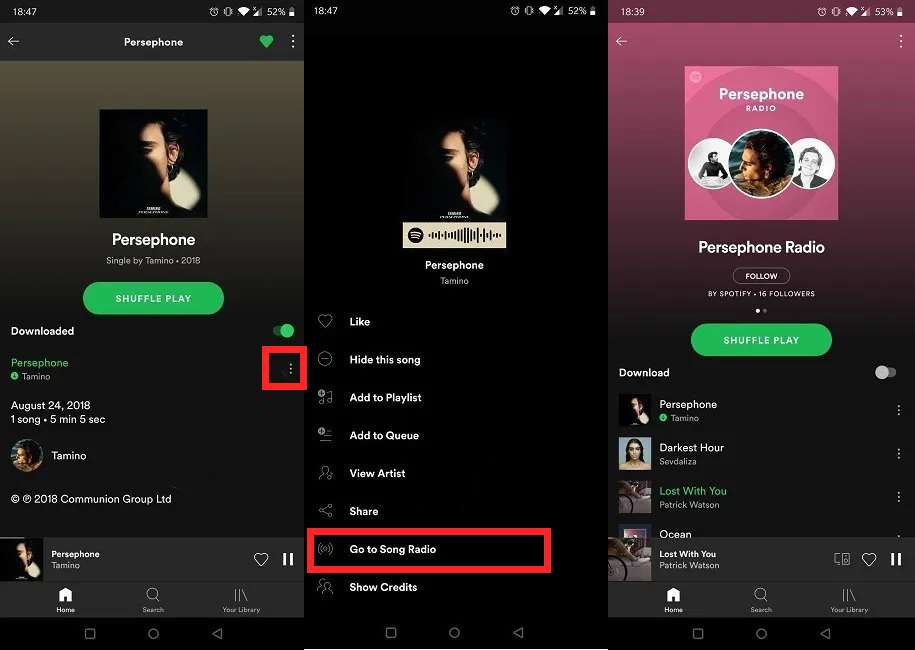
- モバイル デバイスで Spotify アプリケーションを開きます。 次に、メイン メニューに移動し、[ラジオ] ボタンをタップします。
- ご希望のアーティストの曲をお選びください。
- 通常、ディスプレイの右上隅または曲名の横にある XNUMX つのドットのメニューを見つけてタップします。 次に、[ソング ラジオに移動] を選択します。
- Spotify は、選択した曲にインスパイアされた曲のプレイリストを作成します。
デスクトップで Spotify のアーティスト ラジオを入手する
コンピューターで音楽を楽しみたい場合、Spotify でアーティスト ラジオを入手するにはどうすればよいですか? これは、アーティストのスタイルとジャンルをより感じられるシナリオです。 似たようなジャンルやスタイルのアーティストを直接聴くことができます。
- コンピューターで Spotify アプリケーションを開きます。
- アーティストを選択します。 XNUMX つのドットのボタンをクリックし、コンテキスト メニューから [Go to Artist Radio] を選択します。
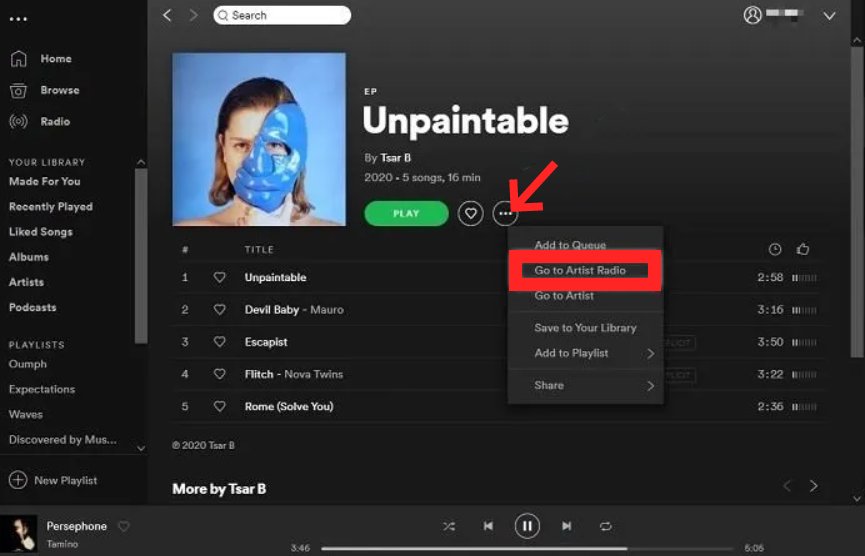
- Spotify は数秒で新しいプレイリストを作成します。
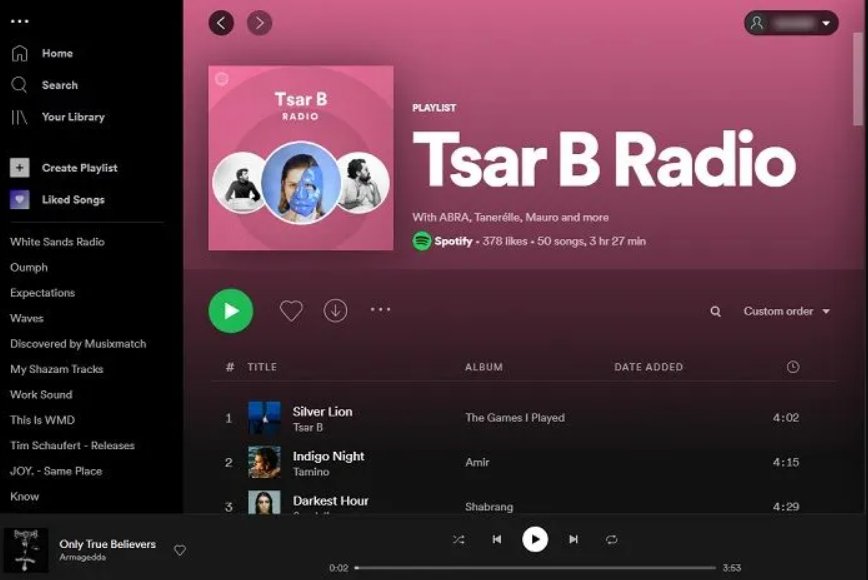
Spotify でアーティスト ラジオを手動で取得する方法Spotify でアーティスト ラジオを入手する別の方法があります。 アーティストを手動で検索する場合は、検索フィールドに名前を入力してから、アーティストをダブルクリックします。 ここでも [アーティスト ラジオに移動] を選択します。 これで、アーティストのラジオ (類似のアーティストの曲のコレクション) にアクセスできます。 ラジオを持つすべてのアイテムには、対応するプレイリスト ラジオがあります。 アーティストのプレイリスト ラジオにアクセスするには、アーティストのプロフィール資格情報の下にある XNUMX つの点のアイコンをクリックします。 メニューから [プレイリスト ラジオに移動] を選択します。
パート 2. ボーナス: Spotify の曲をオフラインで再生する方法
パート XNUMX には、Spotify でアーティスト ラジオを入手する方法に関する包括的な手順があります。 Spotify アーティスト ラジオの曲をオフラインで再生できることをご存知ですか? プレミアム アカウントでは Spotify の曲、アルバム、プレイリストをダウンロードして後でオフラインで再生できるため、Spotify プレミアム アカウントが最適です。 ただし、Spotify の音楽ファイルには DRM 保護があるため、ダウンロードした音楽はキャッシュ ファイルとして保存されます。 Spotifyアプリケーションを使用してのみ曲を再生できます。 そのようなファイルは友達と共有できません。
Spotifyの曲をオフラインで再生する最良の方法は、それらをローカルの音楽ファイルにすることです。 AMusicSoft Spotify 音楽コンバーター これらすべてが可能になります。Spotify はダウンロードした音楽ファイルを特別な OGG Vorbis 形式で暗号化します。この場合、AMusicSoft を介して Spotify Music から DRM 保護などのすべての制限を無料で削除できます。
このツールを使えば、Spotifyの楽曲をオフラインでダウンロードして管理できます。また、Spotifyのオリジナル楽曲を最大320kbpsでダウンロードしたり、Spotifyの音楽をMP3、M4A、AAC、M4B、FLAC、WAVなどに変換することも可能です。このツールを使えば、Spotifyアプリをアンインストールしていても、楽曲はローカルファイルとしてパソコンにダウンロードされているため、引き続き利用できます。さらに、ダウンロードしたSpotifyのファイルをアラーム音として設定することもできます。
アプリケーションは、元の曲のすべての ID タグを保持します。 これには、元の曲のその他のメタデータ情報も含まれます。 これは、変換されたファイルを識別しようとしているときに重要です。 時間がかかるプロセスであるため、多くの人が Spotify の曲を変換することをためらっています。 しかし、このアプリケーションを使用すると、5X の変換速度により多くの時間を節約できます。 簡単な手順は次のとおりです。
ステップ1。 有効なプログラムを入手して、コンピューターにインストールしてください。 アプリケーションを起動し、ドラッグアンドドロップの手法でSpotifyの音楽ファイルをインポートします。

ステップ2。 出力形式に移動し、リストから目的の出力形式を選択します。 また、変換されたファイルの出力フォルダを選択する必要があります。

ステップ3。 「変換」ボタンをクリックして、プロセスを終了します。 変換が完了したら、出力フォルダーを開き、ファイルをオフラインで再生します。

パート3。 概要
Spotifyでアーティストラジオを入手する方法はもう問題ではありません。 曲、アーティスト、またはプレイリストを選択して、ラジオ局の検索ボックスに配置するだけです。 Spotifyアプリは、最初の検索に関連する曲を含む新しいプレイリストを自動的に作成します。 アーティストのラジオプレイリストをインラインで再生するか、シャッフルするかを選択できます。 アーティストのラジオは50曲から始めることができますが、時間の経過とともに増加します。 アーティストのラジオファイルをSpotifyライブラリに保存するか、ダウンロードしてオフラインで再生できます。 AMusicSoft Spotify 音楽コンバーター また、Spotify の音楽をオフラインで、任意のデバイスまたはメディア プレーヤーで再生するのにも役立ちます。
人々はまた読む
 著者について
Robert Fabry は熱心なブロガーであり、テクノロジーに強い関心を持つ人物です。彼がヒントをいくつか共有することで、皆さんを魅了してくれるかもしれません。彼は音楽にも情熱を持っており、AMusicSoft で音楽に関する記事を執筆しています。