Spotify をフラッシュドライブに転送してインストールする方法 [2025]
USBメモリ、CD、DVDなどの外部フラッシュドライブがあれば、パソコン、ノートパソコン、車などの他のデバイスへの音楽転送がワンクリックで完了します。フラッシュドライブにSpotifyをインストールすれば、休暇旅行中に好きな曲を無制限に楽しめます。Spotify Premiumで曲を1曲ずつダウンロードするよりも、USBメモリに音楽をインストールしてオフラインで聴く方が断然便利です。Spotifyの音楽をUSBフラッシュドライブにコピーする方法について詳しくは、こちらをご覧ください。
目次ガイドパート1:Spotifyの音楽をUSBメモリに保存できますか?パート2:Spotifyの音楽をUSBメモリにダウンロードする方法は?パート3:Spotifyの音楽をUSBメモリに転送する方法は?パート4:まとめ
パート 1: Spotify の音楽をフラッシュドライブに保存できますか?
Spotifyをフラッシュドライブに簡単にインストールできますか? 残念ながら、USBを使用してSpotifyアプリをインストールすることはできません。しかし、プレイリストをどこにでも持ち運びたい場合は、Spotifyの音楽をUSBスティックにダウンロードして保存することができます。ただし、USB経由でダウンロードしたSpotifyの音楽をデバイスで再生できますか? Spotifyの曲をフラッシュドライブに直接コピーまたは転送して他のメディアプレーヤーでオフライン再生するには、まだ技術的な戦いがあります。Spotifyには、この操作を困難にする対策があります。これには、デジタル著作権管理(DRM)保護プロトコルと暗号化機能が含まれます。
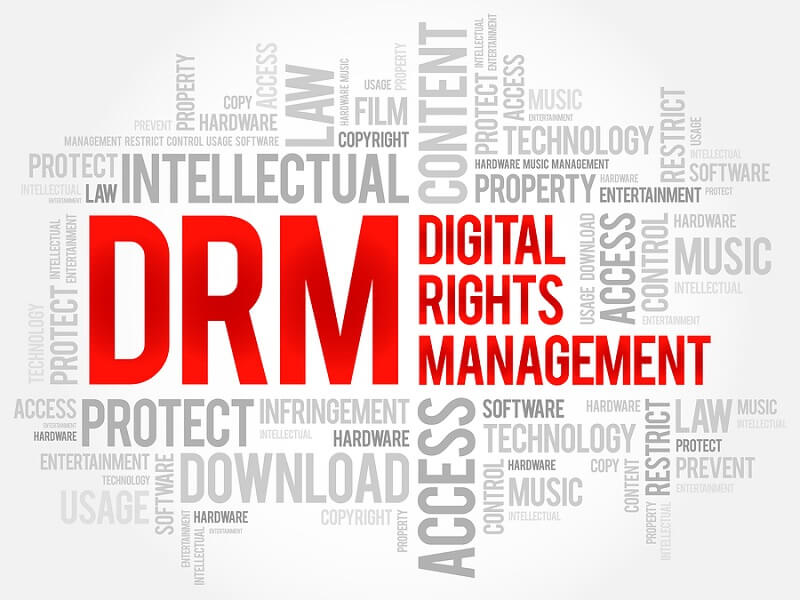
DRM技術は、パブリッシャーやコンテンツ制作者に、コンテンツへのアクセス権限やコンテンツの利用方法を完全に制御する権限を与えます。これにより、知的財産権が保護され、作品の盗難やオンラインでの違法配布が防止されます。プレミアムユーザーは楽曲をダウンロードできますが、DRMによってダウンロードしたSpotify楽曲はSpotifyアプリでのみ再生できるため、ファイルの所有権は得られません。他の許可されていないデバイスに転送、保存、再生することはできません。ダウンロードしたSpotify楽曲を完全に制御・管理するには、Spotify DRMミュージックコンバーターを使用してDRMをバイパスすることができます。
パート 2: Spotify の音楽をフラッシュドライブにダウンロードする方法?
Spotify をフラッシュ ドライブにインストールすることはできませんが、Spotify 音楽ファイルから DRM 保護を削除して USB にコピーすることはできます。 DRM を解除するには、 AMusicSoft Spotify 音楽コンバーターAMusicSoft ソフトウェアからダウンロードしたオーディオ ファイルは DRM 暗号化が一切行われていないため、互換性が高くなります。つまり、ユーザーは任意のデバイスに保存し、すべてのメディア プレーヤーで好きなように再生できます。
DRM除去に加えて、AMusicSoft Spotify Music Converter MP3、M4A、FLAC、WAV、AIFF、AAC、ALAC などの一般的な出力形式オプションも提供します。これらの形式はほとんどの音楽プレーヤーで再生できるため、DRM フリーの音楽を任意のデバイスに転送して、オフラインでも再生できます。たとえば、次のことができます 自分の音楽をキネマスターに追加、Quik、またはその他のビデオ編集ソフトウェアを使用して、ビデオのバックグラウンド ミュージックをカスタマイズできます。AMusicSoft の 5 倍高速な動作速度も高く評価できます。また、結果として得られるオーディオの品質に関しても安心できます。
ノートパソコンまたはコンピューターにAMusicSoftをダウンロードしてインストールし、実行します。 Spotify Music Converter。画面上のすべての指示に従ってセットアップし、I を起動して完了します。ツールキットはシステムをスキャンして音楽ファイルを検出し、デバイスが使用されるまで待機します。
AMusicSoft経由でDRMフリーのSpotify音楽をダウンロード
ステップ 1. 曲のリンクをコピーして貼り付けるか、ファイルをコンバータにドラッグ アンド ドロップして、曲をアプリに追加します。

ステップ 2. 表示されるリストから、新しい音楽ファイルとして使用する出力形式を選択します。 使用する予定のフラッシュ ドライブで確実に再生されるものを選択してください

ステップ 3. 「変換」をクリックして変換を開始し、アクションが完了するまで待ちます。変換された音楽ファイルのステータスが表示されます。

それでおしまい! DRM フリーの Spotify の曲はすべてそこに保存されます。 その後、変換した Spotify の曲を他のデバイスに転送して再生できます。
関連記事:Spotifyの音楽をiPadに転送する方法 >>
パート 3: Spotify の音楽をフラッシュドライブに転送する方法?
Spotify をフラッシュ ドライブにインストールすることはできませんが、DRM フリーの音楽を USB に転送することはできます。 変換した Spotify 音楽をフラッシュドライブに転送する方法は次のとおりです。
ステップ 1. Spotify Converter の軽量バージョンを入手したら、ラップトップにフラッシュ ドライブを挿入します。
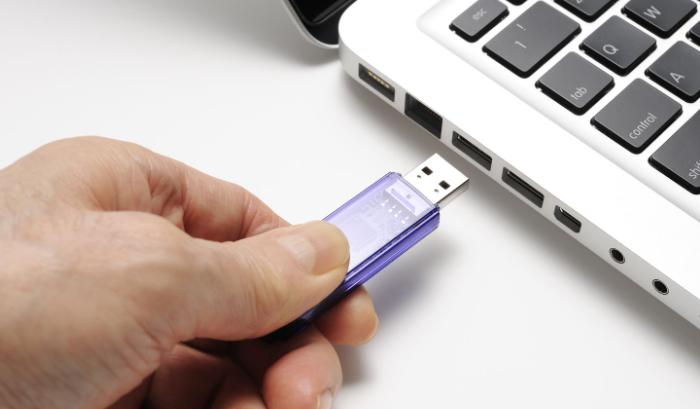
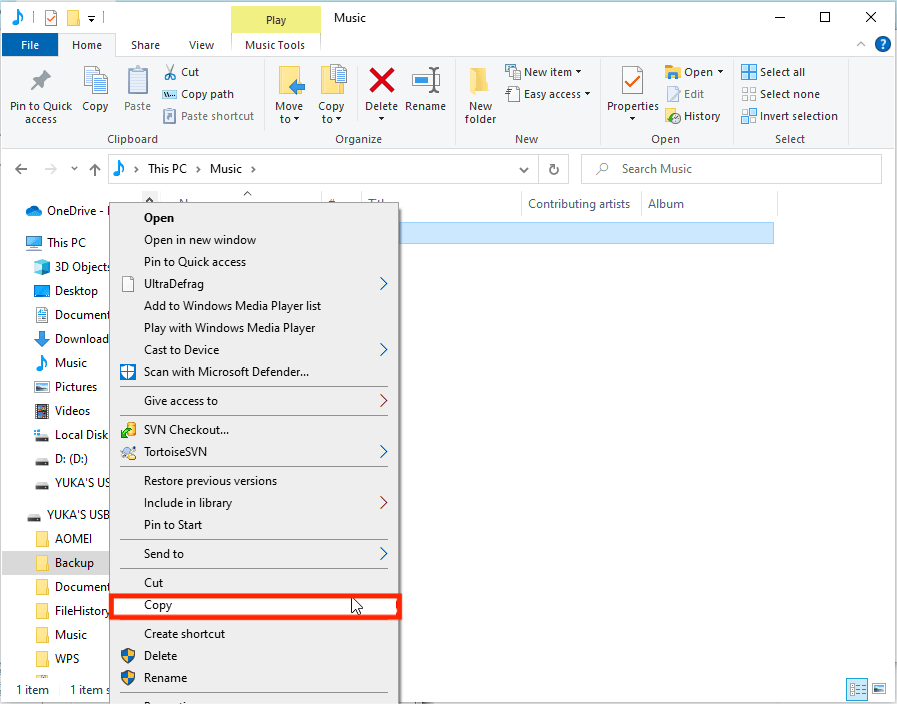
ステップ 2. 転送したい変換された音楽ファイルが含まれるコンピュータ内のフォルダに移動します。 コピーするファイルを右クリックし、「コピー」を選択します。
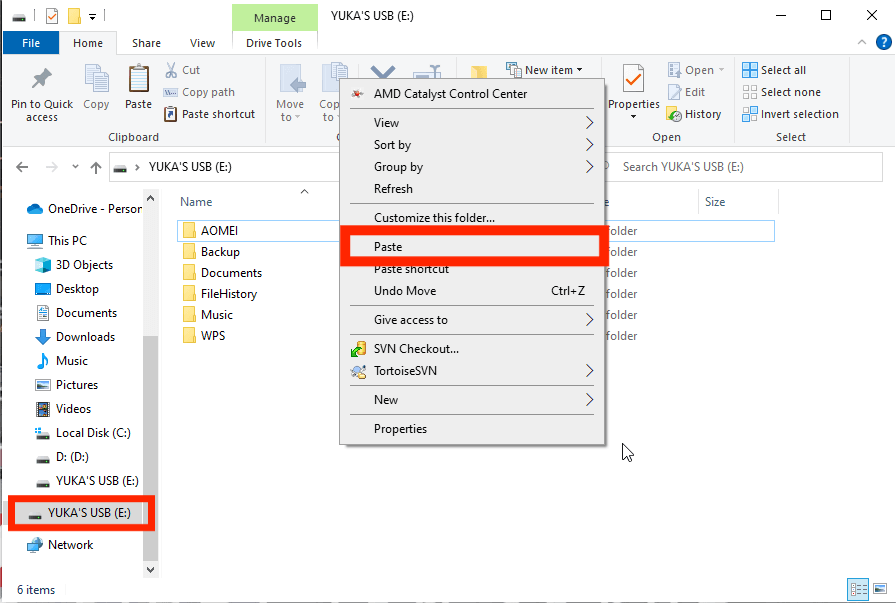
ステップ 3. 次に、「この PC」をクリックし、「デバイスとドライブ」でフラッシュ ドライブを見つけます。 ダブルクリックして開きます。 次に、ウィンドウ内で右クリックし、「貼り付け」を選択します。
パート4:結論
この時点では、Spotify を Flash ドライブにインストールできなくても問題はありません。 AMusicSoft Spotify 音楽コンバーター は、音楽ファイル形式に関係なく、すべての音楽変換機能の頼りになるアプリケーションです。 デジタル市場に出回っている何百ものアプリケーションの中から自由に選択して試すことができます。 初心者でもエキスパートでも、Flash Drive で Spotify の曲を再生できることに安心しましたか?
人々はまた読む
 著者について
役立つ技術情報をみんなに共有します。アップルのファンです。