プレミアムの有無にかかわらず、DiscordでSpotifyを聴く方法
Discordで楽しいゲームをしながらSpotifyを聴けることをご存知ですか?もしあなたがDiscordを長年利用していて、音楽ストリーミングも楽しんでいるなら、この記事をぜひ読んでみてください。DiscordでSpotifyの音楽ライブラリに直接アクセスする方法を詳しく解説しています。すでに試したことがある方もいるかもしれませんが、うまくいかなかった方は、この記事がきっと役に立つはずです。
目次ガイドパート1. DiscordでSpotifyの曲を聴くには?パート2. プレミアムなしでDiscordでSpotifyを聴くには?パート3. まとめ
パート 1. Discord で Spotify の曲を聴くにはどうすればよいですか?
音楽は心を落ち着かせたりリラックスさせてくれるものですが、時にはあまりにも活気に満ち溢れ、何かをしながら聴いていると興奮しすぎてしまうこともあります。音楽を聴くのに最適な状況の一つは、ビデオゲームをプレイしている時です。ゲームの緊張感に合った音楽を選ぶことができます。そのため、DiscordでSpotifyを聴くことができるのか、特に最近Discordでプレイリストを再生することが人気になっていることから、疑問に思っている方も多いでしょう。以下に、スマートフォンやパソコンでDiscordでSpotifyの音楽を聴く方法を説明します。
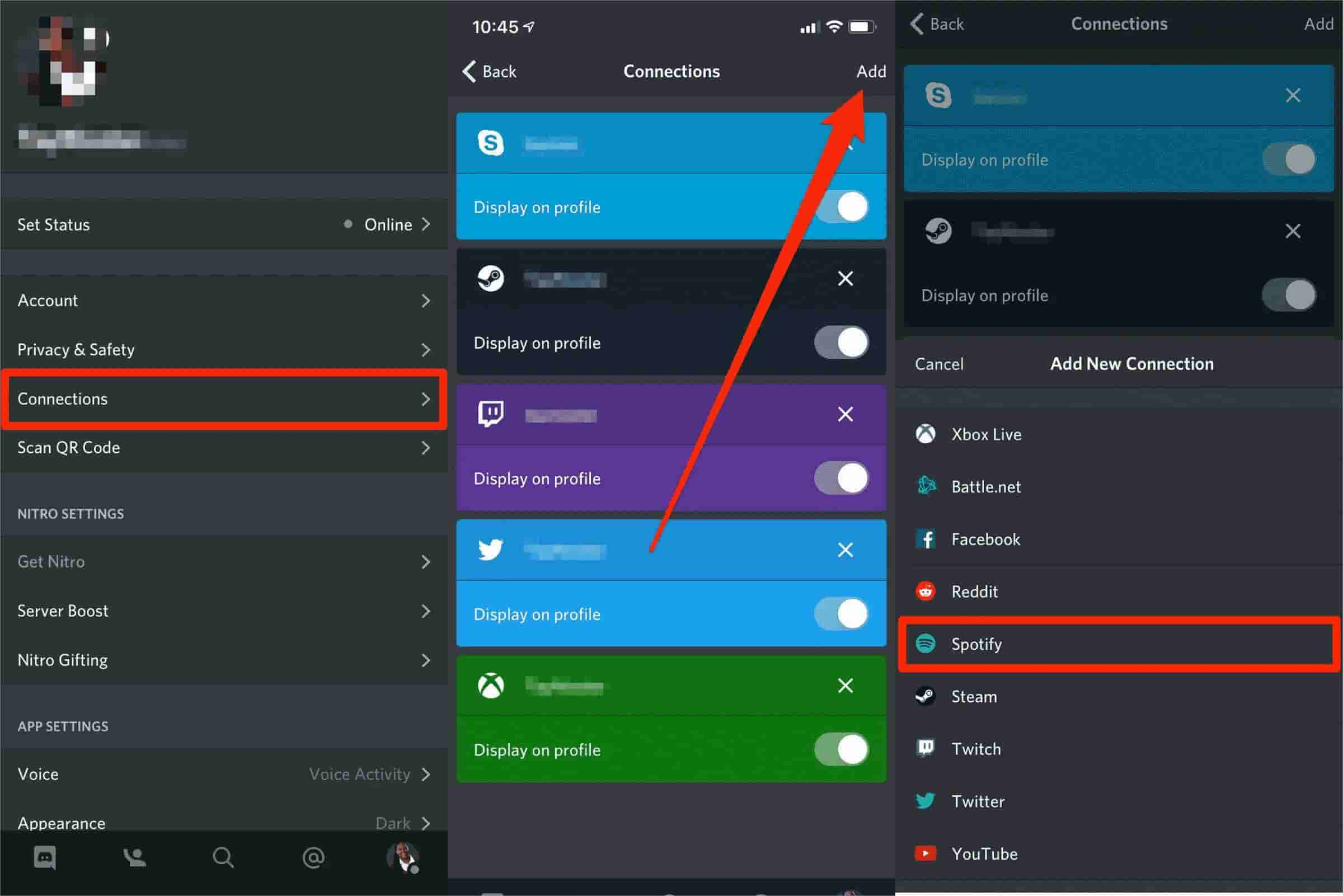
携帯電話の Discord で Spotify の音楽を聴く
- まず、携帯電話で Discord アプリケーションを起動します。
- その直後に、右にスワイプして Discord チャンネルを表示します。
- 表示されたウィンドウから、アカウント アイコンを選択します。 簡単に見つけるには、現在の画面の右下部分を見てください。
- 続いて、[接続] オプションを選択します。 これにより、接続ウィンドウが画面に表示されます。
- 右上に [追加] ボタンが表示されます。 次にこのボタンをクリックします。
- その後、Spotifyを選択する必要があるミニウィンドウが表示されます。 完了したら、Spotify を Discord アカウントにリンクし始めます。
- 最後に、接続プロセスを完了するために確認が必要です。 終了したら、Discord で Spotify を聴くことができます。
デスクトップの Discord で Spotify の音楽を聴く
- Discord で Spotify を聴くには、まずコンピューターで Discord アプリケーションを開きます。
- 次に、上記のボタンをクリックして、[ユーザー設定] ウィンドウに移動します。 簡単に見つけられるように、このオプションはプロフィール アイコンのすぐ横に配置されています。
- 表示された新しいウィンドウで、[接続] オプションを選択し、表示されたウィンドウから Spotify アプリケーションを選択します。
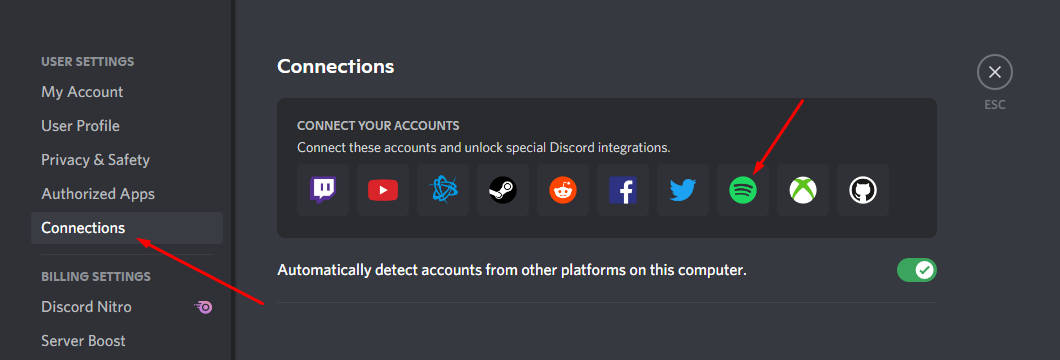
- 繰り返しますが、Spotify と Discord の間の接続が保護されていることを確認する必要があります。 XNUMX つのアプリケーション間で行われたリンクを確認するだけです。
- しばらくすると、Spotify が Discord に接続されているアプリケーションのリストに含まれていることがわかります。
- 最後に、「ステータスとして Spotify を表示する」オプションを有効にします。
パート 2. Premium なしで Discord で Spotify を聴くにはどうすればよいですか?
SpotifyアカウントをDiscordに連携させるのは、Spotify Premiumに加入している場合に限ります。では、アプリを無料で利用しているユーザーはどうでしょうか?プレミアムに加入していなくても、DiscordでSpotifyを聴くことは可能なのでしょうか?
パソコンにSpotifyの曲をダウンロードできれば、友達とプレイリストを共有したり、Discordでゲームをしながら一緒に聴いたりするのも簡単になります。ただし、そのためにはプロ仕様の音楽変換・ダウンロードツールを同時に使用する必要があります。では、最適なツールは何でしょうか?
それに答えるには、次を使用できます AMusicSoft Spotify 音楽コンバーター これは本質的にダウンローダーでもあります。このツールの変換機能を使用した後、結果の音楽ファイルを保存するために使用できます。このアプリケーションをダウンロードしてインストールするだけです。AMusicSoft について詳しく説明すると、5 倍の高速動作速度があり、関連するすべての手順をわずか数分で完了できます。
このツールを使用すると、出力ファイルは最高のオーディオ品質になり、ストリーミングが非常に快適になることが保証されます。選択したファイルが変換されると、新しいエンコード形式により複数のデバイスでアクセスできるため、ある音楽プレーヤーから別の音楽プレーヤーへの転送が簡単になります。Twitchで Spotify を再生できますか? Discord で Spotify を聴くことに加えて、Twitch、Facebook、Instagram などの他のメディア サービスで Spotify の曲をストリーミングすることもできます。
AMusicSoft のインターフェースはシンプルで、機能がすぐに理解できるため、人気が高まっています。このアプリケーションを使用する際に従う必要がある手順のリストを以下で見てみましょう。
- AMusicSoftのアプリケーションを正式に入手することから始める必要があります Spotify Music Converter ダウンロード後すぐにコンピュータにインストールします。
- インストール後数秒で、AMusicSoft を起動し、まず音楽ライブラリを読み込ませて、トラックの追加が簡単に進むようにします。完了したら、選択したトラックをコピーしてコンバーターに貼り付けるだけで追加できます。

- 次に、変換に使用する形式を 3 つ選択します。 MP3、FLAC、AC4、WAC、MXNUMXA、AAC から選択できます。 すでに選択が完了している場合は、終了フォルダーを選択します。

- 次に、画面の下部にある [変換] ボタンをクリックして、変換プロセスを開始します。

- 最後に、変換されたすべてのトラックを上の [Converted] メニューから取得して保存します。
パート3。 概要
この投稿では、Premium サブスクリプションの有無にかかわらず、Discord で Spotify を聴くことができることを教えてくれました。 ゲームのプレイ中にプレイリストのストリーミングを続行するには、Spotify のアカウントが Discord に正常にリンクされていることを確認する必要があります。 あなたがたまたま無料ユーザーである場合は、利用してください AMusicSoft Spotify 音楽コンバーター Spotify からお気に入りのアイテムをすべてダウンロードします。 その後、Discordを使用しながら友達と一緒にプレイしてください。
人々はまた読む
 著者について
Robert Fabry は熱心なブロガーであり、テクノロジーに強い関心を持つ人物です。彼がヒントをいくつか共有することで、皆さんを魅了してくれるかもしれません。彼は音楽にも情熱を持っており、AMusicSoft で音楽に関する記事を執筆しています。