Spotify デスクトップ/モバイルでオフライン同期用にプレイリストをマークする
オフライン再生は、Spotifyのサブスクリプションを通じてユーザーが享受できる最も便利な機能の1つです。これは、Wi-Fiが利用できない場合でも、厳選した音楽コレクションに無制限にアクセスできるためです。ただし、この利点を最大限に活用するには、まず楽曲をダウンロードする必要があります。幸いなことに、Spotifyを使用してプレイリストをiPhone、Android、およびコンピューターにオフライン同期するように設定する方法は非常に簡単で迅速です。
Spotify プレイリストをオフライン同期用にマークする方法のプロセスは非常に簡単ですが、手順はデバイスごとに少し異なります。 混乱を避けるために、モバイル デバイスとデスクトップ コンピューターに従うべき対応するガイドを以下に示します。
目次ガイド パート1. Spotifyオフライン同期とは? パート2. Spotifyプレイリストをオフライン同期用にマークする方法 パート3. プレミアムなしでSpotifyオフライン同期を楽しむ方法 パート4. まとめ
パート 1. Spotify オフライン同期とは何ですか?
Spotifyのオフライン同期は、 Spotify Premiumプランの優れた機能の一つで、ユーザーは好きなプレイリストやアルバムをデバイスにダウンロードできます。ダウンロードしたアイテムは、Wi-Fiやモバイルデータ接続がなくても、いつでも好きな時にデバイスでアクセスできます。ただし、この機能は現在、プレミアムプランの加入者のみが利用できます。そのため、この特典を利用して、SpotifyでプレイリストをiPhone、Android、パソコンにオフライン同期させたい場合は、プレミアムプランに加入する必要があります。
Spotify のオフライン同期機能の良い点は、簡単に使用および管理できることです。 オフラインのままでファイルのダウンロードが完了すると、オフラインに戻ってストリーミングを開始できます。
パート 2. Spotify プレイリストをオフライン同期用にマークする方法?
Spotify プレイリストをオフライン同期用にマークするには、ダウンロード スライダーをタップして緑色にします。 以下は、iPhone、Android、およびコンピューターでオフライン同期用にプレイリストをマークする方法に関する詳細なガイドです。 手順はデバイスごとに異なるため、このセクションではデバイスごとに個別に説明します。 以下の議論を参照してください。
Spotify プレイリストを iPhone/Android にオフライン同期
- 携帯電話で Spotify アプリを起動することから始めます。
- 画面の右下隅にある [ライブラリ] タブをタップし、上のタブ オプションから [プレイリスト] タブを選択します。
- 数秒後、保存されているすべてのプレイリストが表示され、その中から XNUMX つを選択する必要があります。 プレイリストをオフライン同期用にマークするには、プレイリストを長押ししてメニュー オプションを表示します。
- 表示されたリストから、「ダウンロード」をクリックします。 プレイリストはデバイス上でダウンロードを開始します。
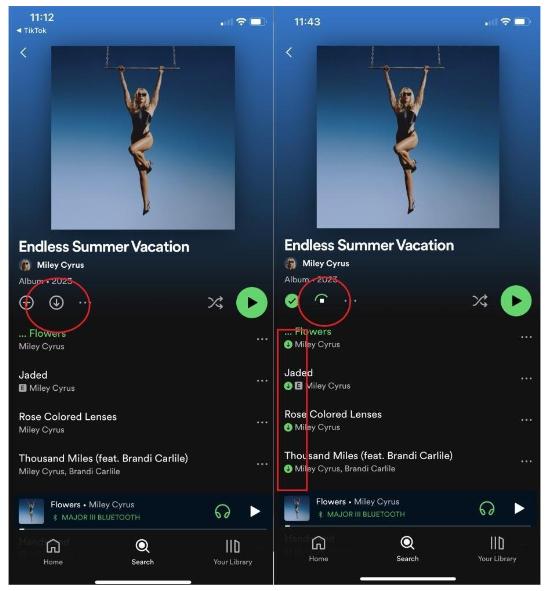
ダウンロードが完了するまでにかかる時間は、インターネットの速度とダウンロードするファイルのサイズに大きく依存します。 ただし、完了直後は、ネットワークがなくても、これらのアイテムに簡単にアクセスできるようになります。 ダウンロードした曲を表示するには、今すぐ Spotify モバイル アプリの [ライブラリ] に戻ることができます。 「ダウンロード済み」をタップすると、iPhone または Android スマートフォンに保存され、オフラインで聴くことができるものが表示されます。
Spotify プレイリストをデスクトップにオフライン同期する
- デスクトップコンピュータ上の Spotify アプリアイコンをクリックし、完全に起動するまでしばらく待ちます。 続行する前に、アカウントにサインインしていることを確認してください。
- 左側のペインには、利用可能なすべてのプレイリストが表示されます。 プレイリストにオフライン同期のマークを付ける特定の項目を選択します。 目的のプレイリストがリストに表示されない場合は、検索バーを使用してプレイリストのタイトルを入力できます。
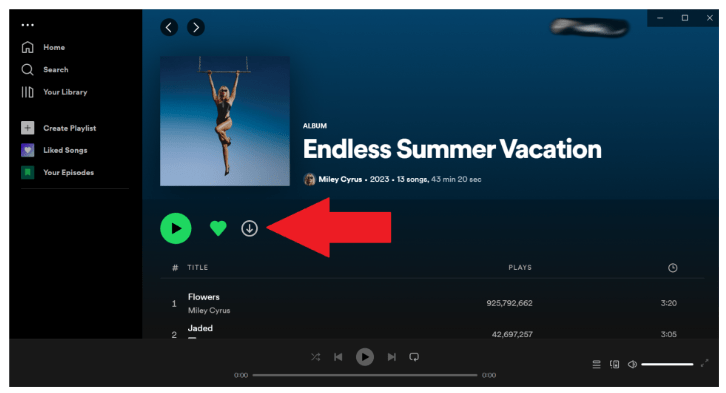
- ファイルのコピーをオフラインで取得するには、プレイリストをタップし、[ダウンロード] ボタンを選択します。 または、プレイリストを右クリックし、表示されるメニュー オプションから [ダウンロード] オプションを選択します。
関連トピック: Spotify のオフライン同期が機能しない問題が発生している場合は、次の解決策をお試しください: Spotify がオフラインのままになる場合の修正。
パート 3. プレミアムなしで Spotify オフライン同期を楽しむには?
前述したように、サービスを無料で使用しているだけの場合、Spotify を使用してプレイリストをオフライン同期用にマークすることはできません。 それ以外にも、ストリーミングを進めると複数の広告に直面する必要があり、ランダムな音楽キューを作成するために許可されるシャッフル数には制限があります。 しかし、これらのことはすべて可能です。 AMusicSoft Spotify 音楽コンバーターこのツールを使用すると、サービスからあらゆる音楽アイテムを取得し、オフラインでも再生できます。AMusicSoft を入手したら、サブスクリプションを取得する必要さえありません。
上記の機能以外にも、AMusicSoft にはまだまだ利点があります。まず、選択したアイテムをダウンロードして、どのデバイスでも簡単にアクセスできる出力形式に変換する機能です。また、5 倍の速度で処理を完了できるため、わずか数分で処理を完了できます。高速であるにもかかわらず、最高のオーディオ品質を提供できます。このツールのインターフェイスも非常に優れているため、特にアプリを初めて使用するユーザーはきっと気に入るでしょう。
AMusicSoftは、 Spotifyの楽曲をMP3やWAV、AC3、M4A、FLAC、AACなどのアクセスしやすい形式に変換することもできます。これらの柔軟な形式のファイルを使えば、 Peloton、PS4、Alexa、その他多くのメディアデバイスやプレーヤーでSpotifyを再生できます。それでは、このツールを使ってSpotifyの無料版でプレイリストをオフライン同期用にマークする方法をご紹介します。
- お使いのコンピュータのブラウザを開き、AMusicSoftのウェブサイトにアクセスしてダウンロードしてください。 Spotify Music Converter 応用。ダウンロードが完了したら、インストールが続きます。
- 選択したトラックのリンクをコピーし、コンバーターの領域に貼り付けます。

- 変換形式と宛先フォルダーを XNUMX つ選択します。

- 画面の右下にある「変換」ボタンを押して、変換プロセスを開始します。

- 最後に、「変換済み」セクションのすべての結果を保存します。
パート4:結論
上記のガイドでは、Spotify でプレイリストをオフライン同期用にマークする簡単な手順を完全に説明しました。 ご覧のとおり、それ以来、オフライン コレクションにプレイリストを追加するのは簡単になりました。 したがって、手順に従うと、インターネットの有無にかかわらず、iPhone、Android、コンピューターで音楽ストリーミングが可能であることが確実に便利になります。 一方、プレミアムに登録していない場合でも同じ機能を楽しむには、次を使用できます。 AMusicSoft Spotify 音楽コンバーター。 ダウンロードと変換の機能を備えているため、Spotify で中断のないエクスペリエンスを確実に得ることができるでしょう。
人々はまた読む
 著者について
Robert Fabry は熱心なブロガーであり、テクノロジーに強い関心を持つ人物です。彼がヒントをいくつか共有することで、皆さんを魅了してくれるかもしれません。彼は音楽にも情熱を持っており、AMusicSoft で音楽に関する記事を執筆しています。