Windows/Mac 3でSpotifyを無料でMP2025に録音する方法?
Spotify Premiumユーザーは、楽曲のダウンロード、オフライン再生など、すべての機能を利用できます。無料版ではオフライン再生はできません。そのため、多くのSpotify無料ユーザーは、ウェブ上でオフラインで音楽を聴く方法を検索します。その結果として得られる方法の一つが、Spotifyの楽曲をMP3形式で録音することです。
Spotifyから録音することは可能ですか? Spotify を録音して聴くにはどうすればよいですか? Spotify から音楽を録音することは合法ですか? この記事では、これらの質問に答え、Spotify オーディオ レコーダーを使用して音楽を録音する方法を紹介します。 次に、以下の詳細なチュートリアルに従って、その方法を学びましょう。
目次ガイドパート1. Spotifyから音楽を録音できますか?パート2. Audacityを使ってSpotifyから音楽を録音する方法は?パート3. SpotifyをMP3にダウンロードするためのAudacityの最適な代替ソフトSpotifyの音楽録音に関するよくある質問まとめ
パート 1. Spotify から音楽を録音できますか?
Spotifyの無料ユーザーとして、オンラインで音楽を聴く必要があります。Spotifyの音楽ストリーミングの制限は煩わしいものです。そのため、Spotifyの音楽を録音してSpotify以外でオフライン再生するために、Spotifyレコーダーを利用するユーザーが増えています。しかし、Spotifyから音楽を録音することは可能でしょうか?
はい。 現在、トップの Spotify レコーダーがたくさんあります。 成熟した技術を利用して、Spotify から音楽を録音し、MP3 ファイルとして保存できます。 そのため、Spotify の無料ユーザーであっても、録音した音楽をオフラインで何度でも聴くことができます。 Spotify レコーダーで音楽を録音するにはどうすればよいですか? 次に、使用しているデバイスに関係なく、Spotify の録音を処理するには次の部分を確認してください。
パート 2. Audacity を使用して Spotify から音楽を録音する方法?
Spotifyから音楽を録音したいなら、Audacityを選べば間違いありません。Audacityは、長年にわたり提供されている、無料かつ高機能なオープンソースのオーディオエディターです。Windows、macOS、Linuxに対応しており、MP3、WAV、AAC、WMA、FLAC、AIFF、AU、Ogg Vorbisなど、多くの入出力フォーマットをサポートしています。システム要件も非常に低いため、Spotifyの音楽をMP3に録音する際の定番ソフトとなっています。
Audacity は、VST3、Nyquist などを含む豊富なサードパーティ製プラグインを使用して作品をレベルアップします。 Audacityは無料ですか? はい! Audacity は誰でも無料で利用できます。 Audacity を使用して Spotify からオーディオを録音するにはどうすればよいですか? Spotify から音楽を録音するには、以下のガイドに従ってください。
Audacity を使用して Spotify から音楽を録音する
ステップ1: Audacityの公式サイトにアクセスし、お使いのOSに合わせてアプリをダウンロードしてインストールします。ここではWindows版を選択します。
ステップ2. WindowsでAudacityを起動し、左上のツールバーにある「編集」ボタンをクリックしてから、「環境設定」>「オーディオ設定」をクリックします。
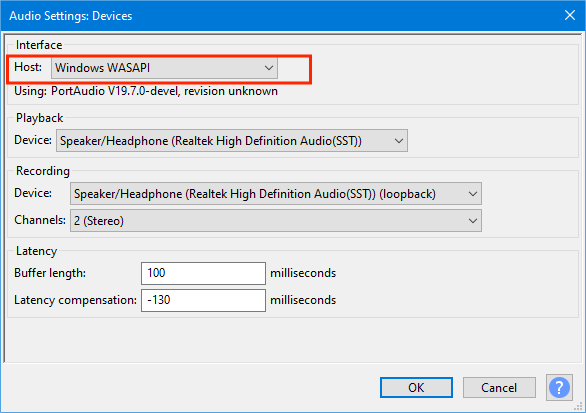
ステップ3.「インターフェース」セクションで、「ホスト」ドロップダウンメニューを探します。「オーディオホスト」は、Audacityとサウンドデバイス間のインターフェースです。Windowsでは、「Windows WASAPI」オーディオホストを選択できます。
ステップ 4:
再生デバイスとして、ヘッドフォンまたはスピーカーが接続されている名前付きサウンド デバイスを選択します。
ステップ 5:
次に、[録音デバイス]ボックスで「ループバック」入力を選択します。 聴くことになるコンピュータ再生デバイスのループバック入力を選択します (たとえば、「スピーカー (ループバック)」)。ループバック入力は、サウンド デバイスにステレオ ミックスまたは同様の入力がない場合でも、コンピュータの再生を録音します。
ステップ 6:
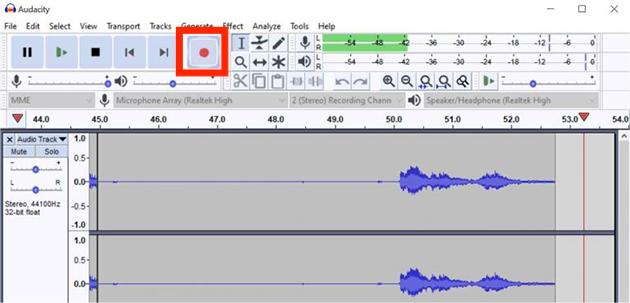
今すぐ Spotify の音楽を録音するにはどうすればよいですか? Audacity で、ツールバーの赤い「録音」ボタンをクリックし、オフラインで楽しみたい Spotify の曲またはプレイリストを再生してください。 音楽が終了したら、Spotify の再生バーにある「停止」アイコンを押します。 次に、「停止」ボタンをクリックして、Audacity での録音を終了します。
ステップ 7:
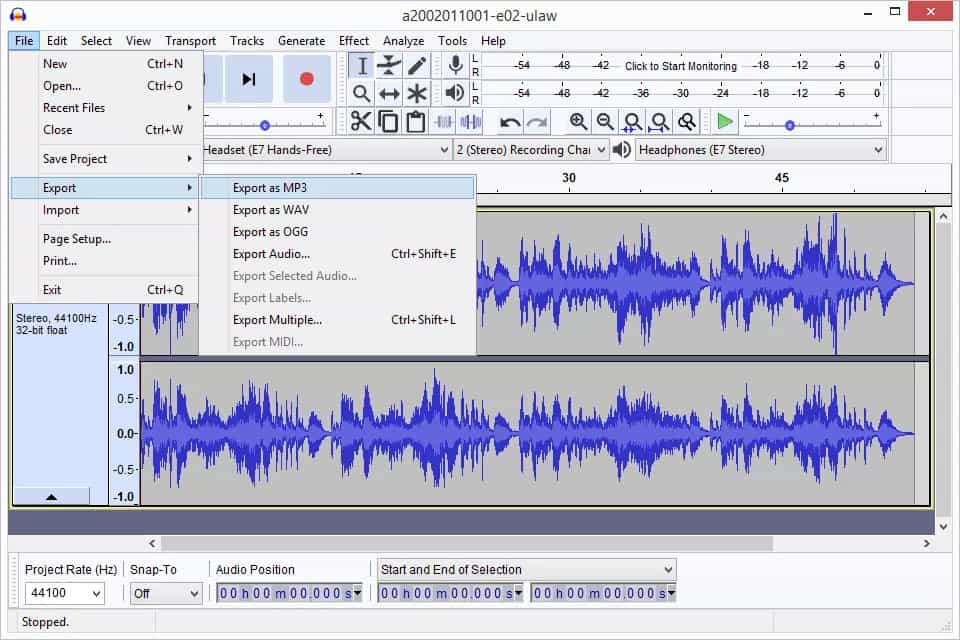
Audacity で音楽の録音を停止した後、音楽録音をエクスポートできます。 ツールバーに移動し、「ファイル」>「エクスポート」>「オーディオのエクスポート」をクリックして、オーディオのエクスポートウィンドウを開きます。 Spotify から MP3 に音楽を録音するには、[オーディオのエクスポート] ウィンドウで MP3 などのファイル形式を設定し、ファイルを保存する場所を選択できます。 「保存」をクリックして録音をエクスポートします。
Audacity はオーディオやビデオをより簡単に記録するための新機能を長年にわたって追加してきましたが、Audacity にはいくつかの制限があります。 まず、Audacity でのほぼすべての編集は破壊的であり、これが Audacity の最大の制限です。 つまり、最高のオリジナル品質で Spotify の音楽を録音することはできません。 次に、Audacity のさまざまな設定は初心者にとって難しい場合があります。 録音プロセスにはシステム設定の調整が含まれますが、オーディオ ルーティングに慣れていないユーザーにとっては、直感的または簡単ではない可能性があります。
最後に、無料の Spotify アカウントを使用すると、音楽ストリーミングには迷惑なオーディオ広告やビデオ広告が表示されることは誰もが知っています。 Audacity を使用して Spotify 音楽の録音を開始すると、音楽録音に広告が一緒に記録される場合があります。 オフラインで音楽を聴いても、広告なしで再生することはできません。 広告付きの音楽を録音するために Spotify レコーダーを選択する代わりに、広告なしの音楽を Spotify から高品質でダウンロードできる Audacity の代替品を試してください。 次のパートでその方法を学びましょう。
パート 3. Spotify を MP3 にダウンロードするための最高の Audacity 代替案
Audacity を使用して Spotify の曲を録音しようとする場合、上記のいくつかの手順を実行するのは少し難しいかもしれません。 コンピュータのサウンド出力から直接オーディオを録音すると、音楽ソースと比較してオーディオ品質が低下する可能性があります。 Audacity の代わりに、次のようなオーディオ品質のより良い結果が得られます。 AMusicSoft Spotify 音楽コンバーターAMusicSoftソフトウェアを使用すると、広告付きのオーディオレコードではなく、Spotifyから実際の音楽をダウンロードできます。AMusicSoft Spotify Music Converter には Spotify Web プレーヤーが組み込まれており、Spotify ライブラリからの音楽へのアクセス、ダウンロード、変換をワンストップで行うことができます。 Spotify の無料ユーザーとプレミアム ユーザーの両方が音楽のダウンロードに使用できます。その必要はありません Spotify プレミアムにアップグレードする これ以上。
Spotifyは、オーディオファイルが他の許可されていないデバイスで再生されるのを防ぐためにDRMを使用しています。つまり、これらの楽曲はどのデバイスやプレーヤーでも再生できません。幸いなことに、AMusicSoftプログラムを使えば、ID3タグを保持したままSpotifyのDRMを解除できるため、どのデバイスでもSpotifyのオーディオファイルにアクセスできるようになります。このソフトウェアを使えば、Spotifyのオーディオトラックを元の音質を損なうことなくMP3、M4A、AC3、AAC、WAV、FLACに変換できます。その後、DRMフリーの音楽をイコライザー付きの音楽プレーヤーに転送して、より良い再生を楽しむことができます。
AMusicSoft を使って Mac/Windows に Spotify 音楽を無料でダウンロード
ステップ 1: Aミュージックソフト Spotify Music Converter 無料トライアルを提供しています。無料ユーザーでも Spotify 購読者でも、Spotify の音楽を無料で MP3 にダウンロードできます。
ステップ 2: AMusicSoftを開く Spotify Music Converter 内蔵の Spotify Web プレーヤーにログインします。メイン画面が表示されたら、Spotify トラックをドラッグ アンド ドロップして、変換するトラックを追加します。

ステップ 3:
出力形式から 3 つを選択します。 好みに応じて、MPXNUMX 形式またはデバイスと互換性のあるその他の形式を選択できます。 出力品質、変換速度、出力パスも設定できます。

ステップ 4:
下部の「変換」ボタンにチェックを入れます。これで、AMusicSoft プログラムはアップロードされたすべての Spotify トラックを変換し、同時にそれらの DRM 保護を削除します。

Spotify 音楽の録音に関するよくある質問
Q1: Spotify から音楽を録音することは合法ですか?
個人使用目的で音楽を録音することは合法です。 ただし、許可なく、いかなる形式であっても、二次的著作物や公的使用または商用目的での使用を目的として作成することはできません。
Q2: Spotify の画面録画はできますか?
いいえ、Spotify では著作権違反であるため、画面録画を許可していません。 アプリは配布ライセンスを保有しており、無料配布はビジネスに影響を与える。
結論
市場には Spotify の音楽を MP3 に録音するためのオーディオ レコーダーがたくさんありますが、ここではすべてのコンピュータ用の Audacity のチュートリアルを提供します。 ただし、Spotify の曲をダウンロードするための、プロフェッショナルで効率的かつ品質を損なうことのない方法を考えれば、次のことが明らかです。 AMusicSoft Spotify 音楽コンバーター 間違いなく最も理想的な選択です。AMusicSoft Spotify Music Converter は非常に使いやすく、Spotify の曲をデバイスに永久に保存しておくことができます。
人々はまた読む
- プレミアムなしで Spotify の曲を Apple Watch にダウンロード (2024)
- モバイル/デスクトップ上の Spotify でポッドキャストをダウンロードする方法
- Spotify Downloader Mac:トップおよび無料のダウンローダー
- VivaVideo に音楽をダウンロードする方法 – 知っておくべき手順
- WiFiに接続していてもSpotifyがオフラインと表示される場合の10の修正
- 10 年の Windows PC および Mac 向け Spotify ダウンローダー トップ 2024
- Spotifyで個々の曲をダウンロードする方法(2024)
- 2024 年の Spotify Deezer 音楽ダウンローダーの最良の代替品
 著者について
Robert Fabry は熱心なブロガーであり、テクノロジーに強い関心を持つ人物です。彼がヒントをいくつか共有することで、皆さんを魅了してくれるかもしれません。彼は音楽にも情熱を持っており、AMusicSoft で音楽に関する記事を執筆しています。