Spotify djay Pro アプリを使用して音楽を追加する最新の方法
2020年7月1日以降、SpotifyはAlgoriddim djayとの連携を終了すると報じられています。Spotifyは音楽ストリーミングプラットフォームとして最も有名なものの1つであるため、djay Proにとっては大きな損失です。この影響で最も大きいのは、DJが自分のソフトウェアで曲をリミックスする際にSpotifyの曲を使用できなくなることです。しかし、前述したように、これから説明する代替手段を使えば、Spotify djay Proを引き続き楽しむことができます。
目次ガイドパート1. djay Proで使用するSpotify楽曲のダウンロードパート2. djay ProソフトウェアにSpotify音楽を追加する方法パート3. まとめ
パート 1. djay Pro で使用する Spotify の曲をダウンロードする
djay ProでSpotifyの楽曲を直接ミキシングできない場合は、Spotifyの楽曲をダウンロードし、ローカルファイルとしてコンピュータに保存してから、djay Proに別途追加してください。ご自身で作業される場合は、プラットフォームでサポートされているフォーマットを把握しておく必要があります。djay ProはMP3、FLAC、WAV、M4Aのフォーマットに対応しています。そのため、Spotifyの楽曲をこれらのフォーマットに変換する最適な方法を知っておく必要があります。
Spotify のトラックとプレイリストを変換するには、次の使用を検討してください。 AMusicSoft Spotify 音楽コンバーター ダウンロード後、コピーを簡単にdjay Proに転送できます。これを行うには、AMusicSoftアプリケーションを入手し、お気に入りのトラックをdjay Proでサポートされている形式に変換します。幸いなことに、前述のアプリケーションを通じて複数の出力形式を使用できます。 Spotify Music Converter アプリ。 MP3、FLAC、WAV、AAC、AC3、M4A から選択できます。これは、音楽の再生にどの音楽プレーヤーを使用しても確実に許可されていることを意味します。あなたもできます Spotify の曲をオフラインで楽しむ、アプリケーション自体がなくても。
Aミュージックソフト Spotify Music Converter 5倍のスピードで、すべての処理をわずか数分で完了できることでも知られています。オリジナルと同じ品質であることも安心してください。アイテムの最も重要なデータでさえ、処理中に失われることはありません。これらはAMusicSoftの特徴のほんの一部です。 Spotify Music Converter すばらしい。説明を終えて Spotify djay Pro を楽しむために、コンバーターの使用方法の詳細な手順を説明します。
- コンピュータをWi-Fiに接続し、お持ちのブラウザを起動します。AMusicSoftのWebサイトにアクセスして、 Spotify Music Converter アプリ。次にインストールが続きます。
- インストール後すぐにアプリを開き、変換する Spotify ファイルの追加を開始します。 ライブラリからファイルを保持し、コンバータにドロップします。 リンクをコピーして、割り当てられた領域に貼り付けることもできます。

- 使用可能な形式のリストから、djay Pro でサポートされている形式を選択します。 次に、出力場所を選択します。

- 「変換」ボタンをタップして変換を開始します。

- 数分後、[変換済み] タブから変換結果を取得します。
パート 2. Spotify 音楽を djay Pro ソフトウェアに追加する方法?
ダウンロードしたコピーを保護した後は、他のサードパーティの djay アプリを通じて Spotify の再生を簡単に続行できるようになります。 次の説明では、Windows、Mac、Android、iOS で Spotify djay Pro を楽しむ方法について説明します。
Windowsの場合
Windows コンピューターで Spotify djay Pro を使用するには、ライブラリ ブラウザーが必要です。
- Windows で djay Pro を開き、すぐにライブラリ ブラウザーに移動します。 通常、djay Pro ウィンドウの下部にあります。
- ライブラリ ブラウザを使用すると、ユーザーは複数の場所からアイテムを追加できるため、ローカルに保存された音楽プレイリスト、iTunes、またはエクスプローラー フォルダーから音楽を選択できます。 リストを参照して、Spotify に追加するファイルを選択します。
音楽プレイリストについては、Windows Media Player および Groove Music から取得できます。 一方、エクスプローラーフォルダーの場合は、「フォルダーの追加」をタップして、選択する曲のリストを表示します。 一方、iTunes ライブラリから音楽を取得するには、共有機能を有効にする必要があります。 このようにして、アクセスできるようになり、djay Pro へのコピーの転送がスムーズになります。
Macで
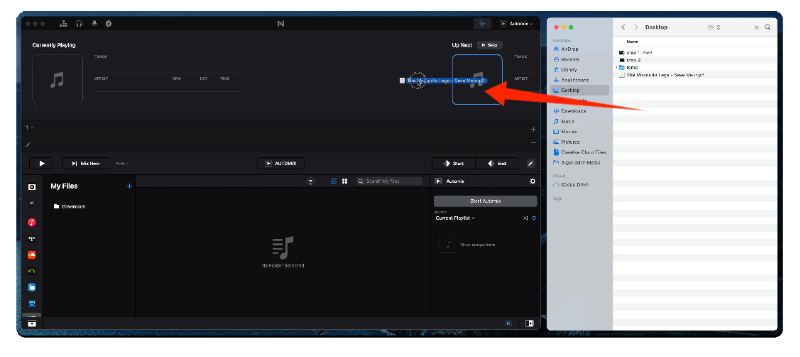
Mac に保存されている曲を使用したい場合は、macOS 用 djay Pro アプリを使用すると、ドラッグ アンド ドロップまたはマイ ファイル ライブラリ ソース自体にフォルダーを追加することで、これらのトラックに簡単にアクセスできます。 Spotify djay Pro を使い始めるには、以下の詳細な手順を参照してください。 簡単な方法の XNUMX つは、変換した Spotify の曲を Finder から djay の画面上のターンテーブル/デッキの XNUMX つにドラッグ アンド ドロップするだけです。
簡単な方法の XNUMX つは、変換した Spotify の曲を Finder から djay の画面上のターンテーブル/デッキの XNUMX つにドラッグ アンド ドロップするだけです。
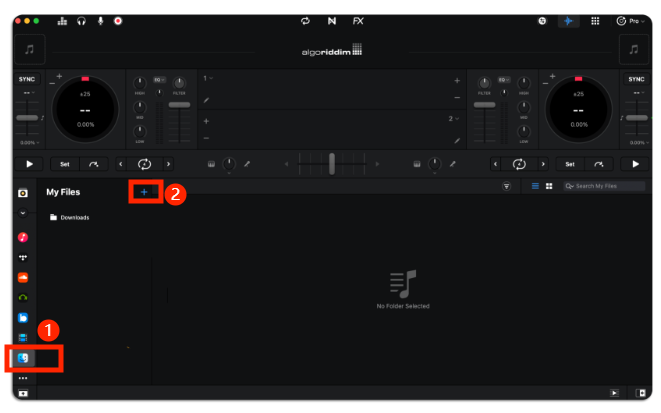
また、My Files ライブラリ ソースを介して djay のライブラリに曲を直接追加することもできます。 ここから、特にライブラリ、音楽プレイリスト、ファインダーから追加するアイテムを検索できます。 djay Pro アプリにトラックが表示されるまでしばらく待ちます。
Androidの場合
AMusicSoft で変換された音楽ファイルは最初はコンピュータに保存されるため、コピーを転送するには互換性のある USB ケーブルを使用する必要があります。ファイルが正常に転送されたら、以下の手順を確認してください。
- Android 用 djay Pro アプリをタップして開き、ウィンドウの下部にある [プレイリスト] ボタンをクリックします。
- その後、Tidal、My Music、SoundCloudを含むリストが表示されます。 上記の XNUMX つのうち、「マイ ミュージック」をタップします。
- 「マイミュージック」セクションの曲リストから任意のトラックタイトルを選択し始めます。
iOSの場合
iOS 版 djay Pro アプリでは、複数のソースから音楽にアクセスできます。これには、外部メディア、iCloud Drive、ファイルアプリに保存されている音楽へのアクセス、およびその他のクラウドサービス (OneDrive、Google Drive、Dropbox など) に保存されている音楽へのアクセスが含まれます。変換した Spotify の曲を上記のような場所にアップロードすれば、簡単にアクセスできます。iOS デバイスを使用している場合は、Spotify djay Pro を楽しむために、以下の手順に従ってください。
- iPhone または iPad で djay Pro アプリを開きます。
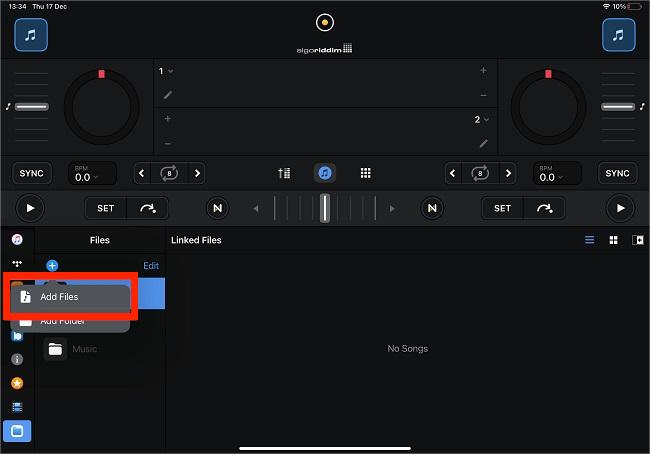
- 「音楽」アイコンをタップし、「ファイル」を選択します。
- ポップアップウィンドウから「ファイルの追加」を選択します。
- 変換された音楽を見つけて選択します。
- あとは、変換された Spotify の曲を参照して iPhone に転送し、djay アプリに追加するだけです。
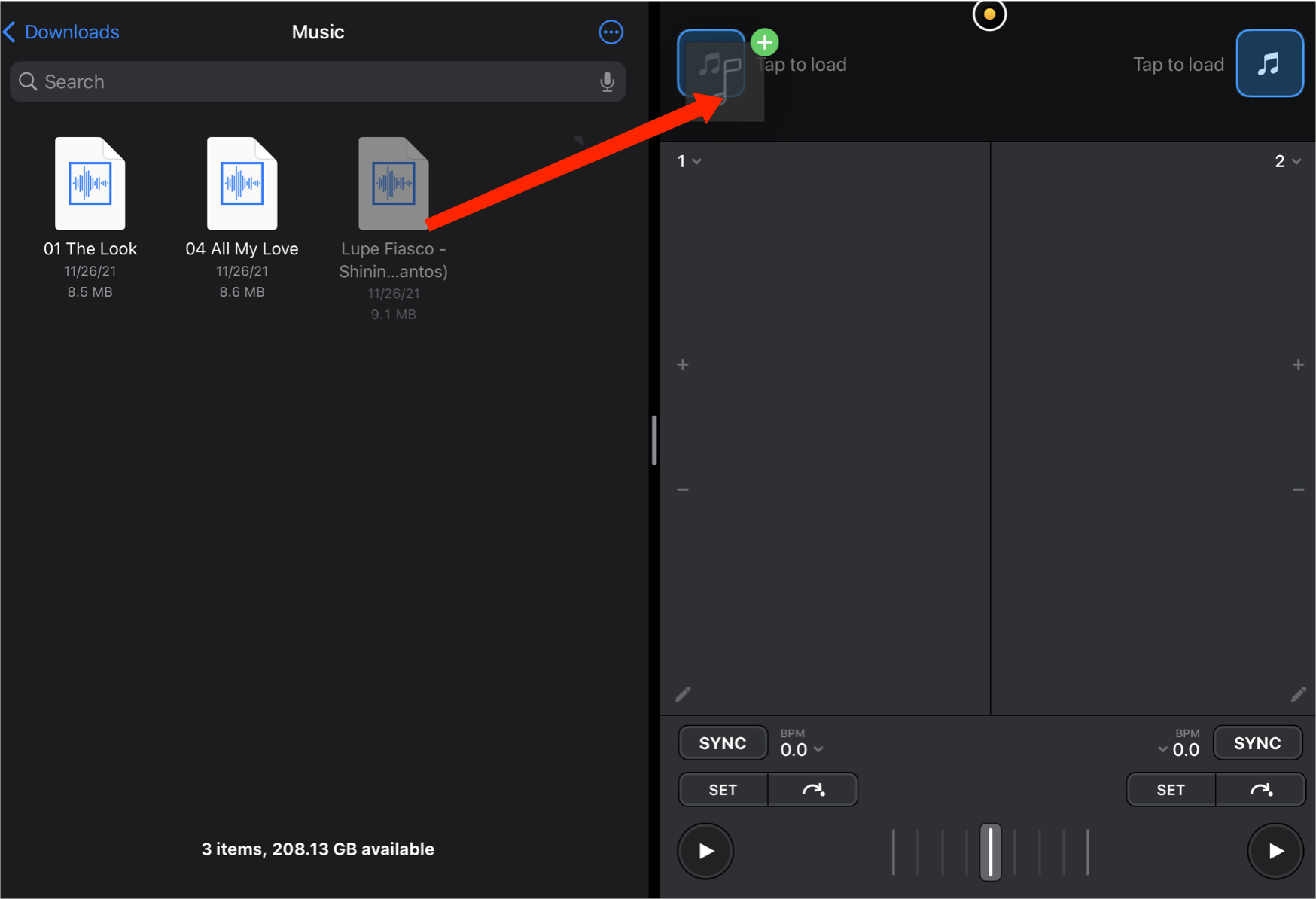
新しい iPad を使用している場合は、両方のアプリを同時に開いているときに、別のアプリから djay Pro アプリに曲をドラッグ アンド ドロップできます。 これは、iPad のマルチタスク メニューで利用できる Split View または Slide Over オプションを使用して実行できます。
パート3:結論
ディスカッションで述べたように、現時点では Spotify djay Pro を直接楽しむ方法はありません。 幸運、 AMusicSoft Spotify 音楽コンバーター は、Spotify ファイルを djay Pro でサポートされている形式にダウンロードするのを支援することで、それを可能にします。 変換されたコピーを入手したら、すぐに、お持ちのデバイスの種類に応じて上記の手順に従ってください。
人々はまた読む
- 電話なしでApple WatchでSpotifyを使用する方法?
- [修正済み] Android と iPhone のロック画面に Spotify が表示されない
- Twitch の音楽ルール: Twitch でライブ音楽をストリーミングする方法
- Spotify リスニング パーティーを主催する方法 [音楽共有ガイド]
- Airpods Pro を Spotify で使用して音楽を楽しむには?
- VPNを使わずに学校でSpotifyのブロックを解除する方法(更新)
- Fitbit Charge 4 を使用して、電話なしで Spotify を再生できますか?
- ストリーマーが Twitch で音楽を再生する方法 – 試してみる最良の方法!
 著者について
Robert Fabry は熱心なブロガーであり、テクノロジーに強い関心を持つ人物です。彼がヒントをいくつか共有することで、皆さんを魅了してくれるかもしれません。彼は音楽にも情熱を持っており、AMusicSoft で音楽に関する記事を執筆しています。