[修正済み] Android と iPhone のロック画面に Spotify が表示されない
多くのSpotifyユーザーが、スマートフォンのロック画面でSpotifyが動作しないと不満を漏らしています。理想的には、Spotifyで音楽を聴きながら画面をロックすると、アルバムアート、曲名、歌手名、再生操作ボタンなどの詳細情報が表示されたロック画面ウィジェットが表示されるはずです。この記事では、デバイスに応じて最適な解決策を複数提示し、ロック画面でSpotifyが動作しない問題を解決する方法をご紹介します。続きを読んで詳細をご覧ください。
目次ガイドパート1. Android端末のロック画面にSpotifyを表示する方法パート2. Apple端末のロック画面にSpotifyを表示する方法パート3. Spotifyの曲をダウンロードしてオフラインで聴く方法まとめ
パート 1. Android のロック画面に Spotify を表示させる方法?
当然のことながら、画面がロックされている場合でも、Spotify の音楽を自動的に再生し続ける必要があります。 ただし、何らかの理由で Spotify がロック画面に表示されない場合があります。これは設定の結果である可能性もあれば、事故によるものである可能性もあります。 いずれの場合でも、Android デバイス用に変更することができます。 問題を解決するために必要な簡単な手順を次に示します。
1. Spotifyアプリの通知設定をオンにする
Androidスマートフォンにインストールするすべてのアプリには、端末がロックされたときの動作を規定する独自の通知設定が備わっています。Spotifyアプリの通知カテゴリを以前に変更したことがある場合、誤ってロック画面の音楽プレーヤーを無効にしてしまった可能性があります。通知設定を確認し、ロック画面の設定を上書きするか、上書きしないかを確認してください。
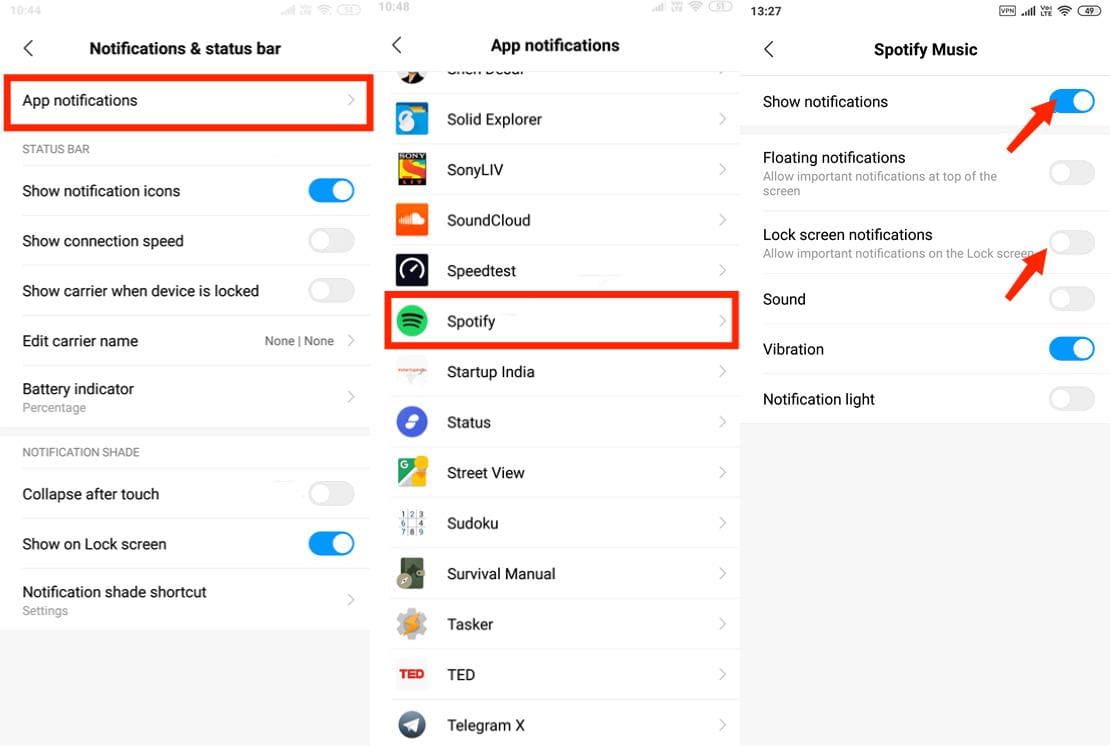
2. Spotify からログアウトして再度ログインします
一部の Spotify ユーザーが提案する方法の XNUMX つは、ログアウトして再度ログインすることで、Spotify がロック画面に表示されない問題を解決するのに役立ちます。 その後、デバイスのロック画面に Spotify ウィジェットが表示されるようになります。
3. Spotify アプリを確認する
Google Play ストアで Spotify アプリをアンインストールして再インストールすると、問題がアプリに起因するかどうかを除外できます。
その他のメソッド
- デバイスを再起動し、数分間放置してからデバイスを開いて、ロック画面通知を含むデフォルト設定をキャプチャします。
- 省電力モードを無効にすると、ロック画面の通知が自動的にオフになります。
- Android デバイスのスリープ アプリ リストに Spotify が追加されているかどうかを確認します。
- Android スマートフォン上の Spotify の問題を解決するには、音楽ウィジェットを無効にしてみてください。
Spotify がロック画面に表示されない場合は、次のような原因が考えられます。 原因がわかったら、Android デバイスの解決策を試して探すことが重要です。
パート 2. Apple デバイスのロック画面に Spotify を表示させる方法?
新しいバージョンの Spotify は iOS 16 ロック画面ウィジェットをサポートするようになったので、iPhone または iPad のロックを解除するとすぐに音楽にアクセスできるようになります。 このアプリでは、最近再生した音楽のアルバム アートをホーム画面に表示することもできます。 Spotify 音楽プレーヤーが iPhone のロック画面に表示されない場合、または応答しなくなった場合、この部分には迅速かつ簡単な修正方法がいくつかあります。 ここでは、試して検討する必要があるオプションをいくつか紹介します。
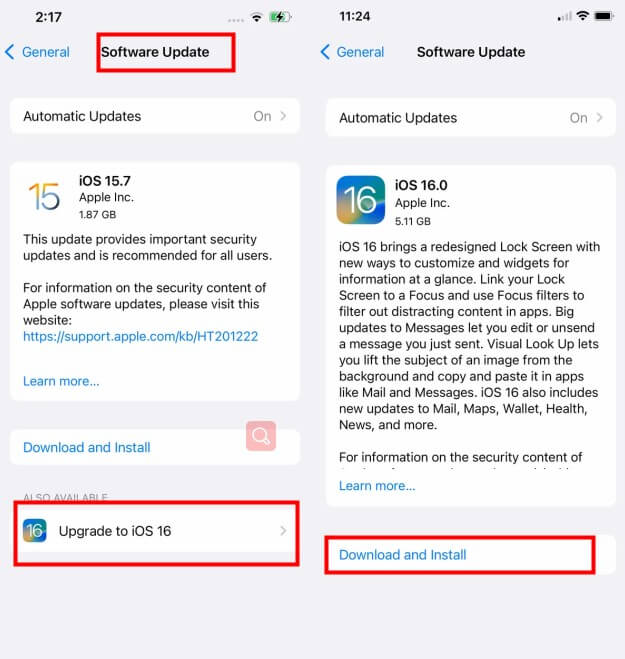
1. iPhoneとSpotifyアプリをアップデートする
ロック画面ウィジェットはiOS 16以降に対応しているため、iPhoneが最新のiOS 16にアップデートされていること、およびSpotifyアプリの最新バージョンがダウンロードされていることを確認してください。SpotifyアプリはApp Storeからアップデートできます。
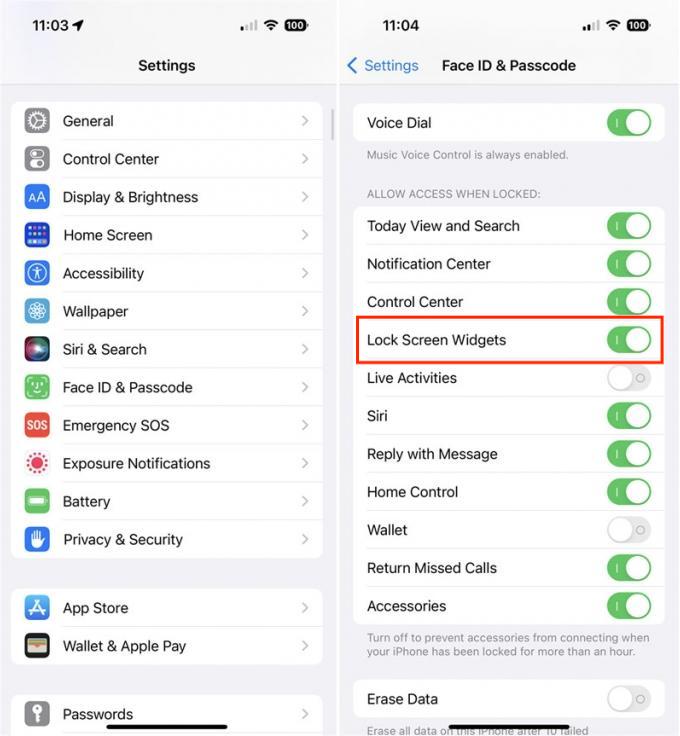
2. ロック画面ウィジェットを有効にする
iPhone のロック画面に Spotify が表示されない場合はどうすればよいですか? 設定アプリを開き、「Face ID とパスコード」をタップし、ロック画面のパスコードを入力します。 一番下までスクロールし、「ロック画面ウィジェット」の横にあるトグルをオンにします。 すでにオンになっている場合は、オフにしてから再度オンにしてみてください。
3. 通知設定で Spotify を有効にする
iPhoneでSpotifyの通知を設定してみましょう。 iPhoneの「設定」に移動し、「通知」を選択します。 「通知」内で「Spotify」をタップし、「通知を許可」オプションをオンにします。 ここで「ロック画面」をタップし、トグルをオンにします。
4. バッテリー最適化で Spotify を無効にする
[設定] > [バッテリー] に移動し、iPhone の低電力モードをオフにします。 次に、設定に戻り、Spotify を見つけて、アプリのバックグラウンド更新をオンに切り替えます。
その他のメソッド
- Spotify アプリと iPhone または iPad を強制的に閉じます。 その後、それらを再起動します。
- Spotify アプリのセキュリティとアクティビティを確認します。
- オンライン ストリーミング バージョンのバックグラウンド制限を確認してください。
この問題に取り組む前に、最適な解決策を導き出す原因を特定することが重要です。 ただし、ほとんどの設定は別のサービスに干渉する可能性があることに注意することが重要です。デバイスを工場出荷時の設定に戻す必要が生じてデータが失われることがないように、必ず変更内容を確認してください。
パート3。オフラインで聴くためにSpotifyの曲をダウンロードする方法は?
内蔵メディアプレーヤーを使用したい場合、Spotify がロック画面に表示されない問題は発生しません。 必要なのは、メディア プレーヤーにロック画面上のオーバーライダーが付属していることを確認することだけです。 ただし、曲をダウンロードする方法を知っておく必要があります。
この時点で役立つ XNUMX 番目の部分のソリューションが必要です。 AMusicSoft Spotify 音楽コンバーター は、最小限の労力で変換プロセスを管理するための頼りになるツールキットです。 これは、以下をサポートする有名で実績のあるソリューションです。 Spotify ダウンロード プロセス. 互換性の問題を最小限に抑えて、複数のデバイスに曲、アルバム、またはプレイリストをダウンロードします。
Alexa で Spotify を再生できますか? はい! このフリーウェアを使用して、Spotify のオーディオ ソングを M4A ファイルに変換できます。 MP3、AC3、AAC、WAV、FLAC などの追加のファイル形式にエクスポートすることもできます。 他のデバイスでサポートを得るには、サポートされているファイル形式に変換する必要があります。 それが、Spotify の曲を音楽ライブラリにダウンロードする方法のオプションとして、このデジタル ソリューションの利点です。
- AMusicSoft Spotify Music converterをデバイスにダウンロード、インストールして実行し、完了するまで待ちます。
- ドラッグ アンド ドロップ機能を使用して、インターフェイスに曲、プレイリスト、またはアルバムを追加します。

- Spotify 音楽の出力形式またはフォルダーを選択します

- 「変換」を選択すると、MP3 ファイル形式に変更するための変換プロセスが開始されます。

画面がロックされているときにこのツールキットを使用して曲を再生するには経験が必要ですか?
結論
原因がわかれば、Spotify がロック画面に表示されない問題を自由に管理および実行できます。 ただし、オフラインオプションを探している場合は、 AMusicSoft Spotify 音楽コンバーター 市場で入手可能な何百もの同様のアプリケーションの中で便利です。 市場でより多くの選択肢を模索することに害はありません。 オプションの選択はすべてあなたの裁量に任されています。 ロック画面で Spotify が再生されないのは一時的な問題であり、サードパーティを必要とせずに解決できることに満足していますか?
人々はまた読む
- ポータブル Spotify プレーヤー MP5 デバイス 3 選
- Spotifyの友達アクティビティが機能しないことを修正する最も簡単な方法
- デバイスでストリーミングするのに最適なクラシック音楽ミックス
- Facebook、PINなどを使用してPS4でSpotifyにログインする方法
- ストリーマーが Twitch で音楽を再生する方法 – 試してみる最良の方法!
- Rythm Bot Spotify のすべて: Rythm Bot で音楽を再生する方法
- Djay アプリ Spotify: 知っておくべきこと
- Convertir Spotify A Premium Free: スペインで無料の Spotify
 著者について
Robert Fabry は熱心なブロガーであり、テクノロジーに強い関心を持つ人物です。彼がヒントをいくつか共有することで、皆さんを魅了してくれるかもしれません。彼は音楽にも情熱を持っており、AMusicSoft で音楽に関する記事を執筆しています。