Squeezebox で Spotify を楽しむためのヒント
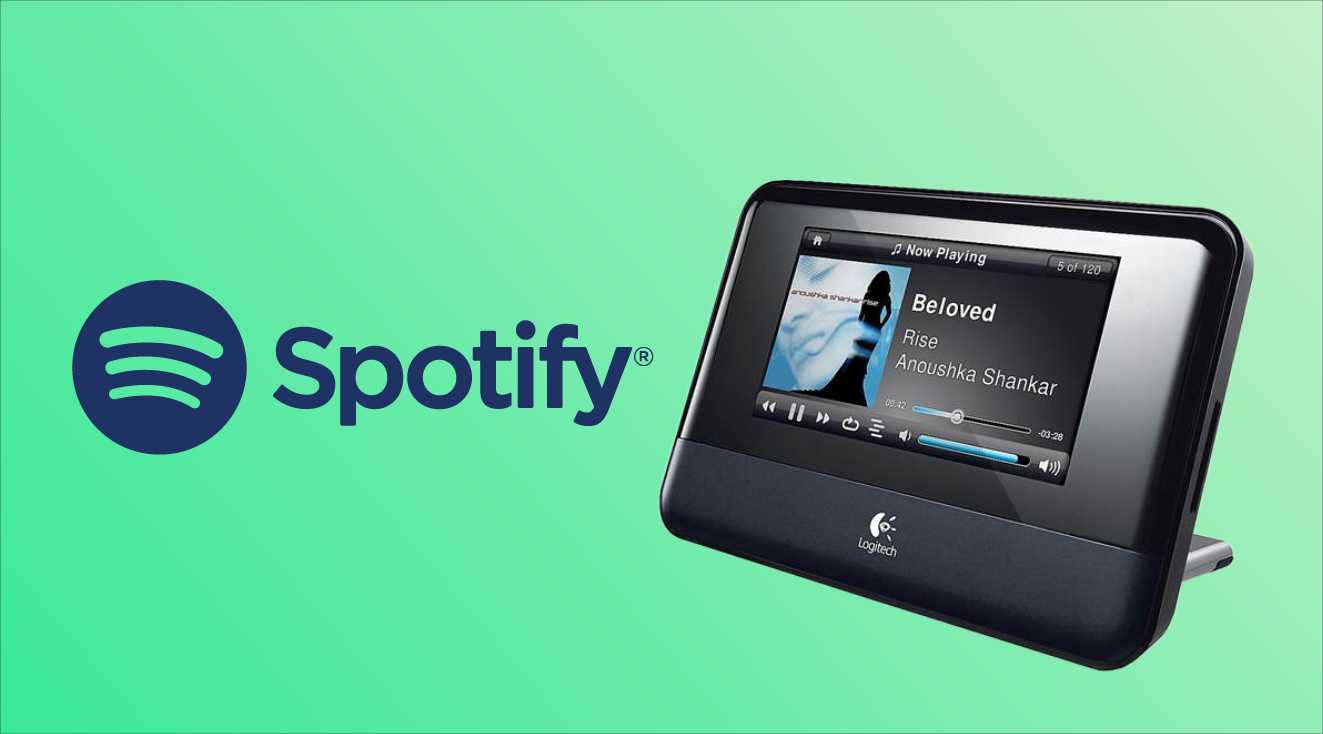
Squeezeboxは、他のオンラインストリーミングプラットフォームと連携して音楽を楽しめることで非常に有名です。その一つがSpotify Musicでしたが、残念ながら数年前に両者の提携は解消されました。そのため、現在ではSqueezeboxでSpotifyを再生することは不可能です。
Squeezebox と Spotify を楽しんでいる人にとって、もう一度 Squeezebox で Spotify の音楽を再生してみることへの期待は非常に高いでしょう。 それはまだ可能ですか? これについて知るには、以下の説明を見て、Squeezebox で Spotify を入手できるようにするのに役立つ代替方法を学びましょう。
目次ガイドパート1. SqueezeboxでSpotifyの音楽が再生できない理由パート2. Spotifyの曲をSqueezebox互換の曲に変換する方法パート3. DRMフリーのSpotifyの音楽をSqueezeboxにストリーミングする方法パート4. まとめ
パート 1. Squeezebox で Spotify の音楽を再生できない理由
以前はSqueezeboxでSpotifyを利用することは可能でした。しかし、2017年以降、両者は連携とサポートを失ってしまいました。そのため、SqueezeboxでSpotifyの音楽を直接利用することは二度と実現していません。中には、このコンセプトを試してみたものの、Spotifyの音楽ファイルはデジタル著作権管理(DRM)で保護されているため、うまくいかなかった方もいるかもしれません。プラットフォームからダウンロードしたコンテンツは、システム外ではストリーミング再生できず、認証されたデバイスでのみ再生可能です。
また、Squeezeboxにはサポートされているフォーマットがあり、残念ながらSpotifyのファイルはその要件を満たしていません。そのため、SqueezeboxでSpotifyの音楽を再生するには、まずファイルの変換から始める必要があります。変換後、ダウンロードしてローカルファイルとして保存してください。Squeezeboxは現在、オンライン音楽ストリーミングプラットフォームの代わりにローカル音楽ストリーミングをサポートしているためです。したがって、これらのSpotifyファイルをオフラインでローカルで使用できるようにするのは、あなたにとって課題となるでしょう。では、どうすればよいでしょうか?
パート 2. Spotify を Squeezebox 互換の曲に変換する方法
Squeezebox で Spotify を体験するには、Spotify ファイルを DRM フリーにし、MP3 などのサポートされているフォーマットにエンコードする必要があることは前述しました。 では、どうやってこれを可能にするのですか?
そのようなプロセスについては、素晴らしいソフトウェア、つまり助けを得ることができます AMusicsoft Spotify Music Converterこのツールから得られる主なサービスを挙げると、DRMの削除、変換、ダウンロードプロセスを楽しむことができます。AMusicSoftは、特にすべての無料ユーザーにとって大きな助けになります。お気に入りを保存したり、 Spotifyの音楽をオフラインで再生する. おまけとして、既にトラックを DRM フリーでサポートされている形式に変換しているため、次のことができます。 Alexa で変換された Spotify プレイリストを再生する. また、Sony Walkman、Android TV、Xbox、Chromecast、Kodi、Roku などの他の音楽プレーヤーでも簡単にアクセスできます。
変換速度に関して言えば、AMusicSoft が最も速いバージョンです。5 倍の速度です。ほんの短時間で、結果を得ることができます。また、このツールは非常にシンプルなインターフェイスと非常にわかりやすい機能を備えているため、便利に使用できます。
それ以外にも、生成されるオーディオは最高品質であることが期待できます。前述のプロセスの後でも、ID タグやメタデータ情報などの重要なファイルはすべて保持されます。AMusicSoft で使用できる形式には、MP3、FLAC、WAV、AAC、AC3、M4A があります。
Squeezebox で Spotify を楽しむには、以下の手順に従ってください。
- パソコンでブラウザを開き、AMusicSoftの公式サイトを検索します。このページから、ダウンロードボタンをタップします。 Spotify Music Converter。その後、ダウンロードが完了するまで待ちます。
- アプリケーションをインストールしてから起動します。 次に、選択したトラックのリンクをコピーして貼り付けて、Spotify トラックの追加に進みます。 ドラッグ アンド ドロップの方が簡単な場合は、ドラッグ アンド ドロップの方法を使用することもできます。

- 利用可能なものから出力形式を選択し、最終フォルダーも作成します。 変換の設定を調整および変更して、最終的に必要な結果を取得することもできます。

- ウィンドウの下部にある [変換] ボタンをクリックし、完了するまで数分間待ちます。

- 曲の上にある [変換済み] タブに移動し、結果のファイルをすべて表示します。 それらをダウンロードして、Squeezebox でストリーミングします。
パート 3. DRM フリーの Spotify 音楽を Squeezebox にストリーミングする方法
AMusicSoftを使用した後、保護されていないファイルがすでにあるので Spotify Music Converter, Squeezebox で Spotify を直接楽しむ方法は次のとおりです。正しく行う方法については、以下の手順をご覧ください。
- 変換されたファイルを USB フラッシュ ドライブまたは SD カードに転送することから始めます。
- 終了したら、Squeezebox に挿入します。
- その後、変換されたすべてのトラックが表示され、再生する曲を選択できるようになります。
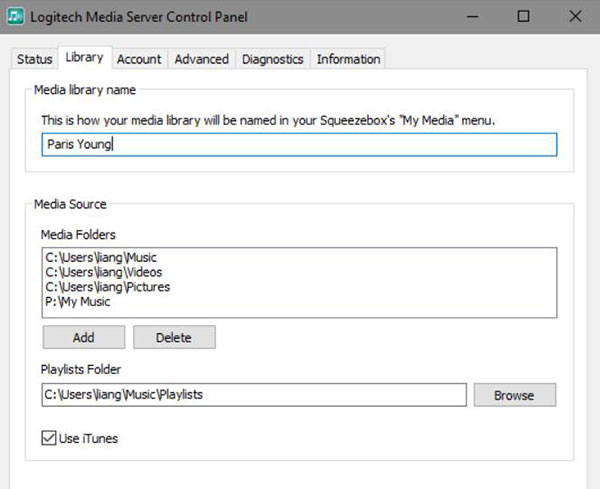
Squeezebox で Spotify を楽しむもう XNUMX つの方法は、Squeezebox サーバーを使用することです。 以下の手順を参照してください。
- まず、Squeezebox サーバーを検索し、デバイスにダウンロードします。 これに続いて、インストール プロセスを実行する必要があります。
- サーバーを開き、アカウントを使用してサインインします。 続行するために必要な詳細を入力するだけです。
- その直後、数秒後にすべてのトラックが読み込まれます。
- 次に、Squeezebox サーバー アイコンをタップし、[コントロール パネルを開く] ボタンをクリックします。 ここであなたの音楽コレクションを見ることができます。
- [マイ ミュージック] を選択し、[ライブラリの切り替え] をクリックしてフォローします。 ここから、ストリーミングしたい特定の曲を探します。
パート4:結論
ご覧のとおり、 AMusicSoft Spotify 音楽コンバーター、Squeezebox や他のデバイスでも Spotify を楽しむことができました。 このツールの助けを借りて、すべての制限が解除され、ユーザーは可能な限り最も便利な方法で、好きなデバイスでお気に入りを楽しむことができるようになりました.
人々はまた読む
 著者について
Robert Fabry は熱心なブロガーであり、テクノロジーに強い関心を持つ人物です。彼がヒントをいくつか共有することで、皆さんを魅了してくれるかもしれません。彼は音楽にも情熱を持っており、AMusicSoft で音楽に関する記事を執筆しています。