Spotify 音楽のストレージ容量を管理するための 2025 年のヒント
Spotifyライブラリが容量不足で、お気に入りの曲を入れるスペースがなくなってしまった?音楽ファンのみなさん、ご安心ください!ストレージ容量を解放し、音楽を途切れることなく楽しめるよう、専門家のアドバイスをご紹介します。キャッシュのクリアからダウンロードの最適化まで、このガイドを読めば、Spotifyのストレージ容量管理のコツをすぐにマスターできます。この記事では、Spotify Musicのストレージ容量を管理するためのヒントを詳しく解説し、音楽コレクションとストレージ容量の最適なバランスを実現します。さあ、準備はいいですか?
目次ガイドパート1. Spotify Musicとは?パート2. Spotifyはどれくらいの容量を消費するのか?パート3. Spotifyのストレージ容量を削減する方法は?パート4. Spotify Musicをオフラインストレージにダウンロードする方法は?まとめ
パート 1. Spotify ミュージックとは何ですか?
Spotify として知られる有名なデジタル音楽ストリーミング プラットフォームのユーザーは、さまざまな音楽スタイルや演奏者にまたがる広範なカタログから曲を閲覧して再生することができます。 このサービスを使用すると、新しい音楽の発見、新しい音楽の探索、オンデマンドでの音楽の楽しみがすべて簡単になります。 ユーザーは Spotify を Spotify Web サイトおよび特定のモバイル アプリを通じて利用できるため、さまざまな電子ガジェットで使用できます。
Spotifyは、ユーザーが無料または有料でサービスに登録できる機会を提供しています。しかし、広告なしのリスニングや音質の向上といったプレミアム機能を利用できるのは、Spotify Premiumの加入者のみです。
Spotify Premium のもう XNUMX つのセールス ポイントは、プレイリストをダウンロードしてオフラインで聴くことができることです。 この機能の唯一の欠点は、デバイスのストレージ割り当てを消費することです。 限られたスペースで作業している場合は、Spotify 音楽のストレージスペースを管理するためのヒントをいくつか知っておく必要があります。 次のパートでは、Spotify のダウンロードに必要なストレージ容量と、デバイスのストレージを解放する方法について説明します。
パート 2. Spotify はどのくらいのスペースを必要としますか?
「ストレージ使用量」という用語は、Spotify アプリとそれに関連付けられたすべてのファイルによってデバイス上で使用されるスペースの量を指します。 Spotify は、次のようなさまざまな目的でさまざまなタイプのストレージを利用します。
- アプリケーション データ: アプリケーション データは、Spotify をインストールするときにデバイスが占有するストレージです。 これは、デバイスによって異なりますが、通常 50 ~ 150 MB です。
- キャッシュ ストレージ: Spotify はキャッシュ ストレージを使用して、音楽ストリーミングに関連する一時ファイルとデータを保存します。 このキャッシュは、アプリのパフォーマンスを向上させ、データを繰り返し取得する必要性を軽減するのに役立ちます。 聴く曲の種類によっては、このデータが数 GB 増加する可能性があります。
- ダウンロードされた音楽ストレージ: オフラインで聴くために音楽をダウンロードすると、Spotify はオーディオ ファイルをデバイス上にローカルに保存します。 これらのダウンロードされたトラックはストレージ容量を占有し、そのサイズは曲の品質と長さによって異なります。 最高品質でダウンロードしたトラックは、それぞれ約 10MB になる場合があります。
したがって、約 250 曲を最高品質でダウンロードする場合、それには 3 GB または 4 GB のメモリが必要になります。 私たちの多くは、まだ 64GB 未満の空き容量しかないモバイル端末を使用しています。 そして、256GB SSDを搭載したラップトップです。 したがって、Spotify 音楽のストレージ容量を管理するためのヒントを知っておくことが重要です。そうしないと、すぐにメモリがいっぱいになってしまいます。
デバイス上のストレージスペースを管理することの重要性:
- デバイスのストレージを解放する: ストレージを管理することで、他のアプリ、ファイル、またはメディア用に貴重なスペースを再利用できます。
- アプリのスムーズなパフォーマンス: ストレージを過剰に使用すると、Spotify アプリとデバイスのパフォーマンスが全般的に低下する可能性があります。 ストレージ容量を管理することで、アプリがスムーズに動作し、シームレスな音楽ストリーミング体験を提供できるようになります。
- ストレージ制限の回避: 一部のデバイスではストレージ容量が制限されています。 過剰なダウンロードにより利用可能な容量を超えると、新しい音楽を追加できなくなる可能性があります。
- ダウンロードとアップデートの高速化: ストレージ容量が最適化されると、Spotify は新しい音楽やアップデートをより効率的にダウンロードできるようになります。 これにより、新しい曲をライブラリに追加したり、アプリを更新したりするのにかかる時間が短縮され、最新の機能やコンテンツを常に最新の状態に保つことができます。
パート 3. Spotify のストレージを減らすには?
このパートでは、Spotify 音楽のストレージ容量を管理するための重要なヒントを共有します。 ダウンロードの最適化からキャッシュのクリア、プレイリストの整理まで、パフォーマンスを損なうことなくお気に入りの曲を入れるための十分なスペースがすぐに確保されます。
1. キャッシュのクリア:
iOS: iOS デバイスで Spotify アプリを開き、[設定] > [ストレージ] に移動し、[キャッシュのクリア] をクリックします。
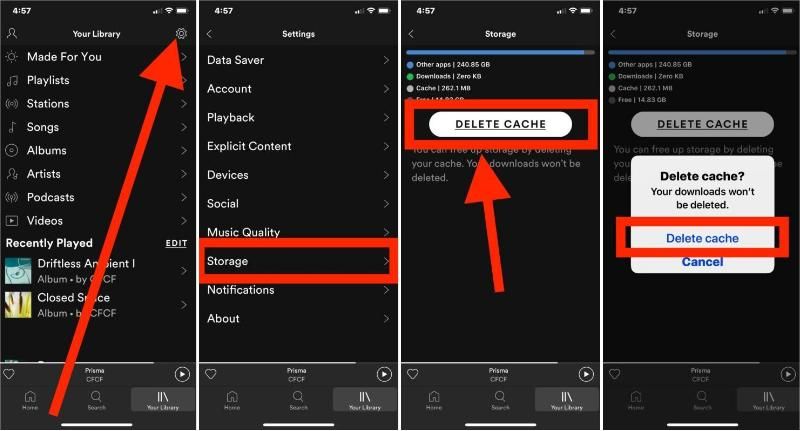
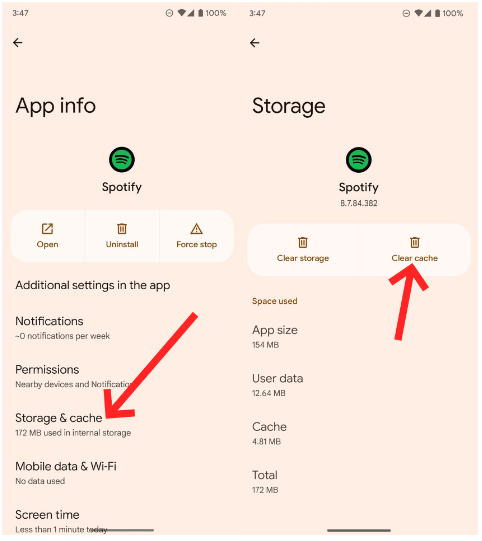
Android: iOS ユーザーと同様に、Spotify アプリからキャッシュを削除することもできます。 または、Android デバイスの Spotify キャッシュをクリアするには、[設定] > [アプリ] に移動し、オプションから Spotify を見つけて、[ストレージ] 設定をクリックし、[キャッシュのクリア] を押します。
2. 未使用またはダウンロードしたアイテムを削除する
Spotify 音楽のストレージ容量を管理するためのヒントでは、ダウンロード履歴を消去すると、すぐに簡単に多くの容量を解放できます。 オフラインで聴くためにデバイスに音楽をダウンロードした場合、Spotify が音楽を保存するフォルダーを見つけるにはどうすればよいですか? Spotify は、特定のフォルダーまたはディレクトリを利用して、ダウンロードしたトラックを保存します。 このフォルダーの正確な場所は、デバイスのオペレーティング システムによって異なります。
- モバイルデバイス (iOS および Android): モバイルデバイスでは、Spotify はダウンロードした音楽をアプリ固有のストレージフォルダーに保存します。 このフォルダーの場所は、デバイスやオペレーティング システムによって異なる場合があります。 たとえば、Android デバイスでは、多くの場合、「Android/data/com.spotify.music/files/spotify」の内部ストレージにあります。
- デスクトップ コンピューター (Windows および Mac): デスクトップ コンピューターでは、Spotify はダウンロードした音楽を指定されたフォルダーに保存します。 Windows では、このフォルダーは通常、ユーザーの「Music」ディレクトリの「C:\Users[ユーザー名]\Music\Spotify」にあります。 Mac では通常、ユーザーのホーム ディレクトリの「/Users/[ユーザー名]/Music/Spotify」にあります。
Mac/Windows で Spotify のキャッシュをクリアする方法:
- Spotify アプリを開き、プロフィール内の Spotify 設定をクリックします。
- [オフライン ストレージの場所] オプションが表示されるまで下にスクロールします。
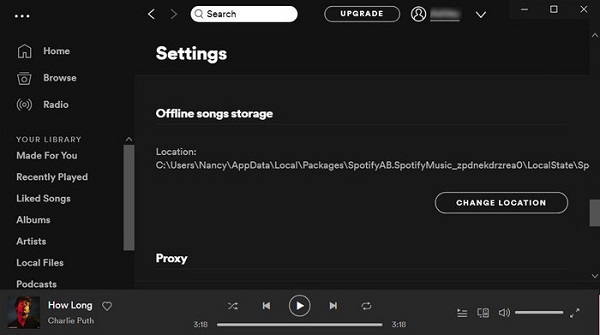
- 次に、キャッシュが保存されている場所に移動します。
- そこに存在するものをすべて削除すると、ストレージが大幅に削減されます。
3. ストリーミング品質の調整:
ストリーミング中やダウンロード中にオーディオ品質を下げて、ストレージの使用量を削減することもできます。 すべてのデバイスでダウンロード サイズを変更するための段階的な手順を次に示します。
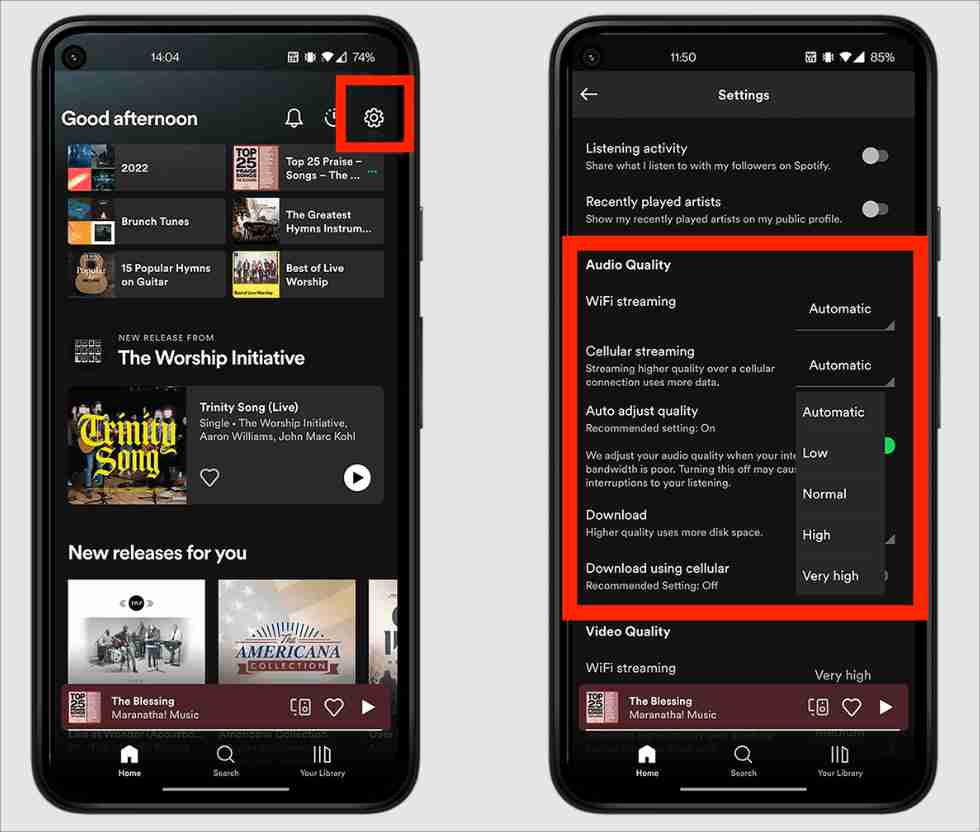
- Spotify アプリの [設定] に移動し、[オーディオ品質] オプションを見つけます。
- 「標準」や「低」など、より低い評価のストリーミング品質オプションを選択すると、使用されるデータ量と使用されるスペースの量が減ります。
パート 4. Spotify の音楽をオフライン ストレージとしてダウンロードする方法は?
上記の Spotify 音楽のストレージ領域を管理するためのヒントでは要件を満たせない場合は、音楽を外部ストレージ オプションに移動してみることができます。 安価で大容量の外部ストレージ ドライブを使用すると、音楽ファイルにすばやくアクセスして保存できます。 デバイスのストレージを占有することはありません。 ただし、音楽をダウンロードしてデバイスに保存できるのは Spotify Premium ユーザーのみです。 無料ユーザーにはどうすればよいでしょうか?
その AMusicSoft Spotify 音楽コンバーター は、Spotifyユーザーに人気のストリーミングプラットフォームから音楽をダウンロードするための便利で効率的なソリューションを提供する革新的で機能豊富なソフトウェアアプリケーションです。AMusicSoftの助けを借りて Spotify Music Converter、ダウンロードする機能があるため、すべてが可能になります。 Spotify音楽をMP3に変換する、および WAV などの他の形式、 FLAC、AAC、M4A、AC3。 これらの形式はすべて、Spotify の認定デバイスだけでなく、次のような他の音楽プレーヤーでも再生できます。 ポータブル Spotify プレーヤー.
お気に入りの音楽を楽しむために、インターネット接続やSpotifyアプリだけに頼らなければならなかった時代は終わりました。AMusicSoft Spotify Music Converter ユーザーが希望の曲、アルバム、またはプレイリストをダウンロードできるようにし、さまざまなデバイスで柔軟にオフライン再生できるようにします。
このソフトウェアを最大限に活用するには、次の簡単な手順に従ってください。これにより、AMusicSoftの潜在能力を最大限に引き出すことができます。 Spotify Music Converter 音楽鑑賞体験を向上させます。
- AMusicSoftを使い始めるには Spotify Music Converter, 最初のステップは、ソフトウェアをコンピュータにダウンロードしてインストールすることです。インストールプロセスが完了したら、ソフトウェアを起動してユーザーフレンドリーなインターフェイスにアクセスし、その広範な機能を確認してください。
- コンバーターの強力な機能を使用して変換する特定の曲、プレイリスト、またはアルバムを選択します。

- このコンバーターは、さまざまな出力形式を選択できるようになっており、さまざまなデバイスや再生プラットフォームとの互換性が保証されています。 好みや要件に合わせて出力形式を選択してください。

- 「変換」ボタンをクリックするだけで、コンバーターは選択したオーディオ ファイルを指定された出力形式に変換し始めます。

変換プロセスが正常に完了したら、新しく変換されたファイルを好みのデバイスに転送できます。 スマートフォン、MP3 プレーヤー、その他の外部ストレージ ドライブのいずれであっても、いつでも制限なくお気に入りの音楽を楽しむことができます。
結論
最後に、音楽体験を最大限に高め、お気に入りのスペースを確保するには、Spotify Music のストレージ容量を管理するためのヒントを知ることが不可欠です。 AMusicSoft Spotify 音楽コンバーター は、Spotify の音楽をダウンロードして複数のオーディオ形式に変換するための強力なツールです。 シンプルな UI と柔軟な出力設定により、お気に入りの曲を変換し、複数のデバイスでオフラインで再生できます。
人々はまた読む
 著者について
Robert Fabry は熱心なブロガーであり、テクノロジーに強い関心を持つ人物です。彼がヒントをいくつか共有することで、皆さんを魅了してくれるかもしれません。彼は音楽にも情熱を持っており、AMusicSoft で音楽に関する記事を執筆しています。