YouTube ミュージックのダウンロードはどこに保存されますか? [解決済み!]
他の多くの音楽ストリーミングサービスと同様に、YouTube Musicの無料ユーザーは広告付きの楽曲をオンラインで再生することしかできませんが、有料ユーザーは楽曲をダウンロードしてオフラインで再生することができます。ダウンロードの手順も比較的簡単で、誰でも簡単に実行できます。しかし、デバイス上でYouTube Musicの楽曲の正確なダウンロード場所を見つけるのは、それほど簡単ではないかもしれません。ご安心ください。この記事では、そんな疑問にお答えします。YouTube Musicのダウンロードファイルがどこに保存されているのか、正確に把握できます。さあ、読み進めてください!
目次ガイド パート1. モバイル端末でYouTube Musicのダウンロード場所を見つける方法 パート2. パソコンでYouTube Musicのダウンロード場所を見つける方法 パート3. まとめ
パート 1. モバイルで YouTube ミュージックのダウンロード場所を見つけるにはどうすればいいですか?
YouTube Music のダウンロードはどこに保存されますか? ダウンロードした曲がアプリのどこに保存されるのか知りたいですか? YouTube Music のダウンロードを見つけるには、以下の手順に従ってください。
ステップ1: AndroidまたはiOSスマートフォンでYouTube Musicアプリを開きます。
ステップ2.ライブラリアイコンをタップし、「ダウンロード」を選択します。
ステップ3.「すべてのダウンロード」セクションまでスクロールすると、ダウンロードした曲が専用のカテゴリに表示されます。「ダウンロードした曲」をタップしてアクセスしてください。
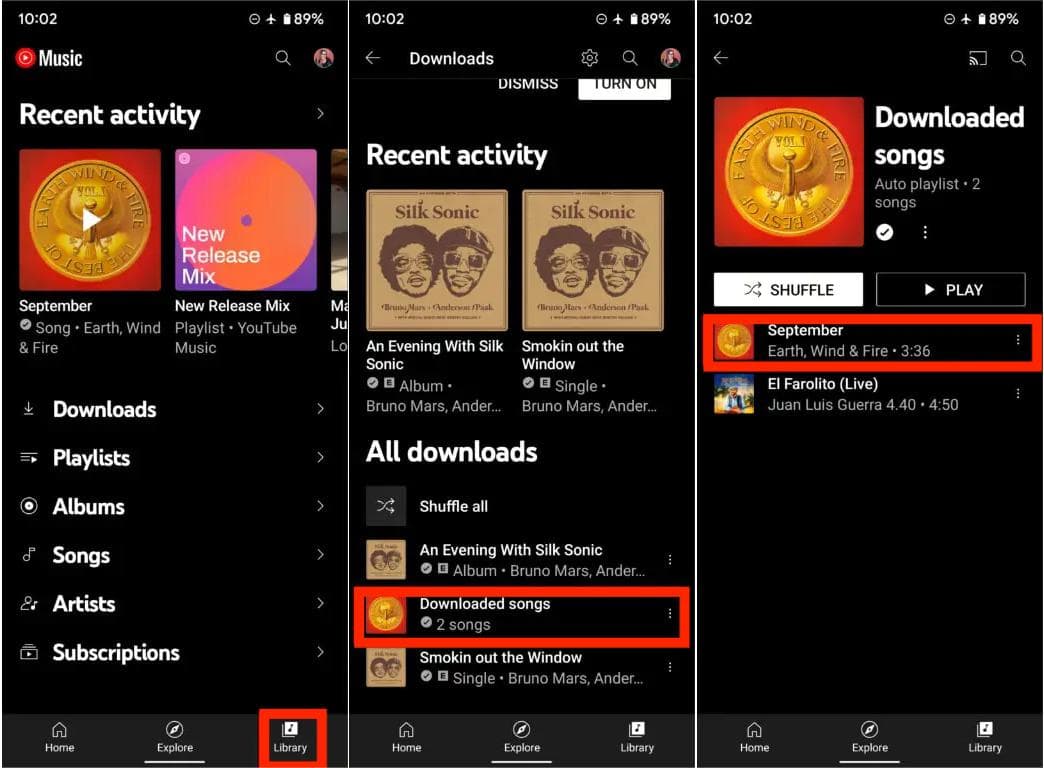
また、検索バーから直接、オフラインで聴くためにダウンロードした曲やアルバムを検索することで、YouTube Music のダウンロードがどこに保存されているかを確認することもできます。YouTube Music で曲を検索すると、「ダウンロード」タブが表示されます。このタブの下に、そのキーワードでダウンロードしたすべての曲、アルバム、プレイリストが表示されます。
YouTube Music がダウンロードした曲をプラットフォーム内のライブラリに保存すると、ダウンロードしたファイルもキャッシュ データとしてデバイス上に保存されます。キャッシュは、コンテンツをより速くスムーズに読み込むのに役立ちます。ただし、チェックせずに放置すると、キャッシュ ファイルが蓄積されてデバイスの速度が低下し、YouTube Music がクラッシュし続けるなどのアプリのバグを引き起こすこともあります。そのため、キャッシュまたはダウンロードしたファイルをクリアして、不要なファイルを取り除く必要があります。
デバイス上でそれらを見つけるのは少し難しいでしょう。それでも、YouTube Music は YouTube Music の生成されたキャッシュ ファイルを保存するための特定のフォルダーを作成するので、以下の手順に従うことで、Android または iOS フォンで YouTube Music のダウンロードが保存されている場所を簡単に見つけて、キャッシュをクリアできます。
Androidの場合
ステップ1. YouTube Musicアプリのアイコンを長押しし、情報アイコンをタップします。
ステップ2:ストレージに移動し、下部にある「キャッシュをクリア」オプションをタップします。この機能により、YouTube Musicのキャッシュがローカルフォルダから削除されます。
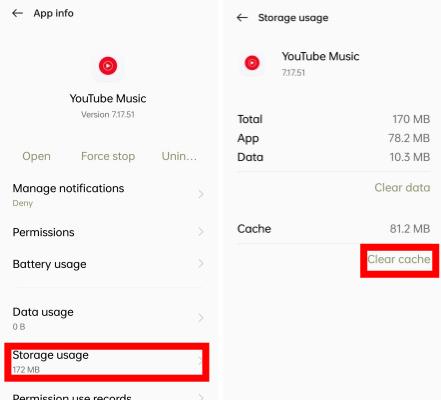
残念ながら、iOS ユーザーの場合、YouTube Music のダウンロード キャッシュにアクセスすることはできません。これは、Apple がデータのプライバシーを保護するために機密ファイルの追跡を厳しく禁止しているためです。その結果、Android のように YouTube Music のキャッシュをクリアすることはできません。
パート 2. コンピューター上で YouTube ミュージックのダウンロード場所を見つけるにはどうすればいいですか?
Windows および macOS コンピューターでは、YouTube Music のダウンロードファイルはどこに保存されますか?残念ながら、オフライン再生用に曲をダウンロードできるのは、現在 Android と iOS のみです。しかし、AMusicSoft YouTube Music Converter を使用すれば、状況は変わります。このソフトウェアは、無料ユーザーとプレミアムユーザーの両方に音楽ダウンロード機能を提供し、YouTube Music の曲をMP3、FLAC、WAV、AAC、ALAC 形式でコンピューターにダウンロードできます。AMusicSoft では出力パスを変更することもできるため、YouTube Music の曲をどこに保存するかを自由に選択できます。
YouTube Music アプリから曲をダウンロードすると、暗号化されたキャッシュ ファイルのみが取得され、ユーザーは YouTube Music アプリ経由でのみダウンロードを聴くことが制限されます。AMusicSoft YouTube Music Converter を使用すると、ダウンロードしたファイルを任意のフォルダーに保存してオフラインで再生したり、他の方法で自由に使用したりできます。AMusicSoft は YouTube Music から DRM 暗号化を削除できるためです。
以下の簡単な手順に従って、AMusicSoft YouTube Music Converter を使用して曲を目的の場所にダウンロードする方法を説明します。
ステップ1:このプログラムはWindowsとMacの両方に対応しています。まず、お使いのコンピューターにAMusicSoft YouTube Music Converterをダウンロード、インストール、起動してください。
ステップ2:プログラムを起動したら、ウェルカムページからYouTube Musicウェブプレーヤーを開いてログインし、音楽ライブラリ全体にアクセスします。ウェブプレーヤーにログインしたら、ダウンロードしたいYouTube Musicの曲を「+」ボタンにドラッグ&ドロップして追加できます。このツールは一度に複数の曲を処理できるため、複数追加することも可能です。

ステップ3.このツールには、選択可能な出力形式が用意されています。その中から、必要に応じてMP3(この例)または他の形式を選択できます。YouTube Musicのダウンロードファイルをコンピュータのどこに保存するかを選択することもできます。

ステップ4.「変換」ボタンをクリックして、数分お待ちください。

AMusicSoft YouTube Music Converter は、YouTube Music の曲を一括ダウンロードする最速 35 倍の速度をサポートしています。高速変換速度を享受できる場合でも、タグや音質の損傷を心配する必要はありません。YouTube Music で視聴するのと同じオーディオ ファイルが手に入ります。AMusicSoft は、ダウンロードした YouTube Music の曲とともにすべての ID3 タグとメタデータ情報も保存するため、音楽ファイルをより便利に管理できます。
パート3:結論
AndroidやiOS端末でYouTube Musicのダウンロード先を見つけるのは難しくありませんが、ダウンロードした曲は自由に再生したり、他の用途に使用したりすることはできません。しかし、AMusicSoft YouTube Music Converterを使えば、YouTube Musicの曲をダウンロードする方法は異なります。ダウンロード先を自由に選択でき、ダウンロードした曲はDRMフリーなので、ほとんどのデバイスでオフライン再生が可能です。ぜひインストールして試してみてください!
人々はまた読む
 著者について
Robert Fabry は熱心なブロガーであり、テクノロジーに強い関心を持つ人物です。彼がヒントをいくつか共有することで、皆さんを魅了してくれるかもしれません。彼は音楽にも情熱を持っており、AMusicSoft で音楽に関する記事を執筆しています。