画面オフ時にYouTube Musicが停止する問題を解決する8つの解決策
YouTube Musicの多くのユーザーは、モバイルアプリを使って外出先で音楽を聴いています。アプリ自体は非常に安定していますが、デバイスによってはアプリに問題が発生する場合があります。スマートフォンの画面がオフになると、YouTube Musicアプリが一時停止してしまうことはありませんか?画面がオフまたはロックされていると、YouTube Musicが停止してしまうのはなぜでしょうか?ご安心ください。このガイドでは、iOSとAndroidで画面がオフまたはロックされているときにYouTube Musicの再生が停止する問題を解決する方法をご紹介します。
目次ガイドパート1. 画面がオフになるとYouTube Musicの再生が停止するのはなぜですか?パート2. 画面がオフになるとYouTube Musicの再生が停止する問題を解決する主な方法パート3. ボーナスヒント:YouTube Musicを中断せずに再生し続ける方法パート4. まとめ
パート 1. 画面がオフになると YouTube ミュージックの再生が停止するのはなぜですか?
画面がオフになるとYouTube Musicの再生が止まってしまうのは非常に困ったものです。画面がオフになったりロックがかかったりすると、なぜYouTube Musicが止まってしまうのでしょうか?画面がオフになるとYouTube Musicの再生が一時停止する理由はいくつか考えられます。解決策を見つけるために、最も一般的な理由を見ていきましょう。
- YouTube Music のサブスクリプションの期限切れ
- インターネット接続が悪い
- バックグラウンドアクティビティの制限または無効化
- 低電力モードを有効にする
- YouTube Musicがデバイスのスリープアプリのリストに追加されます
- 時代遅れのYouTube Musicアプリ
パート2. 画面オフ時にYouTube Musicが停止する問題を解決する方法
パート1では、画面をオフにするとYouTube Musicの再生が停止する理由を解説しました。それでは、YouTube Musicがバックグラウンドで再生されなくなる問題を詳しく解決するための解決策を見ていきましょう。
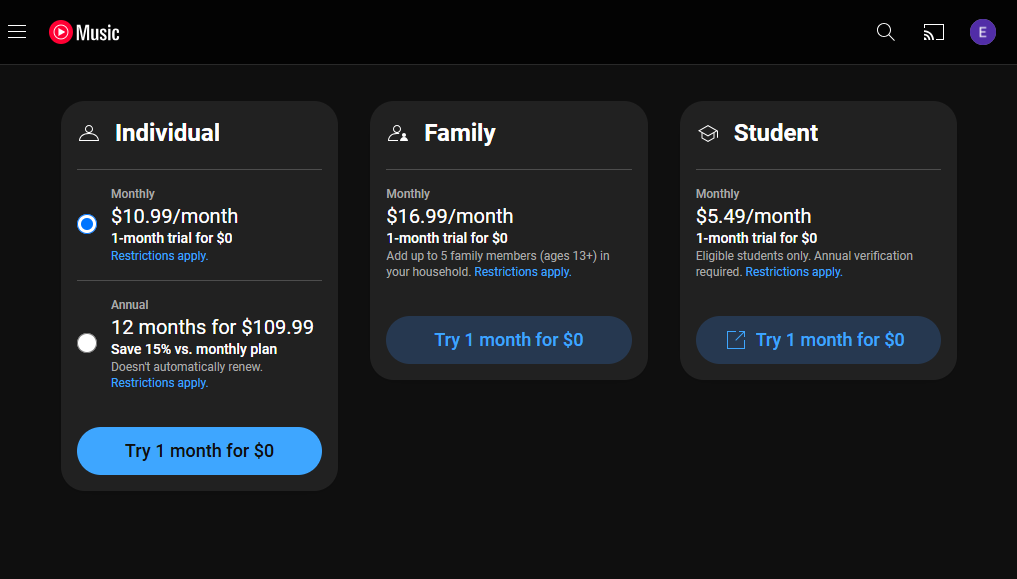
解決策1. YouTube Music Premiumを購入する
画面オフ時にYouTube Musicが停止する最も一般的な原因は、プレミアムサブスクリプションの有効期限切れです。バックグラウンド再生オプションは、YouTube Music Premiumサブスクリプションのお客様のみがご利用いただけます。YouTube Musicのプレミアムサブスクリプションをお試しください。または、Spotifyなど、無料でバックグラウンド再生をサポートしている他の音楽アプリに切り替えることもできます。
注: YouTube Musicは簡単に解約できますか? YouTube Music Premiumの解約方法については、チュートリアルをご覧ください。
解決策2.インターネット接続を確認する
YouTube Music Premiumアカウントをご利用中に、バックグラウンド再生中に音楽が止まってしまうなどの問題が発生している場合は、インターネット速度を確認することをお勧めします。速度テストを実行し、速度が期待通りかどうかを確認してください。そうでない場合は、モバイルデータ通信からWi-Fiへの切り替えをご検討ください。
解決策3. バックグラウンドアクティビティを許可する
画面オフ時にYouTube Musicが停止するのはなぜですか?YouTube Musicをバックグラウンドで正常に動作させるには、アプリにバックグラウンドでの動作許可が必要です。この許可が有効になっていないと、YouTube Musicは正常に動作せず、ロック画面が閉じられた際に応答しなくなります。AndroidおよびiOSデバイスでの設定方法はこちらです。
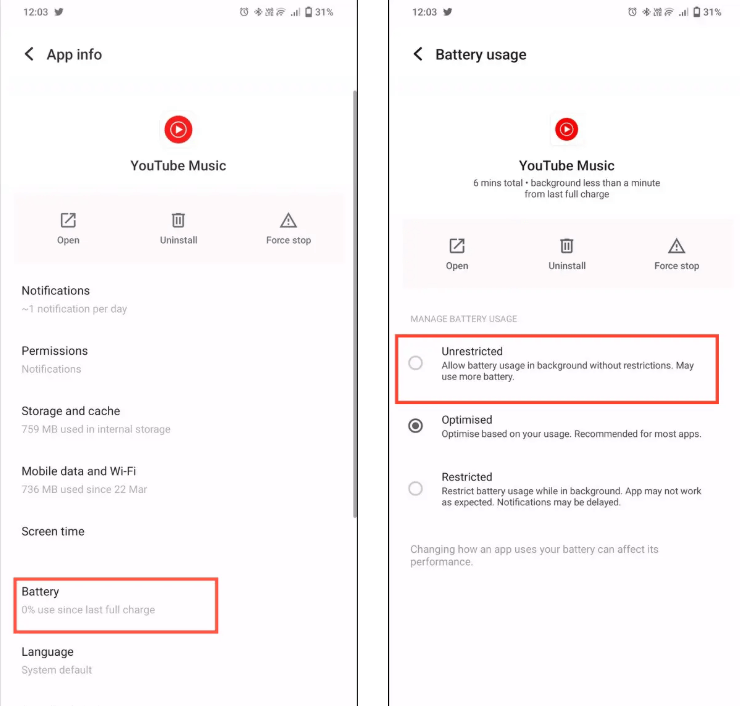
Android: YouTube Musicの制限を解除
ステップ1. 設定を開き、「アプリ」をタップします。下にスクロールして「YouTube Music」をタップします。
ステップ 2. ここで、「バッテリー」をタップし、「無制限」(Android OEM に応じて「バックグラウンド アクティビティを許可」) を選択します。
iOS: Appのバックグラウンド更新をオンにする
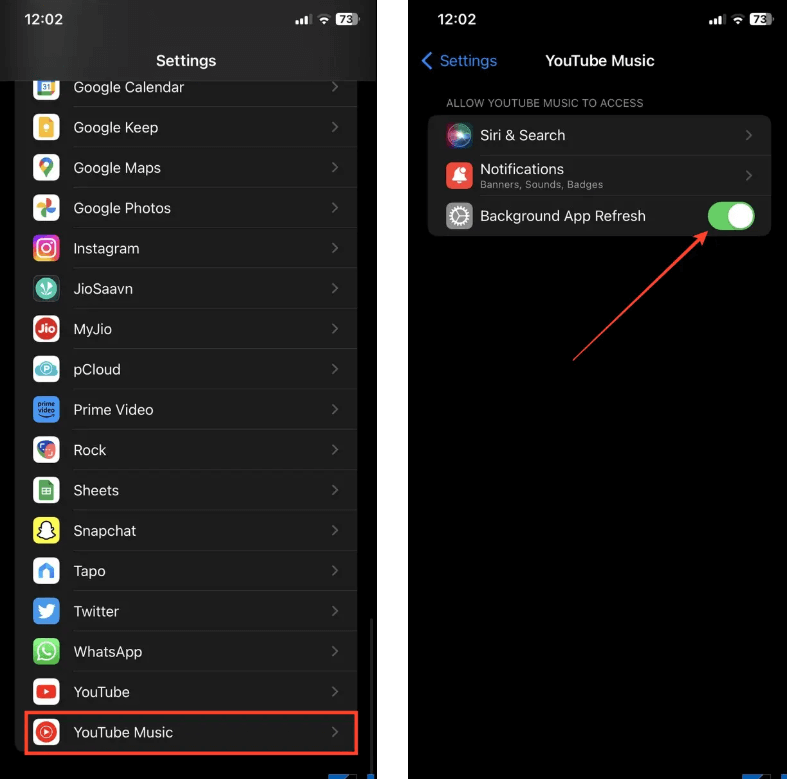
ステップ1. 設定を開き、「一般」をタップします。次に、「Appのバックグラウンド更新」をタップします。
ステップ 2. 次に、「App のバックグラウンド更新」をタップし、「YouTube Music」の横にあるトグルをオンにします。
解決策4. iOSの低電力モードをオフにする
モバイル端末の省電力モードは便利そうに思えるかもしれませんが、特定のアプリに影響を与える場合があります。バッテリーセーバーはアプリがリソースを過剰に消費するのを防ぎますが、その過程でバックグラウンドアクティビティが停止することがあります。そのため、バッテリーセーバーを無効にして、画面がロックされている状態でもYouTube Musicがスムーズに再生されるか確認することをお勧めします。
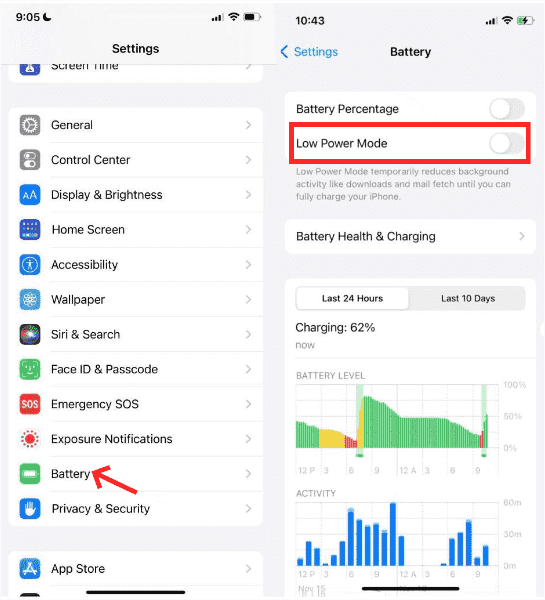
ステップ 1. iOS デバイスで設定を開き、「バッテリー」をタップします。
ステップ 2. ここから、低電力モードのトグルをオフにします。
解決策5. Androidでスリープ状態のアプリを確認する
Androidでは、特定のアプリのバックグラウンド実行をブロックすることでバッテリーを節約する「スリープアプリ」機能の不具合が原因で、このような問題が発生することがあります。YouTube Musicが「スリープアプリ」リストに追加されているかご確認ください。
ステップ1. 「設定」に移動し、「デバイスケア」をタップします。注: このオプションの表示はデバイスによって異なる場合があります。
ステップ2. 「電池」>「バックグラウンド使用制限」>「スリープ中のアプリ」をタップします。YouTube Musicアプリが表示されている場合は、長押しして削除オプションを表示します。「削除」をタップします。
解決策6. アプリのアップデートを確認する
エラーを解消するもう一つの方法は、アプリをアップデートすることです。アプリを定期的にアップデートすることで、アプリの不具合やバグを防ぐことができます。YouTube Musicアプリを定期的にアップデートしていない場合は、App StoreとGoogle Playストアから新しいアプリのアップデートをチェックしてインストールすることをお勧めします。
解決策7. YouTubeミュージックのキャッシュをクリアする
お使いのデバイスは、アプリごとにキャッシュデータを保存し、スムーズなユーザーエクスペリエンスを提供しています。しかし、アプリのキャッシュがいっぱいになったり、破損したりすると、YouTube Musicのバックグラウンド再生が中断される可能性があります。このような場合は、YouTube Musicのキャッシュファイルをクリアして、画面オフ時にYouTube Musicが停止する問題を解決してください。
解決策8. サポートチームに連絡する
最後に試せるのは、YouTube Musicのサポートチームに連絡して問題について問い合わせることです。その間、すべてを説明すれば、きっとこの問題を解決するための他の素晴らしいアイデアが出てくるでしょう。ですから、ぜひ試してみて、効果があるかどうかを確認してください。
パート3. ボーナスヒント: YouTube Musicを中断せずに再生し続ける
上記の8つの解決策を実行した後、画面がロックされている状態でもYouTube Musicが再生されるかどうかを確認してください。再生されない場合は、画面オフ時にYouTube Musicが停止する問題を解決する究極かつ最良の方法をご紹介します。YouTube Musicの曲をアプリ外で再生してください。この方法により、YouTube Musicアプリの不具合による問題を回避し、よりスムーズな体験を実現できます。
しかし、DRM保護のため、ダウンロードしたYouTube Musicの曲を他のプレーヤーで再生することはできません。幸いなことに、WindowsとMac用の無料音楽ダウンローダーであるAMusicSoft YouTube Music Converterを使えば、YouTube Musicの曲を他のメディアプレーヤーに簡単に転送できます。この優れたYouTube Musicダウンローダーは、無料ユーザーとプレミアムユーザーが、YouTube MusicをMP3、FLAC、AAC、WAVなどの一般的なオーディオファイル形式に変換する際に、ファイル品質に影響を与えないように設計されています。これは、中断することなく、または画面がオフまたはロックされているときにYouTube Musicの再生が完全に停止することなく、好きなデバイスでオフラインでYouTube Musicを聴くための究極のソリューションです。
4 つの簡単な手順で、「画面がオフになると YouTube Music の再生が停止する」という問題に悩まされることはなくなります。
ステップ1: AMusicSoftの公式サイトにアクセスし、WindowsまたはMacコンピュータにAMusicSoft YouTube Music Converterをダウンロードします。次に、インストールウィザードに従ってインストールします。
ステップ2. AMusicSoft YouTube Music Converterを開くと、YouTube Musicウェブプレーヤーが組み込まれていることがわかります。YouTube Musicアカウントにログインし、ダウンロードしたいプレイリスト、アルバム、アーティスト、曲を選択してください。

ステップ3.出力形式とカスタマイズオプションを選択します。

ステップ4. [変換]ボタンをクリックすると、AMusicSoft YouTube Music Converterが処理を開始します。

すべての曲の変換が完了したら、「完了」ボタンをクリックすると、出力ファイルの保存場所が表示されます。スマートフォンやパソコンで任意の音楽プレーヤーを開き、変換した曲を再生してください。これでYouTube Musicの曲をスムーズにお楽しみいただけます。
パート4。 最終的な考え
画面オフ時にYouTube Musicが停止する問題を解決する一般的な解決策は8つあります。ほとんどのユーザーはこのエラーを一時的に修正できますが、同じ問題が時々再発することがあります。そのため、この問題を完全に解決する最善の方法は、YouTube Musicの曲をすべてダウンロードしてバックアップすることです。そうすれば、YouTube Musicで問題が発生したときに、どの音楽プレーヤーでもこれらの曲を再生できます。AMusicSoft YouTube Music Converterの無料トライアルを今すぐお試しください。
人々はまた読む
 著者について
Robert Fabry は熱心なブロガーであり、テクノロジーに強い関心を持つ人物です。彼がヒントをいくつか共有することで、皆さんを魅了してくれるかもしれません。彼は音楽にも情熱を持っており、AMusicSoft で音楽に関する記事を執筆しています。