Como adicionar Apple Music aos alto-falantes Alexa (guia completo)
Amazon Alexa é uma tecnologia de assistente virtual integrada a muitos serviços da Amazon e pode ser usada com produtos como Amazon Echo, Echo Dot, Echo Show, Echo Spot ou Amazon Fire TV. Você pode usar comandos de voz intuitivos para fazer com que dispositivos habilitados para Alexa executem tarefas específicas.
Por exemplo, se você disser: "Alexa, toque músicas do Shawn Mendes", ela poderá reproduzir a música específica que você deseja ouvir em seus dispositivos. Incrível, não é? Neste artigo, vamos explorar como adicionar o Apple Music a dispositivos compatíveis com a Alexa para obter uma experiência musical totalmente diferente.
Sumário Parte 1. Conecte o Apple Music à Alexa Parte 2. Reproduza músicas do Apple Music na Alexa Parte 3. Bônus: Baixe músicas do Apple Music e reproduza offline em qualquer dispositivo Parte 4. Conclusão
Parte 1. Conecte o Apple Music ao Alexa
Como adicionar o Apple Music a dispositivos compatíveis com Alexa? Se você acabou de adquirir um dispositivo compatível com Alexa, como o Amazon Echo Show , é bastante fácil reproduzir músicas do Apple Music em minutos, pois o serviço já está disponível na maioria dos dispositivos Amazon. Basta ativar o Apple Music no aplicativo Alexa e vincular sua conta para começar a ouvir. Os passos a seguir explicam como adicionar o Apple Music à Amazon Alexa da maneira oficial.
Passo 1. Certifique-se de que os aplicativos Alexa e Apple Music estejam instalados em suas versões mais recentes no seu dispositivo móvel. Você pode verificar se há atualizações na Google Play Store ou na App Store da Apple. Além disso, é necessário ter uma assinatura ativa do Apple Music.
Passo 2. Abra o aplicativo Alexa para Android, iPhone ou iPad. Na interface do aplicativo, toque em Mais > Habilidades e jogos.
Passo 3. No canto superior direito, toque no campo de busca e digite Apple Music. Toque em Ativar para usar. Em seguida, faça login com seu ID Apple e senha.
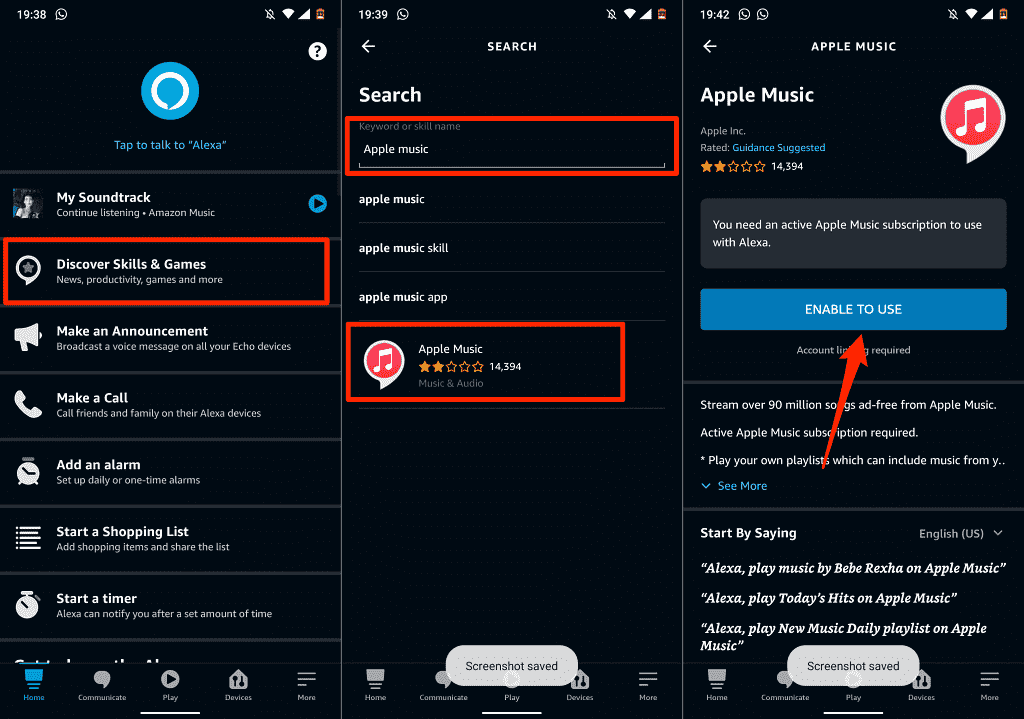
Passo 5. Em seguida, inicie sessão com seu ID Apple e senha. Para adicionar o Apple Music a dispositivos compatíveis com Alexa, selecione Permitir para que a Alexa acesse sua biblioteca do Apple Music. Toque em Concluído.
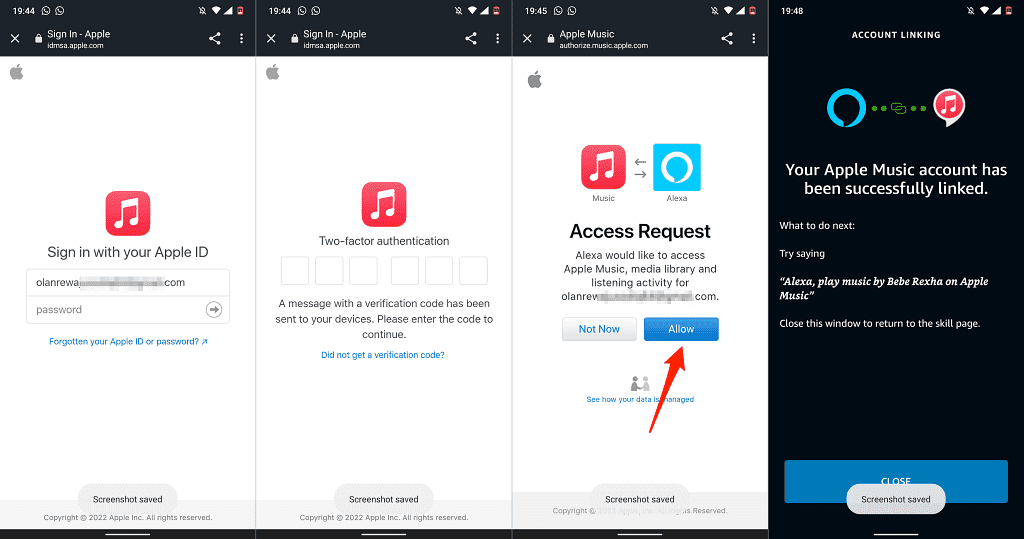
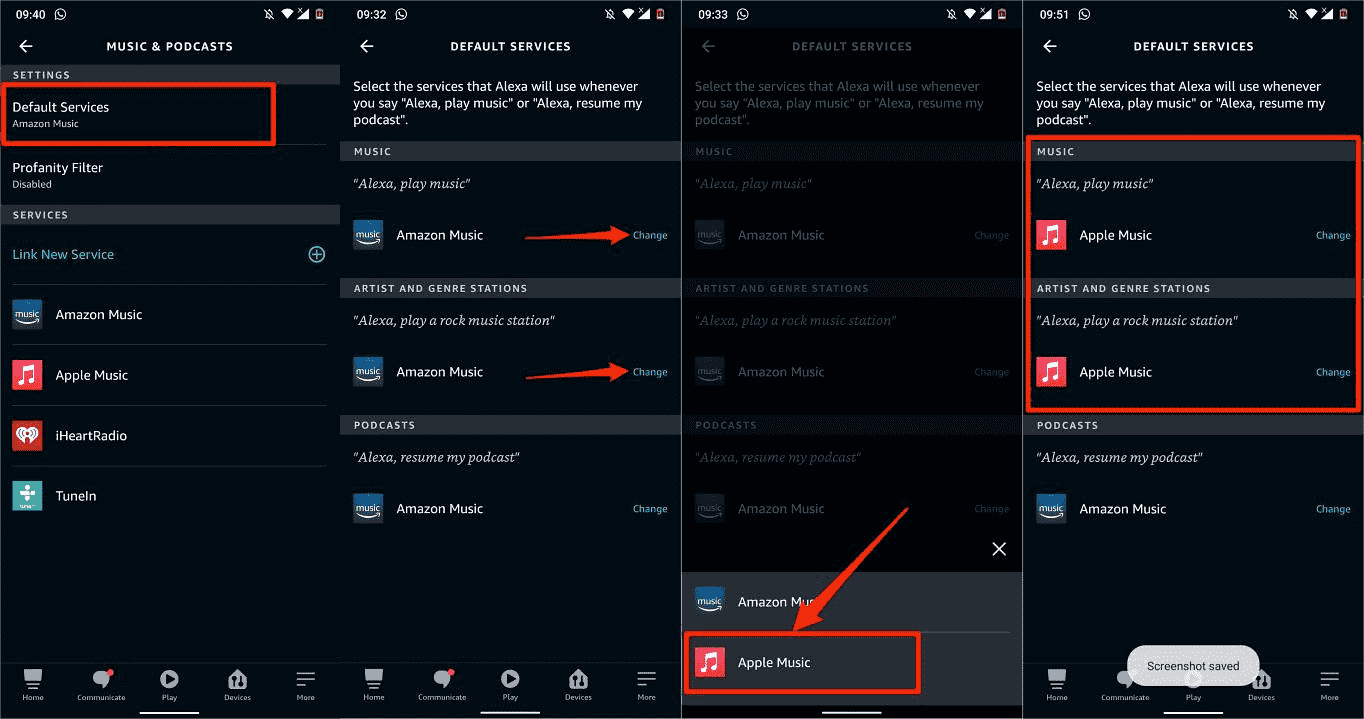
Depois de conectar sua conta, é hora de torná-la o serviço padrão para que a Alexa seja configurada para tocar música do Apple Music em vez do Amazon Music. Felizmente, a Amazon permite que você defina um serviço de música padrão em seus dispositivos habilitados para Alexa, então aqui está como adicionar o Apple Music à Alexa como o serviço padrão:
Passo 1. Abra o aplicativo Alexa no seu dispositivo móvel. Na interface do aplicativo, toque em Mais > Configurações > Música e Podcasts.
Passo 2. Role para baixo até Default Services. Escolha Apple Music como biblioteca de música padrão e estação padrão.
Parte 2. Reproduza Apple Music para Alexa
Agora que sabemos como adicionar o Apple Music a dispositivos habilitados para Alexa, é hora de pedir para a Alexa tocar sua música! A Apple oferece mais de 100 milhões de músicas e 30,000 playlists, você pode pedir para a Alexa tocar qualquer música, artista, álbum ou gênero. Você também pode tocar programas selecionados sob demanda em podcasts. Você também pode tocar playlists dos editores do Apple Music ou playlists na sua Biblioteca de Música do iCloud. Aqui estão algumas frases de exemplo que você pode usar:
- "Alexa, reproduza aleatoriamente uma música da Beyoncé."
- "Alexa, toque Uma última vez por Ariana Grande."
- "Alexa, toque a Rádio Trabalho Doméstico."
- "Alexa, toque a playlist de exercícios."
- "Alexa, pule a música."
- "Alexa, mostre-me músicas pop do Apple Music."
- "Alexa, crie uma nova playlist."
Se você criou um grupo Multi-Room Music no aplicativo Alexa para ouvir Apple Music em estéreo ou em vários cômodos, você também pode pedir para a Alexa tocar música em um cômodo específico, de um grupo de alto-falantes ou em qualquer lugar da sua casa. Por exemplo:
- "Alexa, toque o Sexta-feira relaxante "lista de reprodução na cozinha."
- "Alexa, toque alguns sons para dormir no meu quarto."
- "Alexa, toque uma música para estudarmos no meu quarto."
Parte 3. Bônus: Baixe o Apple Music e toque offline em qualquer dispositivo
É fácil adicionar o Apple Music à Alexa. No entanto, como o Apple Music é um serviço de streaming de música online, você pode perder a conexão com a Alexa quando estiver em uma área com pouca conexão. Além disso, quando sua assinatura do Apple Music expirar, seus downloads não aparecerão mais na biblioteca e você não poderá mais ouvir música. Portanto, para manter seus downloads para sempre ou para permitir que você reproduza o Apple Music em outros alto-falantes e dispositivos, recomendamos fortemente que você use o AMusicSoft Apple Music Converter, primeiro baixando a música do Apple Music para seu computador e, em seguida, enviando-a para mais dispositivos para reprodução.
O AMusicSoft Apple Music Converter é um software versátil para remoção de DRM e download de músicas, capaz de remover a proteção DRM de arquivos protegidos do Apple Music e iTunes com velocidade até 5 vezes maior. O AMusicSoft Apple Music Converter também pode convertê-los para outros formatos, permitindo que você os reproduza facilmente em outros players de música. Os formatos suportados pelo AMusicSoft incluem MP3, WAV, FLAC, AC3, M4A e AAC. Assim, você pode curtir suas músicas do Apple Music na Roku TV , Xbox One, PS4 e outros dispositivos de mídia.
Passo 1. Para iniciar o processo de download de músicas offline, você precisa baixar o AMusicSoft Apple Music Converter no seu dispositivo.
Download grátis Download grátis
Passo 2. Abra a ferramenta no seu computador depois disso. Adicione as faixas de música selecionando-as de sua coleção e deseja mantê-las para sempre.

Passo 3. Forneça o formato de conversão a ser usado escolhendo no menu de formato do AMusicSoft. Aqui escolhemos MP3, o formato de áudio mais comum. O local onde salvar os resultados precisa ser especificado também.

Passo 4. Para obter off-line as músicas que você adora, clique no botão Converter.

Passo 5. Aguarde um pouco até que o processo seja concluído. Para salvar os resultados, acesse a seção Concluídos e verifique as faixas disponíveis para download. Agora suas músicas são livres de DRM, o que significa que você pode transferir músicas do Apple Music para qualquer dispositivo que desejar.
Parte 4. Conclusão
Em resumo, adicionar o Apple Music à Alexa é muito fácil. Se você não quiser perder todas as suas músicas após cancelar a assinatura do Apple Music, pode recuperar todas as suas faixas e conteúdos favoritos sem precisar de conexão com a internet, usando uma ferramenta chamada AMusicSoft Apple Music Converter . Baixe o AMusicSoft Apple Music Converter hoje mesmo!
As pessoas também leram
- Como reproduzir músicas da Apple nos alto-falantes inteligentes Google Home/Nest
- Apple Music para Chromecast via iPhone, Android, Windows e Mac
- O Apple Music PS4 é possível? Jogue Apple Music no PS4!
- Soluções: como fazer streaming de músicas da Apple no PS4
- Como reproduzir músicas da Apple em consoles PS5 de duas maneiras?
- Guia definitivo: como mostrar letras no Apple Music
- Guia de música offline: quanto tempo dura o Apple Music offline?
- O Apple Music requer WIFI no modo offline para DRM? Fixo
 Sobre o autor
Robert Fabry é um blogueiro fervoroso e um entusiasta que gosta de tecnologia, e talvez ele possa contagiá-lo compartilhando algumas dicas. Ele também é apaixonado por música e escreveu para a AMusicSoft sobre esses assuntos.