Como corrigir o erro de reprodução automática do Apple Music que não funciona?
O Apple Music não é popular apenas por sua coleção de músicas, mas também foi elogiado por deixar os usuários felizes com seu serviço, dando a eles um ótimo aplicativo. No aplicativo Apple Music, você pode aproveitar diferentes recursos e um deles é específico para reprodução automática. Esse recurso torna possível a reprodução automática de faixas logo após o término da sua playlist escolhida, mesmo sem selecionar nenhuma da biblioteca.
Embora esse recurso seja muito apreciado pelos usuários, ainda existem momentos inevitáveis em que o erro de reprodução automática do Apple Music não funciona . Como esse erro certamente interromperá sua experiência com a plataforma, permita-me ajudá-lo a resolvê-lo, abordando as causas mais prováveis e as soluções mais simples para solucionar esse problema.
Sumário Parte 1. Por que a reprodução automática não funciona no Apple Music? Parte 2. Soluções para corrigir o problema de reprodução automática no Apple Music Parte 3. Dica bônus: Como baixar músicas do Apple Music para curtir sem restrições? Parte 4. Resumo
Parte 1. Por que a reprodução automática no Apple Music não funciona?
O erro do recurso de reprodução automática não está funcionando é causado por vários fatores. Você pode chegar a um ponto em que ele simplesmente não funcionará de repente, mesmo que você não esteja fazendo nada. Então, em vez de descobrir tudo sozinho, deixe-me diminuir sua preocupação dando abaixo alguns dos principais motivos pelos quais o seu Apple Music Autoplay não está funcionando.
Conexão de rede fraca/lenta
A conexão de rede é muito essencial quando se trata da função Autoplay. Ela deve estar no modo mais estável para evitar problemas no acesso à música. Isso também é muito necessário para encontrar as músicas que são semelhantes à sua preferência musical.
Erro de servidor
Um erro de servidor nem sempre ocorre no Apple Music , mas ainda pode ser uma das possíveis razões para o erro de reprodução automática não funcionar. Se isso acontecer, infelizmente, deve haver algum serviço de manutenção em andamento, o que pode estar causando o problema.
Esta é, na verdade, uma das causas mais problemáticas, porque você não pode fazer nada para consertar. Tudo o que você pode fazer é esperar até que o servidor já esteja consertado. Às vezes, consertar duraria cerca de algumas horas ou um dia, na pior das hipóteses.
Versão desatualizada do Apple Music instalada
A Apple é muito dedicada a fazer seu serviço o melhor entre seus concorrentes. Então, de tempos em tempos, ela cria melhorias e atualiza o aplicativo atual para uma versão melhor. Então, se você está constantemente encontrando o erro Apple Music Autoplay não funcionando, então você deve estar usando o aplicativo mais antigo. Um aplicativo desatualizado é mais propenso a falhas e falhas de funções.
Assinatura expirada do Apple Music
Também é bem possível que sua assinatura do Apple Music já tenha expirado. Se você encontrar o recurso Autoplay não funcionando no Apple Music, sua assinatura também é suspeita, pois você pode ter esquecido de renová-la a tempo.
Parte 2. Soluções para corrigir a reprodução automática que não funciona no Apple Music
Eu sei o quanto você fica frustrado ao experimentar o erro Apple Music Autoplay not working. Dito isso, deixe-me compartilhar com você as maneiras descomplicadas e fáceis de resolver isso. Veja a lista de verificação abaixo.
Sair e entrar novamente na sua conta
A solução mais comum aplicada para resolver problemas do aplicativo Music, como o Apple Music Autoplay não funcionar, é sair da sua conta e entrar novamente após alguns minutos. Ao fazer isso, seu aplicativo será atualizado, com todos os bugs e falhas desaparecendo de uma vez.
Verifique sua rede
Conforme mencionado, sua rede tem uma grande contribuição para o funcionamento do recurso Autoplay do Apple Music. Então, é muito importante verificar a velocidade da sua rede, se ela está estável ou não, ou se você está conectado para começar. Para corrigir alguns problemas menores, redefinir sua rede simplesmente desligando e ligando a fonte principal provavelmente corrige o problema.
Verifique sua assinatura do Apple Music
O Apple Music é um serviço baseado em assinatura, diferente do nível gratuito do Spotify. Então, antes de fazer qualquer método de solução de problemas, é melhor começar primeiro verificando se você ainda tem sua assinatura do Apple Music e se ela ainda não expirou. Para corrigir o problema, você deve renovar sua assinatura do Apple Music a tempo de acessar sua música e usar o recurso Autoplay novamente.
Você pode estar interessado: Como verifico minha assinatura do Apple Music?
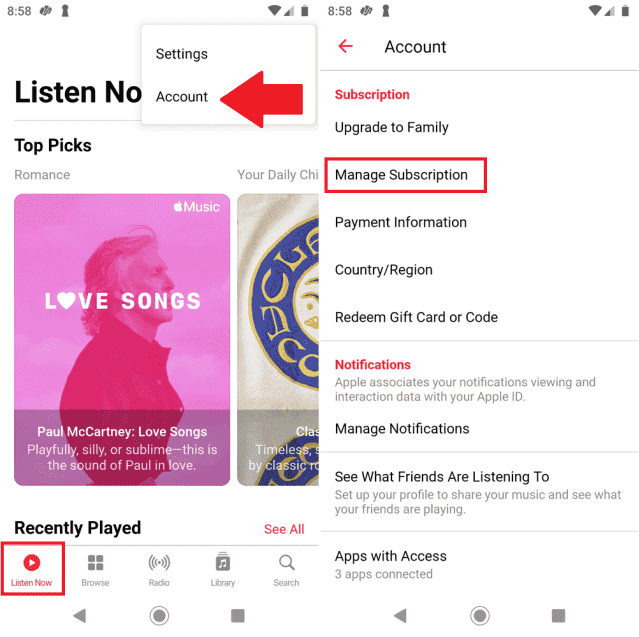
Tópicos relacionados: Em outubro de 2022, a Apple aumentou os preços mensais dos planos de assinatura do Apple Music. O plano Apple Music Voice também não está mais disponível para uso porque foi descontinuado em 2023. Você ainda pode arcar com o custo de um serviço de streaming de música? Veja nosso guia aqui para Obtenha o Apple Music gratuitamente.
Corrija as configurações do recurso de reprodução automática
Você não pode começar com a experiência de reprodução automática se o recurso não estiver habilitado em primeiro lugar. No iPhone/iPad, comece abrindo a tela Now Playing, toque na música que está tocando no momento para fazer isso. Em seguida, toque no ícone Up Next no canto inferior direito da tela. Agora, é uma questão simples de tocar no ícone Autoplay (que parece um loop infinito) ao lado de Playing Next.
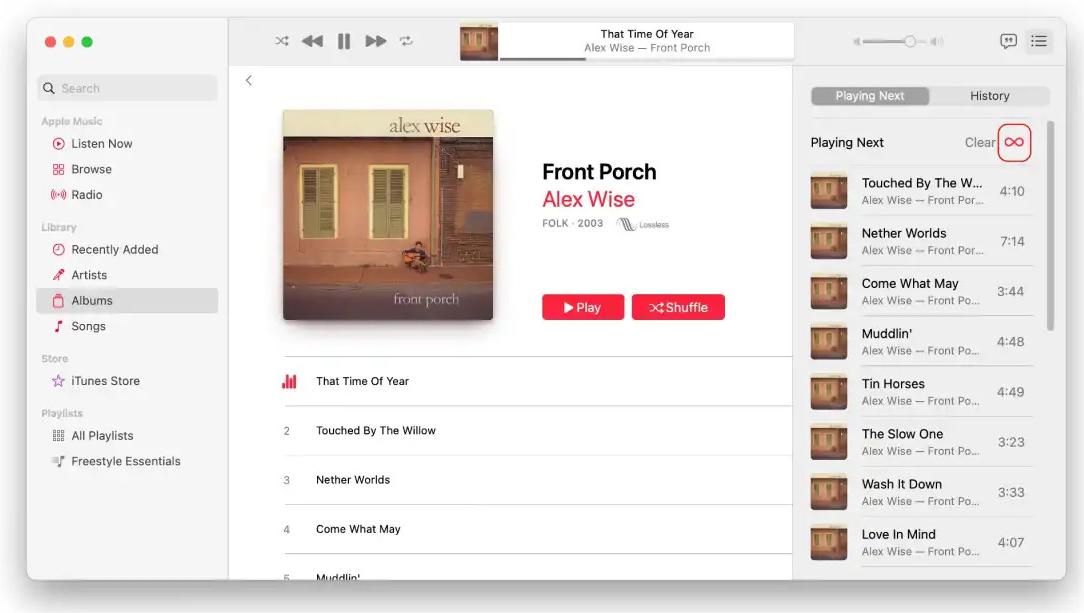
No Mac, reproduza uma música no Apple Music. Selecione o ícone "Playing Next" no canto superior direito do aplicativo para ver uma lista das músicas para reprodução automática. Agora, clique no ícone Autoplay para habilitar a reprodução automática.
Atualize o sistema do seu dispositivo iOS e o aplicativo Apple Music
Versões muito tardias do iOS e do aplicativo Música também podem ser problemáticas, uma vez que erros como o Apple Music Autoplay não funcionando começam a ocorrer.
Para verificar se há atualizações disponíveis, basta acessar as configurações do seu dispositivo e encontrar as atualizações do iOS.
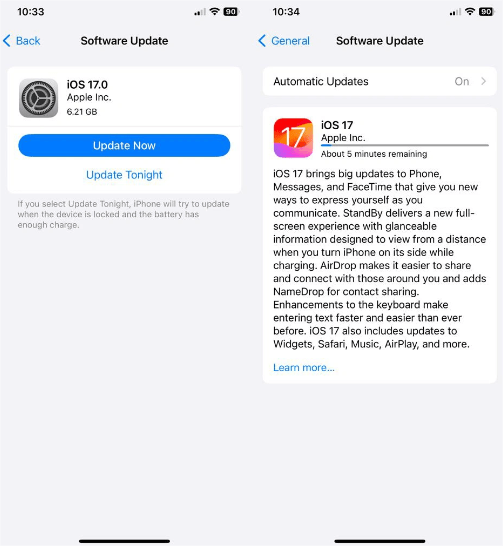
Para o aplicativo Apple Music, acesse a Google Play Store ou a App Store e verifique se há um botão "Atualizar" ao lado do nome do aplicativo. Clique nele para prosseguir.

Ao atualizar, sempre verifique e leia todos os detalhes fornecidos relacionados às versões atualizadas. Porque há alguns casos em que as atualizações danificam seu sistema.
Parte 3. Dica bônus: como baixar o Apple Music para aproveitar sem restrições?
A única vez que você pode dizer que sua experiência com o Apple Music é a melhor é quando você consegue transmitir seus favoritos consistentemente sem encontrar tantos erros e problemas ao longo do caminho. Isso só é possível se você puder se livrar do aplicativo Apple Music em si, porque é de onde todos os erros vêm. E mesmo depois de fazer todas as correções imediatas, ainda não há garantia de que os problemas não aparecerão mais. No entanto, como você pode tocar a música se não tem o aplicativo para começar?
Problemas como a reprodução automática do Apple Music não funcionar podem ser resolvidos permanentemente com a ajuda do AMusicSoft Apple Music Converter . Sua preocupação com streaming de música sem o aplicativo também pode ser solucionada com esta ferramenta. Isso porque o AMusicSoft possui diversos recursos muito vantajosos. Ele tem a capacidade de quebrar a proteção DRM dos arquivos, convertê-los para diferentes formatos de áudio compatíveis com a maioria dos dispositivos e baixar os resultados para uso offline. A lista de formatos disponíveis inclui MP3, FLAC, WAV, AAC, AC3 e M4A.
Além disso, o AMusicSoft Apple Music Converter foi projetado com uma velocidade de trabalho 16x mais rápida. Ou seja, ele pode ser feito com todos os procedimentos envolvidos no menor tempo possível. Ele também pode lhe dar a garantia de ter a melhor qualidade de áudio que é exatamente a mesma da cópia original. Até mesmo as funções do aplicativo em si são muito simples de entender e seguir. Você pode encontrar um guia do usuário fornecido em uma das guias do menu do aplicativo. O mesmo vale para sua interface, onde a navegação é descomplicada. Por fim, ele permitirá que você desinstale o aplicativo Apple Music e reproduza os resultados em qualquer tocador de música que você tenha, sem limites.
Veja como usar o AMusicSoft Apple Music Converter para baixar playlists.
Passo 1. Comece por salvar o aplicativo e instalá-lo no seu dispositivo. Para isso, acesse o site da AMusicSoft, encontre o aplicativo Apple Music Converter na aba Produtos e clique no botão Download ao lado do aplicativo. Após o download, prossiga com a instalação.
Download grátis Download grátis
Passo 2. Abra o aplicativo instalado e selecione as faixas que deseja converter. Na sua biblioteca, escolha os títulos manualmente e marque a caixa de seleção ao lado deles.

Passo 3. Selecione o formato de conversão que deseja utilizar no processo de conversão. A pasta de destino também deve ser definida neste momento.

Passo 4. Permita o início da conversão clicando no botão Converter.

Etapa 5. Por fim, verifique e salve os resultados na seção "Concluído" e na pasta de saída designada, respectivamente.

Parte 4. Resumo
O recurso de reprodução automática do Apple Music oferece muita praticidade, pois dispensa a seleção manual da próxima música da sua coleção. Ele permite até mesmo explorar e descobrir novas músicas e artistas durante a reprodução. No entanto, pode ser bastante frustrante se, de repente, parar de funcionar. Com as causas e soluções apresentadas acima para o erro de reprodução automática do Apple Music, espero que você tenha conseguido resolver o seu problema. E como dica extra, você sempre pode usar o AMusicSoft Apple Music Converter para baixar suas músicas favoritas nos formatos de áudio mais compatíveis, com garantia de ótima qualidade.
As pessoas também leram
- Como consertar o Apple Music que continua travando no iOS 17 (7 maneiras)
- Como consertar músicas da Apple que não podem ser copiadas para um iPod?
- Como consertar músicas da Apple não disponíveis em sua região (8 maneiras)
- 8 maneiras de corrigir a biblioteca de música do iCloud que não aparece no iPhone/Mac/PC
- A App Store travou ao carregar? Veja como corrigi-lo
- Melhores dicas para consertar o Apple Music que não está funcionando no CarPlay
- Como corrigir dados de celular que não funcionam no iPhone ou iPad
 Sobre o autor
Robert Fabry é um blogueiro fervoroso e um entusiasta que gosta de tecnologia, e talvez ele possa contagiá-lo compartilhando algumas dicas. Ele também é apaixonado por música e escreveu para a AMusicSoft sobre esses assuntos.