Como consertar músicas da Apple não disponíveis em sua região (8 maneiras)
O Apple Music está agora disponível em 167 países e regiões, amplamente disponível nas Américas, Europa, Ásia e Oceania, e em partes da África e do Oriente Médio. Embora o serviço esteja disponível em muitos países, alguns usuários descobriram que a maioria das músicas está esmaecida no aplicativo Música e receberão um erro que diz: “Esta música não está disponível no momento em seu país ou região”. O Apple Music não está disponível na sua região? Não foi possível acessá-lo em algumas regiões devido a restrições de licenciamento impostas ao conteúdo da Apple Music ou outros fatores. Como faço para corrigir o Apple Music não disponível na minha região? Continue lendo se estiver interessado em conhecer as soluções de solução de problemas.
Sumário Parte 1. Por que o Apple Music não está disponível no seu país/região? Parte 2. 8 soluções para corrigir o problema do Apple Music não estar disponível no seu país/região Parte 3. A melhor solução para reproduzir o Apple Music em qualquer lugar que você quiser Parte 4. Conclusão
Parte 1. Por que o Apple Music não está disponível em seu país/região?
Por que o Apple Music não está disponível na sua região? Listados abaixo estão os motivos mais possíveis pelos quais as músicas do Apple Music ficam indisponíveis.
- Restrições regionais da Apple Music: Esta é a causa mais possível do motivo pelo qual o Apple Music não está disponível em seu país ou região. Embora o Apple Music esteja listado como disponível na maioria dos países, este serviço pode não estar disponível no seu país.
- Restrições de licença de música: Devido a diferentes políticas de licenciamento e distribuição de artistas, gravadoras e plataformas de streaming, algumas músicas no Apple Music podem não estar mais disponíveis. Por exemplo, Taylor Swift retirou sua música da Apple Music em 2015 por causa dos royalties musicais. As gravadoras frequentemente renegociam esses acordos.
- Erro nas configurações da conta: As configurações de país ou região do seu ID Apple são vitais para acessar o conteúdo do Apple Music. Se sua conta estiver configurada para o país ou região errado, você poderá enfrentar restrições.
- Bloqueio de acesso VPN: Como todos sabemos, o uso de VPN alterará o seu endereço IP. Se você ativar repentinamente a VPN durante a transmissão no Apple Music, as músicas que não estão licenciadas nessa região não serão exibidas.
- Servidor de música da Apple desativado: Se o serviço Apple Music estiver inativo, você também não conseguirá usá-lo online porque o aplicativo Apple Music no seu dispositivo está perdendo a conexão. Portanto, você pode estar enfrentando o erro “Esta música não está disponível no seu país ou região” no Apple Music.
- Aplicativo ou sistema operacional desatualizado: Se você não atualiza o aplicativo Apple Music e seu dispositivo Apple há algum tempo, o aplicativo Apple Music pode começar a exibir erros.
Parte 2. 8 soluções para consertar músicas da Apple não disponíveis em seu país/região
Depois de aprender sobre os principais motivos pelos quais o Apple Music não está disponível em sua região, tenho o prazer de informar que também existem muitas soluções para resolver isso. É melhor você tentar um dos métodos discutidos abaixo e ver se as músicas do Apple Music tocarão bem novamente após testar cada método mencionado.
Solução 1. Verifique se o Apple Music está disponível em sua região
Como faço para corrigir o Apple Music não disponível na minha região? A primeira solução que você precisa fazer é certificar-se de que o Apple Music é oficialmente suportado em seu país ou região antes de mergulhar na solução de problemas. Como posso saber se meu país e região são suportados pelo Apple Music? Você pode pesquisar quais tipos de conteúdo e serviços estão disponíveis em seu país ou região na página de suporte da Apple.
Solução 2. Habilite o servidor VPN ou desligue-o
E se o Apple Music não estiver disponível na minha região? Não se preocupe, você pode optar por um servidor VPN confiável para contornar as restrições regionais do Apple Music. O servidor VPN mudará seu endereço IP. Escolher um servidor VPN que suporte Apple Music, como os EUA ou o Reino Unido, faz com que pareça que você está no local deste servidor que pode acessar o Apple Music.
Mas é importante observar que isso pode violar os termos de serviço da Apple. Portanto, você será bloqueado pelo Apple Music quando for detectado usando uma VPN ou servidor proxy para acessar músicas não disponíveis em seu país no Apple Music. Nessa situação, você precisa desligar sua VPN e usar a rede local para acessar novamente o Apple Music.
Para desativar a VPN em um dispositivo iOS: abra os Ajustes e role para baixo até encontrar a opção VPN. Para desativar a VPN, basta tocar no botão ao lado do status da VPN.
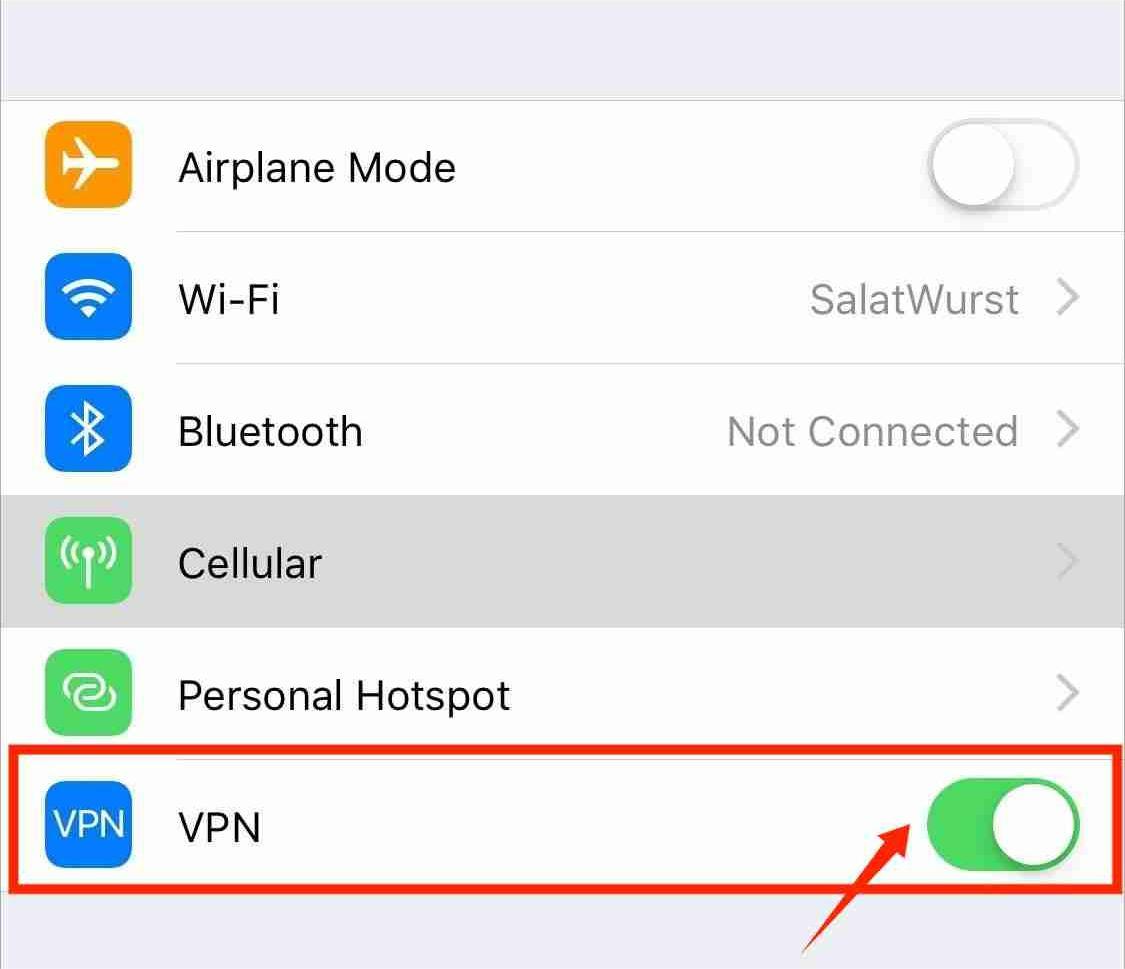
(Diferentes marcas de dispositivos têm diferentes configurações de VPN. Consulte o fabricante do dispositivo para encontrar as configurações.)
Solução 3. Redefinir as configurações de rede no iPhone/iPad
Pode acontecer que as músicas do Apple Music não estejam disponíveis em sua região se ocorrer um erro na conexão de rede. Assim, você pode redefinir as configurações de rede. Há uma boa chance de que o Apple Music consiga buscar a música do servidor após uma redefinição das configurações de rede e não mostrar mais a mensagem de erro.
Para redefinir as configurações de rede no iPhone/iPad: abra Configurações e toque em Geral. Toque em Transferir e redefinir > Redefinir > Redefinir configurações de rede. Siga as instruções na tela para concluir o processo.
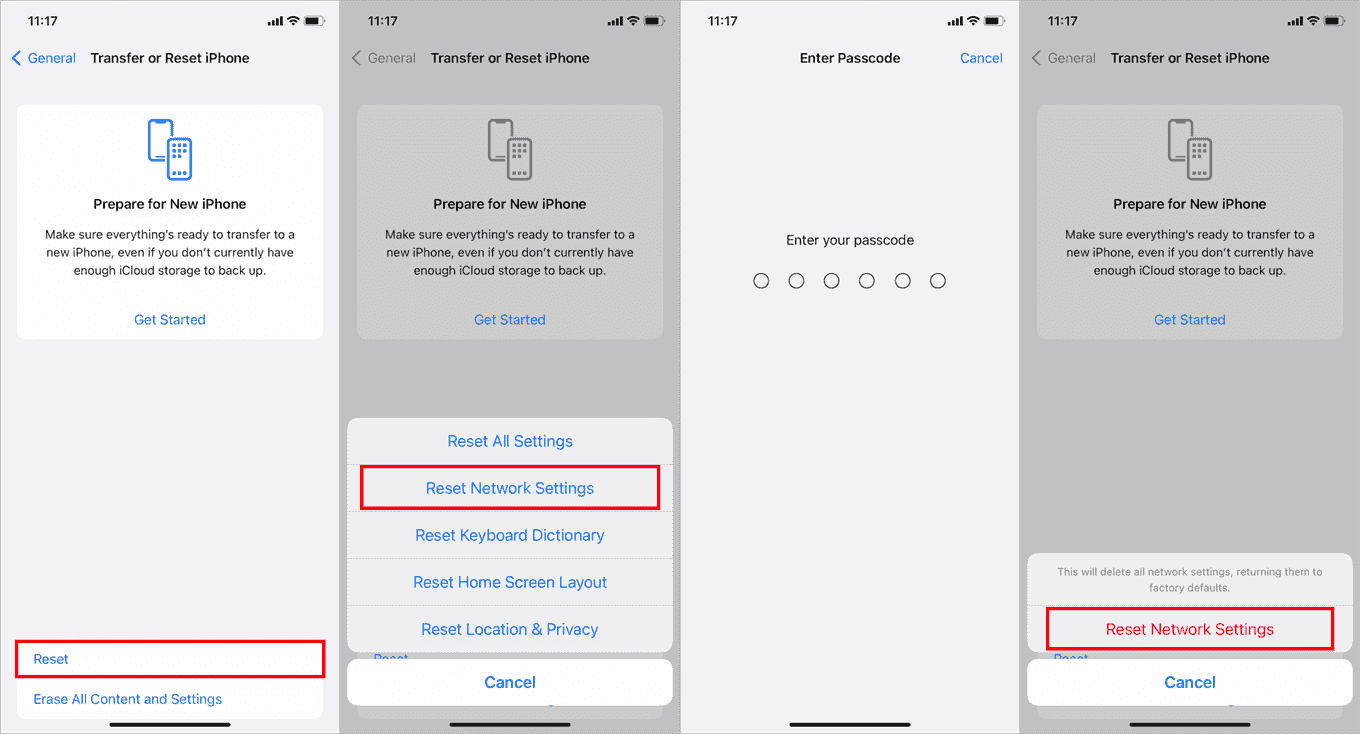
Observe que esta opção esquece as senhas de Wi-Fi do seu iPhone/iPad e redefine todas as configurações de rede que você fez.
Solução 4. Altere o país ou região do seu ID Apple
A quarta solução para corrigir o problema do Apple Music não estar disponível na sua região é ajustar as configurações de país ou região do seu ID Apple. Certifique-se de que o país ou região em que você se encontra esteja incluído na área de cobertura do Apple Music para poder usá-lo. Para desbloquear o acesso ao Apple Music, verifique o país ou região do seu ID Apple.
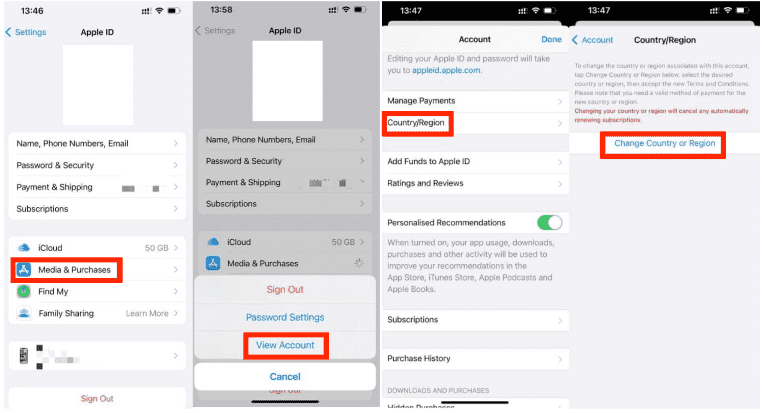
Para alterar o país ou região do ID Apple no iPhone/iPad:
- Abra o aplicativo Configurações. Toque no seu nome > Mídia e compras > Ver conta > País/região > Alterar país ou região.
- Em seguida, selecione a região em que você está e revise os Termos e Condições.
- Toque em Concordo no canto superior direito e toque em Concordo novamente para confirmar.
- Selecione uma forma de pagamento, insira suas novas informações de pagamento e endereço de cobrança e toque em Avançar. Você deve inserir uma forma de pagamento válida para seu novo país ou região.
- Por último, toque em Concluído para confirmar sua alteração.
Para alterar o país ou região do ID Apple no Mac:
- Abra o aplicativo de música ou iTunes.
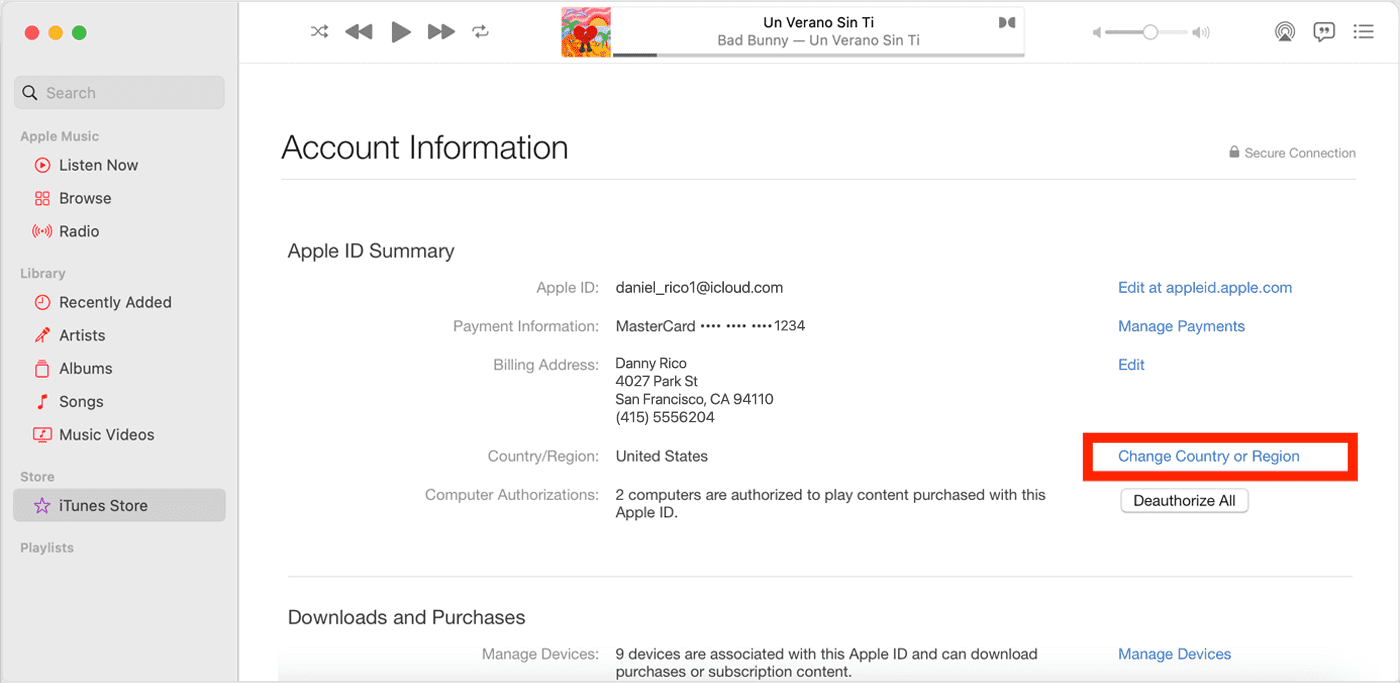
- Na barra de menu na parte superior da tela ou na parte superior da janela do iTunes, clique em Conta > Ver Minha Conta ou Configurações da Conta.
- Faça login com seu ID Apple. Na página Informações da conta, clique em Alterar país ou região.
- A página Informações da conta inclui o botão Alterar país ou região.
- Selecione seu novo país ou região. Revise os Termos e Condições e clique em Concordo. Clique em Concordo novamente para confirmar.
- Insira suas novas informações de pagamento* e endereço de cobrança e clique em Continuar.
Solução 5. Verifique o status do servidor Apple Music
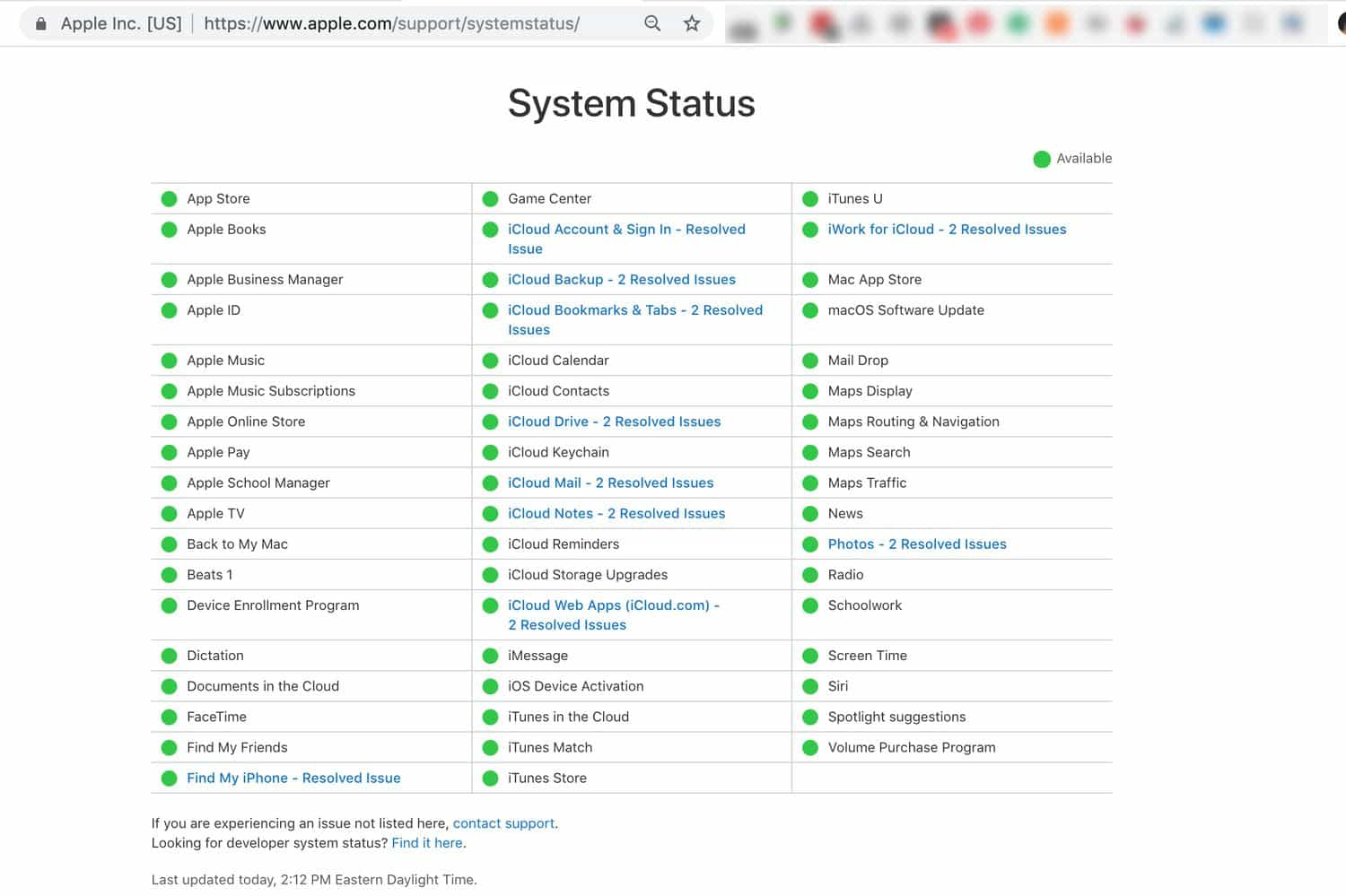
Também podemos verificar o status do servidor Apple Music separadamente se as músicas do Apple Music ficarem indisponíveis. Às vezes, erros no servidor Apple Music desconectarão sua conta. Você pode acessar a página Apple System Status para ver se há algum problema contínuo com o Apple Music ou outros serviços da Apple. Se o servidor Apple Music estiver inativo, você terá que esperar que ele seja restaurado antes de poder reproduzir músicas do Apple Music normalmente. Se tudo estiver funcionando bem, tente outras soluções abaixo.
Solução 6. Atualize o aplicativo ou sistema operacional Apple Music
Pode haver atualizações disponíveis para o Apple Music que você não conhece. A empresa busca aprimorar o serviço oferecido aos usuários. Se você estiver usando uma versão antiga do aplicativo, pode estar enfrentando o problema da mensagem "Esta música não está disponível na sua região". Nesse caso, acesse a Play Store ou a App Store (se estiver usando um dispositivo Android, iOS ou macOS) e verifique se há atualizações disponíveis. Usuários do Windows devem verificar se há atualizações (para a versão Preview) na Microsoft Store.
Você também pode atualizar o sistema operacional do dispositivo usado. Para verificar se há novas atualizações de sistema operacional disponíveis para download no menu Configurações do seu dispositivo. Se houver, atualize seu dispositivo para executar os aplicativos sem problemas.
- A versão mais recente do iOS é 17 e do iPadOS é 17.
- A versão mais recente do macOS é 14.2.1.
- A última versão do tvOS é 17.2.
- A última versão do watchOS é 10.2.
- A versão mais recente do Android é 14.
Solução 7. Saia e faça login novamente em sua conta
Digamos que você já experimentou todos os métodos e ainda está tendo problemas com o Apple Music não disponível em sua região, então é melhor tentar sair e entrar com seu ID Apple para atualizar o status da sua música. Isso ajudaria você a voltar às configurações iniciais da sua conta. Isso irá até redefinir as músicas da sua biblioteca e possivelmente estará disponível novamente após tentar.
Solução 8. Peça suporte da Apple
Se o problema persistir, entre em contato com o suporte da Apple para obter mais assistência. Eles podem fornecer etapas adicionais de solução de problemas ou oferecer uma solução para o problema. A Apple oferece algumas alternativas de contato: Central de Ajuda, Comunidade Apple e Contato por e-mail ou telefone.
Parte 3. Melhor solução para tocar Apple Music onde você quiser
Se você gosta de viajar bastante e, ao mesmo tempo, curte muito streaming de música, então é bem provável que já tenha se deparado com o problema do Apple Music não estar disponível na sua região. Para evitar que isso aconteça novamente, a melhor solução é baixar as músicas do Apple Music como arquivos locais no seu dispositivo e convertê-las para um formato compatível com praticamente todos os aparelhos. Isso só é possível com a ajuda do AMusicSoft Apple Music Converter , que é especializado em remover o DRM do Apple Music . Com este software gratuito, você pode converter músicas do Apple Music para arquivos MP3 . Também é possível exportar para outros formatos, como MP4, AAC, WAV e FLAC.
Além desses recursos, é realmente louvável também que o AMusicSoft seja muito rápido em finalizar o procedimento. Ele pode fazer o trabalho com sucesso em uma velocidade 5x mais rápida. Nesse caso, você já pode ter as músicas convertidas prontas para streaming em apenas alguns minutos. Os arquivos de música convertidos permitirão que você os transmita na mais alta qualidade de áudio.
Sem Limitação para Tocar Músicas do Apple Music! Basta clicar no botão "Download Gratuito" para baixar e instalar este poderoso software no seu computador Windows ou Mac. Use o AMusicSoft Apple Music Converter para baixar qualquer conteúdo para guardar para sempre.
Download grátis Download grátis
Baixe músicas da Apple para tocar em qualquer lugar
Passo 1. Uma vez instalado, inicie a ferramenta e comece a adicionar todos os arquivos que você deseja converter. O AMusicSoft Apple Music Converter suporta múltiplas conversões, então você pode adicionar arquivos de música em massa se quiser ou precisar deles.

Passo 2. Quando terminar, escolha um formato de saída entre MP3, WAV, AAC, AC3, M4A e FLAC. Modifique também as configurações de saída com base na qualidade da música que você deseja. A seleção da pasta de saída é a próxima a ser feita.

Passo 3. Em seguida, para iniciar o processo de conversão, basta clicar no botão Converter. Se estiver pronto, toque na guia Convertido e veja os resultados.

O AMusicSoft Apple Music Converter é simples de usar, com uma interface amigável. Agora que você tem a música MP3 do Apple Music, pode mantê-la na sua unidade USB do seu computador para liberar espaço de armazenamento. Você também pode adicionar essa música convertida a outros consoles de jogos populares para transmitir offline, como Xbox, PS4, PS5, etc.
Parte 4. Conclusão
Explicadas acima, estão as possíveis causas do problema do Apple Music não disponível na sua região. Se os métodos acima não funcionarem, você pode ter um problema com o app Apple Music. Para reproduzir música sem problemas, você pode usar Conversor de música da Apple AMusicSoft e salve os arquivos de música em seu dispositivo localmente em um formato acessível.
As pessoas também leram
- Por que minha música para quando abro o Facebook (explicado)
- Por que o iTunes separa as músicas do mesmo álbum [Resposta]
- Por que o Apple Music continua excluindo meus downloads? (Corrigido)
- Por que o iTunes está pulando músicas antes de terminar? (Explicado)
- Guia fácil para resolver o problema do álbum de compartilhamento familiar que não aparece
- Melhor maneira de corrigir: o Apple Music no Roku não está funcionando
- Melhores dicas para consertar o Apple Music que não está funcionando no CarPlay
- Maneiras rápidas de corrigir a biblioteca de músicas do iCloud que não aparece no iPhone
 Sobre o autor
Robert Fabry é um blogueiro fervoroso e um entusiasta que gosta de tecnologia, e talvez ele possa contagiá-lo compartilhando algumas dicas. Ele também é apaixonado por música e escreveu para a AMusicSoft sobre esses assuntos.