Guia fácil para resolver o problema do álbum de compartilhamento familiar que não aparece
A maioria das plataformas de streaming lançadas no mercado possui um recurso de Compartilhamento Familiar, que permite que usuários com IDs Apple diferentes compartilhem itens entre si, como fotos, músicas, álbuns, programas de TV salvos, vídeos, calendários e muito mais. Um bom exemplo disso é o plano Família do Apple Music , no qual o administrador ou o adulto principal precisa adquirir a assinatura e convidar até cinco outros membros, totalizando seis pessoas no serviço.
Após a assinatura e os membros estarem configurados, o acesso a todos os arquivos relacionados será possível. O problema é que, às vezes, ocorrem erros como a não exibição de álbuns compartilhados em família . Como resultado, outros membros não conseguem reproduzir os itens disponíveis no catálogo de músicas. Portanto, vamos mostrar algumas maneiras fáceis de resolver o problema específico de álbuns compartilhados que não aparecem. Confira a lista de soluções imediatas abaixo.
Sumário Parte 1. Como corrigir o problema de álbuns compartilhados que não aparecem? Parte 2. A melhor maneira de evitar a perda de acesso ao catálogo do Apple Music Parte 3. Conclusão
Parte 1. Como consertar álbuns compartilhados que não estão aparecendo?
Nesta parte, mostraremos algumas soluções simples para corrigir o álbum de compartilhamento familiar que não está sendo exibido.
1. Verifique se todos os membros estão usando a mesma região
Para compartilhar perfeitamente todos os itens com os membros, você deve ter certeza de que todos vocês estão configurados com a mesma região. Caso contrário, os itens não aparecerão com o diferente. Para verificar isso, basta ir para as configurações e clicar em Geral. Depois disso, toque no botão Idioma e região e depois em Região. A partir daqui, você poderá ver se o seu é diferente. Altere-o para acessar os itens compartilhados no plano Família.
2. Verifique a lista de recursos compartilhados e veja se os álbuns estão incluídos nela
O bom do recurso Family Sharing é que não apenas a música pode ser compartilhada entre os membros. Esse recurso permitirá que os usuários compartilhem algumas fotos, álbuns, filmes e outros tipos de coisas. Portanto, se o problema específico de não exibição do álbum de compartilhamento familiar ocorreu com você, verifique se o álbum foi selecionado para ser compartilhado entre os membros. Isso deve estar na lista de recursos compartilhados para acessar o conteúdo compartilhado.
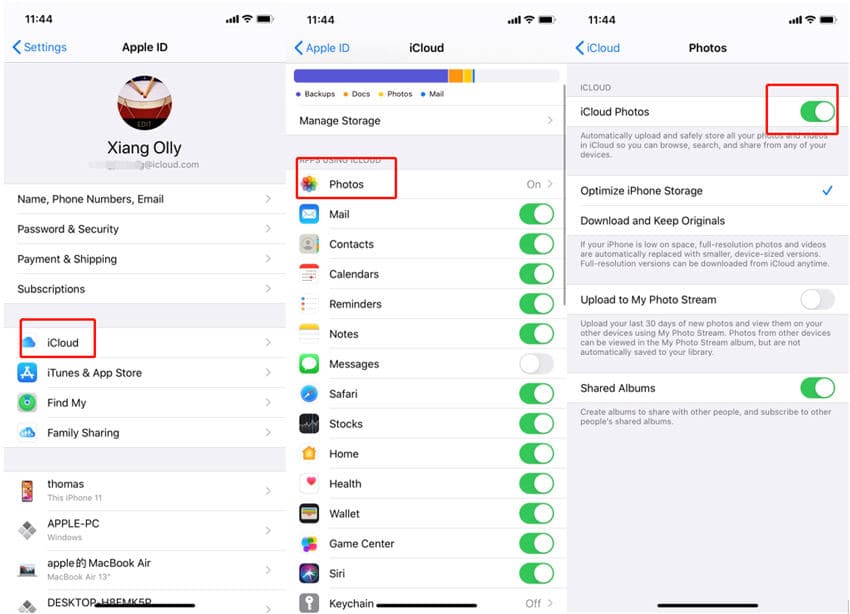
Abra o aplicativo Configurações no seu iPhone, clique no seu nome e selecione a opção iCloud. Você encontrará Fotos e localizará a opção Álbum compartilhado. Desligue-o e ligue-o novamente.
3. Saia e faça login com sua conta da Apple novamente
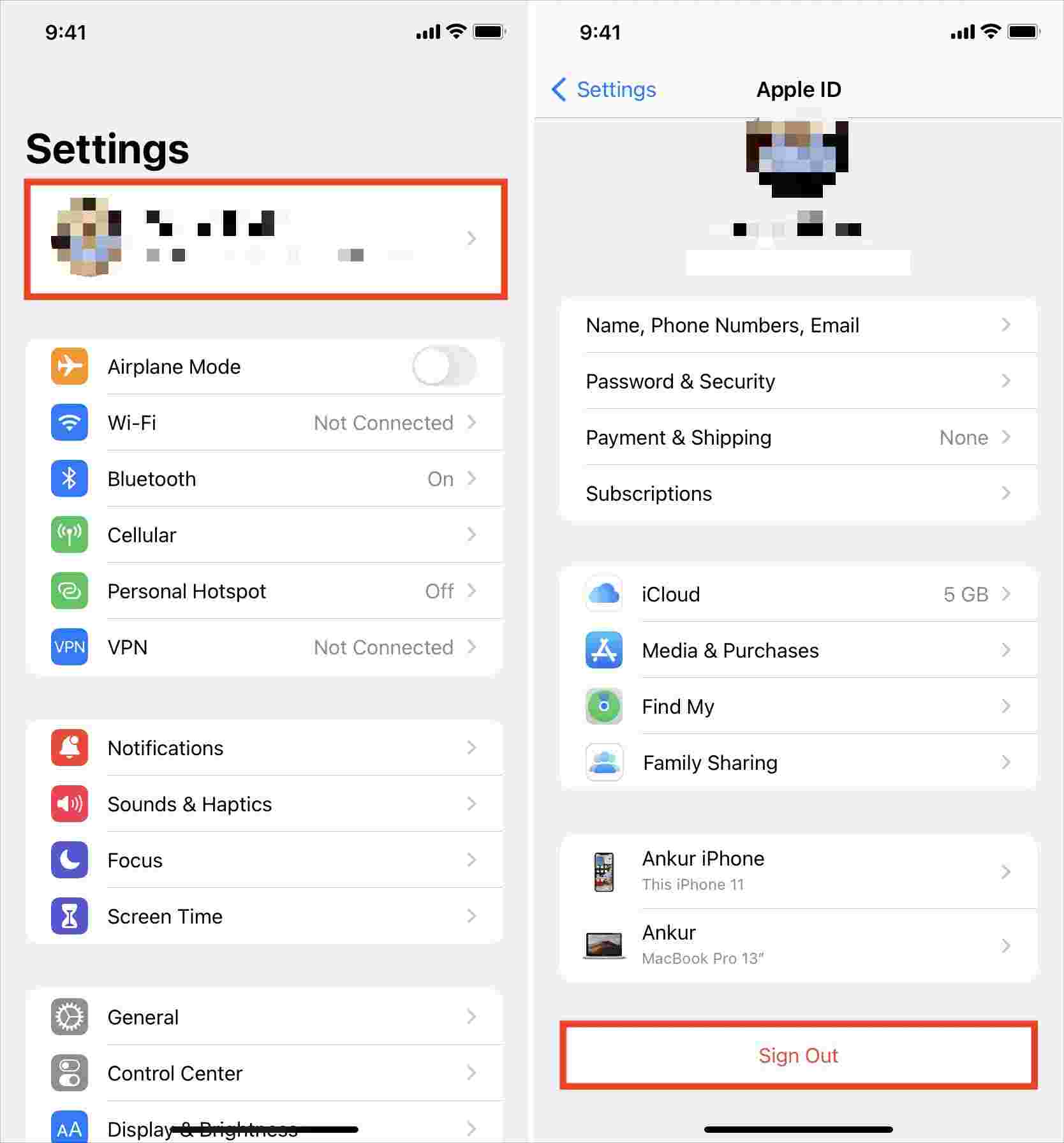
Se você não viu nada de errado até agora e todas as soluções acima não funcionaram, tente sair da sua conta e fazer login novamente.
4. Remova os membros atuais e adicione-os novamente
Se os membros não estiverem vendo o conteúdo compartilhado, como organizador do plano de Compartilhamento Familiar, você pode tentar removê-los do plano e apenas adicioná-los novamente.
5. Verifique se a Internet está presente e estável
Por que o álbum compartilhado da sua família não está aparecendo? O conteúdo compartilhado geralmente depende do iCloud . O iCloud é um serviço de armazenamento em nuvem que você pode usar para armazenar e sincronizar fotos, documentos, filmes, músicas e muito mais. Isso significa que, para funcionar corretamente, você precisa de uma conexão de internet estável. Se você estiver com problemas de conexão, esse pode ser o motivo pelo qual o álbum compartilhado não está aparecendo.
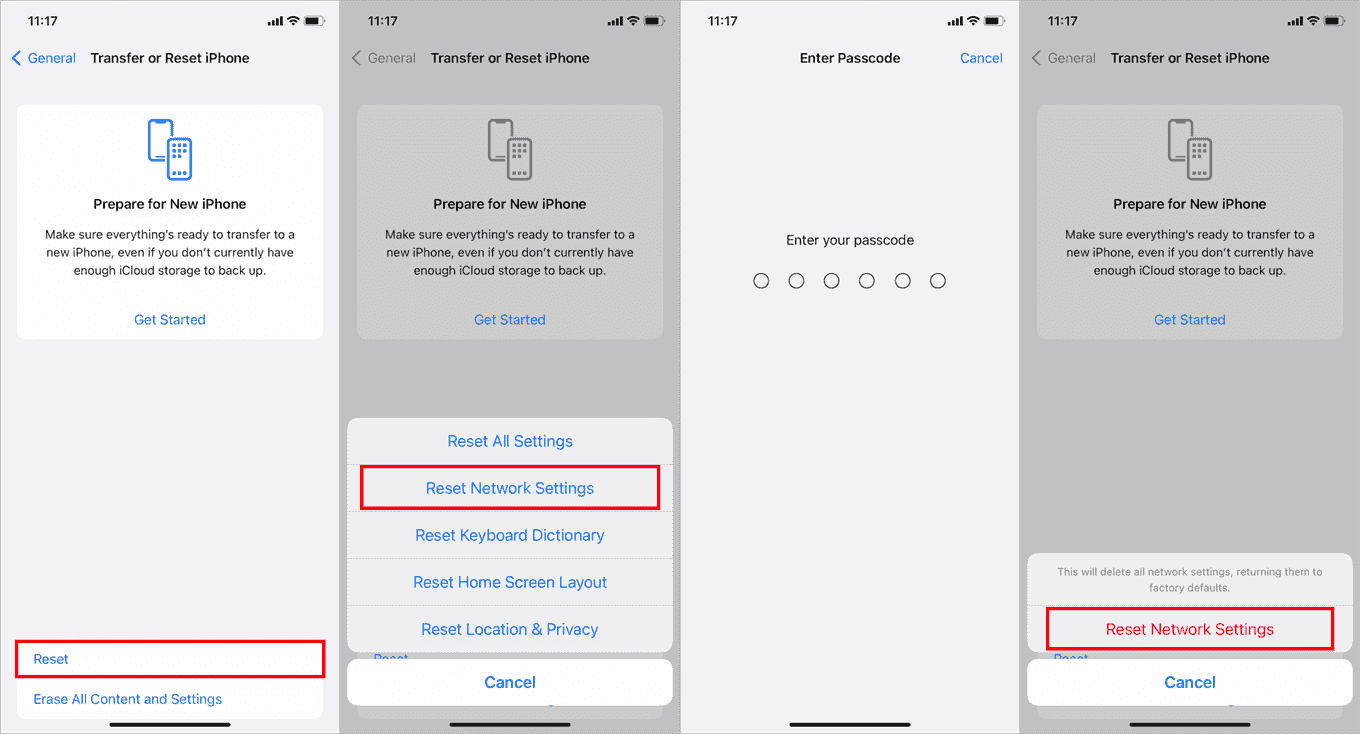
Se o seu Wi-Fi estiver apresentando problemas, mude para dados móveis e veja se o problema foi resolvido. Você também pode tentar redefinir as configurações de rede do seu iPhone. Veja como fazer isso:
- No seu iPhone, navegue até Ajustes > Geral > Transferir ou Redefinir iPhone.
- Em seguida, toque em Redefinir > Redefinir configurações de rede.
- No pop-up de confirmação, digite a senha do dispositivo e clique em Redefinir configurações de rede para continuar.
- Quando o iPhone reiniciar, digite sua senha de Wi-Fi e tente compartilhar as fotos novamente.
6. Saiba se o sistema da Apple está com problemas
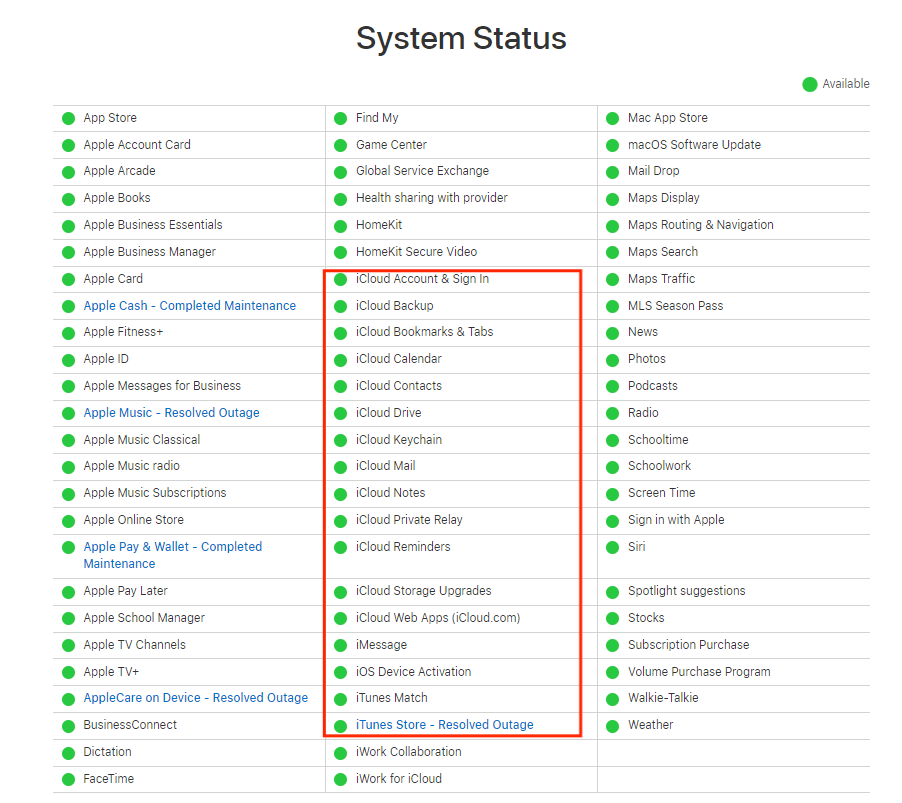
Se você ainda estiver enfrentando erros como o álbum de compartilhamento familiar não sendo exibido, verifique se há algum problema no sistema da Apple. Saiba se o serviço está inativo no momento, para determinar se você deve esperar ou começar a fazer uma maneira de resolver o problema.
Vá para a página de status do sistema da Apple e você verá imediatamente quando um sistema estiver com problemas. Se tudo estiver verde, tudo está funcionando. Se não estiver verde, aguarde até que a Apple corrija automaticamente os servidores.
Parte 2. Melhor maneira de evitar a perda de acesso ao Catálogo de Música da Apple
As soluções compartilhadas acima foram de grande ajuda para corrigir sua preocupação com a não exibição do álbum de compartilhamento familiar. Mas a única maneira de evitar esse erro permanentemente é proteger as cópias baixadas dos álbuns e faixas em seu dispositivo, para que você não precise ter uma rede estável para acessar a biblioteca de mídia suportada pelo iCloud. Mesmo o aplicativo e o plano não serão mais necessários depois que os arquivos forem salvos no seu dispositivo.
Para isso, você precisará usar a ferramenta AMusicSoft Apple Music Converter , capaz de baixar faixas do Apple Music e convertê-las para formatos facilmente acessíveis em diversos dispositivos. O AMusicSoft gera arquivos nos formatos MP3, FLAC, WAV, AAC, AC3 e M4A. Após obter esses arquivos, você poderá compartilhá-los com seus amigos sem se preocupar com o acesso. Você também pode copiar a biblioteca do iTunes para um disco rígido externo ! Uma vez convertidas com o AMusicSoft, as músicas poderão ser reproduzidas em qualquer dispositivo.
Falando sobre a qualidade do áudio, o AMusicSoft Apple Music Converter é muito capaz de produzir arquivos de alta qualidade. Se você notar, o áudio é exatamente o mesmo do original. Por fim, o AMusicSoft suporta um aplicativo amigável para garantir a conveniência dos usuários ao usar o serviço. Vamos agora discutir as etapas sobre como usar o AMusicSoft Apple Music Converter para ter músicas para download gratuitas.
- O primeiro passo é obter seu dispositivo, iniciar seu navegador e então navegar até o site oficial da AMusicSoft. Selecione o Apple Music Converter e então toque no botão Download para ter o downloader de música em seu computador.
Download grátis Download grátis
- Feito isso, instale e inicie o aplicativo no seu dispositivo. Adicione as músicas ao conversor de música simplesmente marcando a mini caixa colocada antes do título de cada música.

- Agora, selecione o formato de saída que deseja ter e ajuste as configurações de saída enquanto ainda estiver nele.

- Se você já terminou com isso, selecione o botão Converter e inicie o processo imediatamente.

- Por fim, após alguns minutos, veja todos os arquivos convertidos no menu Convertido localizado acima.
Parte 3. Em Conclusão
Na postagem acima, você aprendeu sobre os métodos recomendados para corrigir o problema de álbuns de compartilhamento familiar que não aparecem. Tente cada solução até encontrar uma que funcione. Se o problema persistir, sugiro usar o AMusicSoft Apple Music Converter e baixar os álbuns e faixas desejados. Dessa forma, você poderá reproduzir os arquivos com facilidade e sem erros.
As pessoas também leram
- Como impedir que o Apple Music abra no iPhone e Mac
- Como consertar músicas da Apple não disponíveis em sua região (8 maneiras)
- Por que não consigo gravar músicas da Apple? Resolvido!?
- Como definir toques neste telefone (Android/iPhone)
- Guia fixo: por que meu iPhone continua excluindo minhas músicas
- Passos fáceis para gravar um DVD em um iMac
- Resolvido: como excluir todas as músicas do meu iPhone
- Por que não consigo gravar a tela do Apple Music? Resolvido!
 Sobre o autor
Robert Fabry é um blogueiro fervoroso e um entusiasta que gosta de tecnologia, e talvez ele possa contagiá-lo compartilhando algumas dicas. Ele também é apaixonado por música e escreveu para a AMusicSoft sobre esses assuntos.