Como consertar o Apple Music que não mostra as letras no iOS/Android/Mac
Se você assina o Apple Music, pode ver as letras das músicas no app Música enquanto elas tocam. Incrível, não é? Isso permite que você entenda aquelas letras que talvez tenha entendido errado ao longo do tempo. Você também pode acompanhar e cantar junto com as músicas que adora. Mas, como qualquer app, o Apple Music tem seus bugs e falhas ocasionais, e as coisas nem sempre funcionam como esperado. Se você estiver enfrentando problemas como o Apple Music não exibir as letras , aqui estão algumas soluções para te ajudar a voltar a curtir suas músicas favoritas.
Sumário Parte 1. Por que as letras das minhas músicas no Apple Music não estão aparecendo? Parte 2. Soluções para corrigir o problema das letras que não aparecem no Apple Music Parte 3. Dicas extras: como manter seus downloads e letras do Apple Music salvos para sempre Parte 4. Conclusão
Parte 1. Por que minhas letras do Apple Music não estão aparecendo?
O Apple Music oferece dois modos de exibição de letras: letras completas e letras sincronizadas com o tempo. Você pode acessar ambos ao reproduzir músicas em diversas plataformas e dispositivos, incluindo iOS, Android, Mac, PC e Apple TV. Já escrevemos um artigo sobre como exibir letras no Apple Music . Você pode usar o mesmo procedimento para visualizar as letras das suas músicas favoritas.
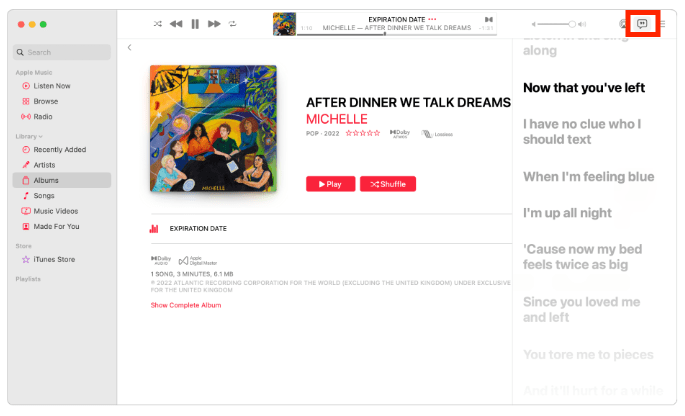
Por que o Apple Music não está mostrando as letras no seu dispositivo? Qualquer interrupção ao visualizar as letras das suas músicas favoritas e cantá-las juntas é irritante, então o aplicativo Apple Music não carregar as letras é um grande problema. Para saber a fundo, fiz um estudo detalhado das possíveis razões e obtive os resultados aqui abaixo.
- A conexão com a internet é muito fraca para carregar a letra.
- O Apple Music está fora do ar, então o aplicativo não consegue se conectar à rede para carregar as letras.
- Se o cache do aplicativo Apple Music ocupar muito espaço na sua pasta de armazenamento, isso poderá causar falha no carregamento ou download das letras.
- Pode haver algo errado com seu antigo aplicativo Apple Music.
- Você ativou o Modo Claro no seu iPhone e iPad.
Parte 2. Soluções para corrigir letras do Apple Music que não aparecem
Não se preocupe se o Apple Music não estiver exibindo letras no seu dispositivo. Muitos usuários do Apple Music já passaram por esse problema, e estamos aqui para dizer que é totalmente solucionável. Continue lendo para descobrir uma variedade de opções para mostrar letras novamente.
Solução 1. Verifique sua conexão com a Internet
Uma conexão de internet ruim pode ser o motivo pelo qual seu Apple Music não está mostrando as letras. Para começar a solucionar o problema, primeiro, alterne entre Wi-Fi e dados móveis para ver se um funciona melhor que o outro. Além disso, considere reiniciar seu roteador Wi-Fi.
Se você estiver usando dados celulares, tente habilitar o modo avião no seu smartphone por um ou dois minutos, seguido de desligá-lo. Esta ação desabilita temporariamente os rádios do dispositivo antes de reativá-los, o que às vezes pode ajudar a resolver problemas de conexão e fazer seu Apple Music funcionar novamente.
Solução 2. Verifique se o Apple Music está inativo
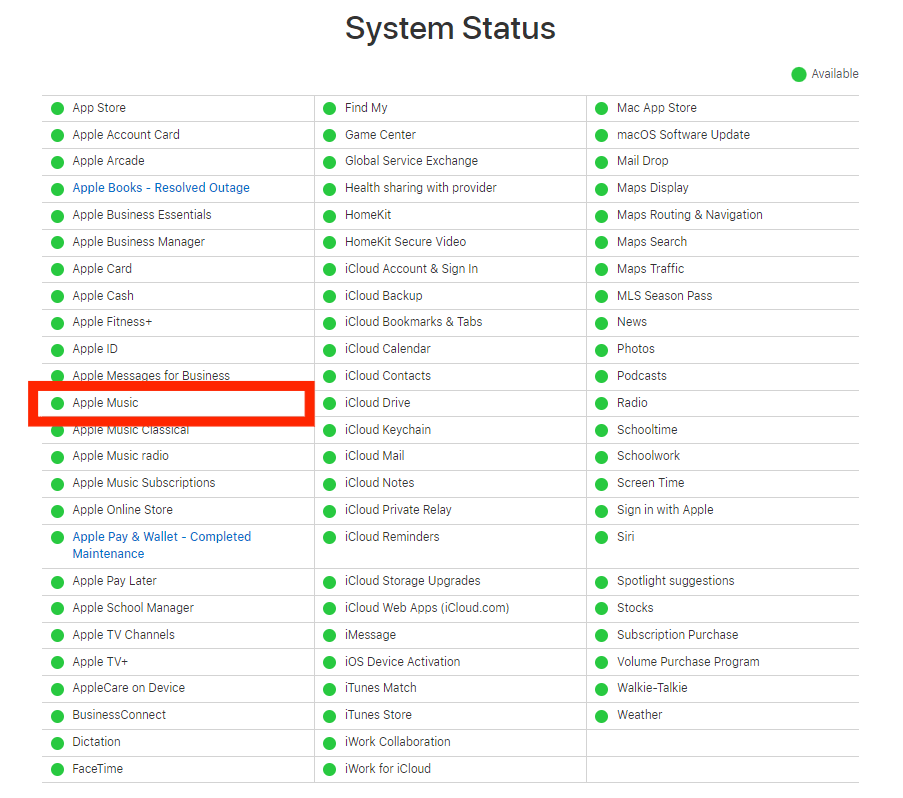
Se sua conexão com a internet estiver funcionando corretamente, mas as letras das músicas não estiverem sendo exibidas no Apple Music, é bem provável que o problema esteja nos servidores da Apple. A melhor maneira de verificar é acessar a página de Status do Sistema da Apple . Lá, você encontrará o status atual de cada serviço da Apple: vermelho significa que está fora do ar e verde significa que está online e funcionando normalmente.
Solução 3. Limpe o cache do aplicativo de música
Você deve limpar o cache? Digamos que às vezes ajuda. O Apple Music armazena músicas recentes e suas informações (como letras) no seu cache para acesso rápido. Mas isso pode consumir memória significativa. Além disso, os dados do cache podem ser corrompidos e causar problemas, então é bom limpá-los quando tiver problemas como o Apple Music não mostrar letras.
Para limpar o cache do Apple Music no iOS, você precisa excluir o aplicativo Apple Music e reinstalá-lo, e isso corrigirá seu problema de cache. Mas removerá todas as músicas compradas e baixadas deste dispositivo. Faça backup da sua biblioteca antes de excluir o aplicativo.
Para limpar o cache do Apple Music no Android, você pode localizar os Ajustes e encontrar o Apple Music. Toque no botão Limpar cache (As configurações de cache de exclusão variam dependendo da marca e do fabricante do dispositivo. Verifique o manual do dispositivo para obter detalhes.)
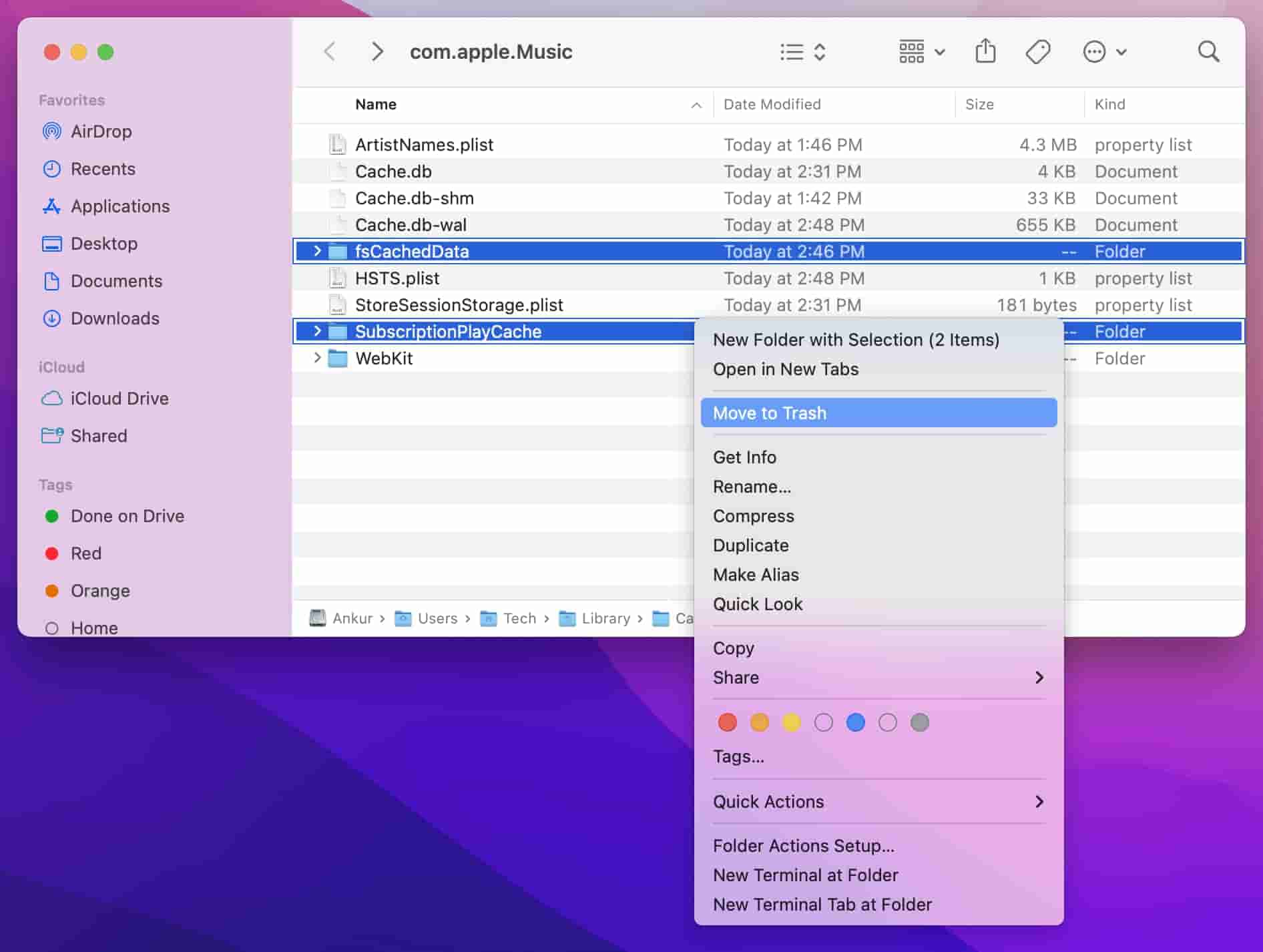
Para limpar o cache do Apple Music no Mac, você precisa abrir o Finder e clicar em Ir > Ir para pasta. Em seguida, digite: Usuários > (seu nome de usuário) > Biblioteca > Caches > com.apple.music. Selecione as pastas fsCachedData e SubscriptionPlayCache, clique com o botão direito do mouse em seus nomes e selecione Mover para a lixeira para excluí-las. Esvazie a lixeira ou a lixeira para excluí-las permanentemente.
Solução 4. Atualize o Apple Music
O Apple Music pode não exibir as letras das músicas se o aplicativo não estiver totalmente atualizado. Você pode verificar se há uma nova versão disponível acessando a App Store no iOS ou macOS, ou a Google Play Store no Android, e procurando pelo Apple Music. No Windows, acesse os Aplicativos da Microsoft.
Solução 5. Mude para o Modo Escuro
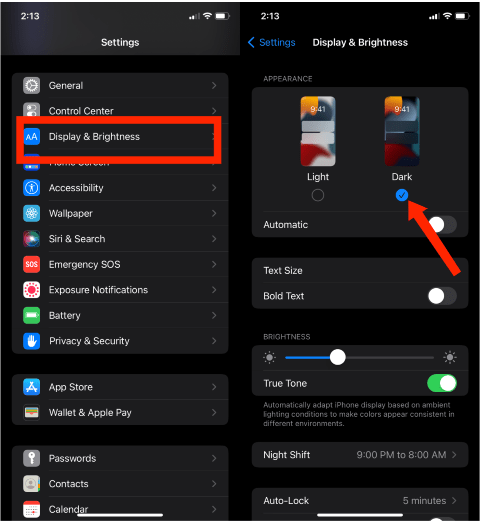
Por que o Apple Music não está mostrando as letras no iPhone e iPad? O iOS e o iPadOS da Apple oferecem suporte ao modo escuro em todo o sistema. Depois de aplicado, muitos aplicativos de terceiros compatíveis e aplicativos integrados também mudarão de cor, incluindo o Apple Music. Quando o fundo da letra é definido como branco, as letras podem parecer que desapareceram, e então achamos que as letras do Apple Music não funcionam. No seu iPhone ou iPad, navegue até Ajustes > Tela e Brilho e toque no tema Escuro na seção Aparência.
Parte 3. Dicas extras: mantenha os downloads e as letras do Apple Music para sempre
O Apple Music sempre tem bugs ou falhas, e as coisas não funcionam como esperado. Comumente, você se depara com o cenário na maioria dos serviços de música. E se os métodos mencionados acima não lhe fizerem um favor, você pode tentar mover a música baixada para outros tocadores de mídia para ver as letras. Dessa forma, você não precisa mais procurar por que o Apple Music não está mostrando as letras e perder tempo consertando.
Infelizmente, o Apple Music só pode ser reproduzido no aplicativo e em alguns dispositivos autorizados devido ao DRM. Para resolver esse problema, você pode converter as músicas do Apple Music para MP3 ou outros formatos comuns para reprodução. Nesse caso, a chave é obter um conversor de áudio profissional. O AMusicSoft Apple Music Converter é a melhor e mais confiável maneira de manter seus downloads do Apple Music mesmo após o cancelamento da assinatura. O AMusicSoft Apple Music Converter remove o DRM das músicas do Apple Music e baixa sua biblioteca até 5 vezes mais rápido, mantendo a qualidade de áudio original.
O AMusicSoft Apple Music Converter permite que você converta livremente o Apple Music para MP3, WAV, M4A, M4B, FLAC e AAC. Os arquivos de música convertidos serão salvos no seu dispositivo para sempre, mantendo os arquivos de letras. As tags ID3 serão mantidas. Após a conversão, você pode aproveitar livremente essas faixas de música em qualquer lugar que desejar e sem quaisquer problemas ou questões relacionadas ao aplicativo. Dessa forma, você não precisará acessar o aplicativo nunca ou conectar seu dispositivo à Internet para ouvir música da Apple offline.
Passo 1. Vá imediatamente para qualquer navegador disponível e inicie-o para procurar o site da AMusicSoft. A partir daqui, clique no botão Download ao lado do Apple Music Converter e então prossiga com a instalação logo após o download terminar.
Download grátis Download grátis
Passo 2. Abra o software AMusicSoft, entre no web player integrado e faça login com seu Apple ID. Então você pode procurar a música do Apple Music que deseja tocar offline. Simplesmente arrastando-as para o botão "+", o software buscará dados do Apple Music.

Passo 3. Clique no menu suspenso Formato de saída para selecionar MP3 ou outros formatos como formato de saída, bem como a pasta de acordo com suas necessidades.

Passo 4. Clique no botão Converter para iniciar o processo de conversão e o software removerá a proteção DRM e converterá os arquivos para o formato escolhido.

Parte 4. Conclusão
Agora, com as soluções listadas acima, você pode corrigir manualmente o problema de letras não exibidas no Apple Music. Na maioria dos casos, o erro será resolvido. Para salvar as letras das músicas do Apple Music permanentemente, você pode usar o AMusicSoft Apple Music Converter . Essa ferramenta permite reproduzir músicas do Apple Music e exibir os dados das músicas no dispositivo desejado sem muito esforço.
As pessoas também leram
- Resolvido: por que o Apple Music Shuffle reproduz as mesmas músicas?
- Melhor maneira de corrigir: o Apple Music no Roku não está funcionando
- Por que meu Apple CarPlay não está funcionando? Melhores maneiras de consertar
- Corrigido: por que o Apple Music continua excluindo meus downloads?
- Consertar Apple Music não está baixando músicas para o problema do iPhone
- Como impedir que o Apple Music reproduza músicas aleatórias?
 Sobre o autor
Robert Fabry é um blogueiro fervoroso e um entusiasta que gosta de tecnologia, e talvez ele possa contagiá-lo compartilhando algumas dicas. Ele também é apaixonado por música e escreveu para a AMusicSoft sobre esses assuntos.