Resolvido: por que o Apple Music Shuffle reproduz as mesmas músicas?
Com certeza, todos entendem a sensação irritante de ouvir repetidamente as mesmas músicas em streaming. Para ajudar a responder à sua pergunta sobre por que o Apple Music toca as mesmas músicas aleatoriamente , discutiremos os fatores mais comuns e possíveis causas desse problema, juntamente com as soluções mais fáceis para resolvê-lo. Continue lendo até o final deste artigo para descobrir como impedir permanentemente que o Apple Music toque as mesmas músicas da sua coleção.
Sumário Parte 1. Por que o Apple Music repete músicas aleatoriamente? Parte 2. Como impedir que o Apple Music repita as mesmas músicas aleatoriamente? Parte 3. Baixe músicas do Apple Music e reproduza-as aleatoriamente sem restrições Parte 4. Considerações finais
Parte 1. Por que o Apple Music repete músicas aleatoriamente?
Por que o Apple Music reproduz aleatoriamente as mesmas músicas? Para conhecer rapidamente as soluções para o problema, aprender sobre os motivos deve ser o primeiro passo.
- Modo de repetição ativado: Alguns novos usuários podem não saber sobre o recurso Repetir no Apple Music. Se esse recurso for ativado inadvertidamente, as mesmas músicas serão repetidas no Apple Music.
- Não há músicas suficientes em sua lista de reprodução: Ter uma pequena coleção de playlists e faixas também pode ser um grande fator por trás do motivo pelo qual o Apple Music embaralha músicas repetidas. Se você tiver o recurso Shuffle Play ativado, mas ele tiver apenas algumas opções de músicas para tocar, há grandes chances de que a mesma música seja reproduzida mais de uma vez durante um curto intervalo de tempo.
- Recomendações musicais da Apple: Se você estiver tocando o mesmo gênero repetidamente, o Apple Music pensará nisso como sua preferência musical e, portanto, começará a recomendar faixas e listas de reprodução alinhadas com esse seu gosto. Como resultado, as mesmas músicas serão tocadas várias vezes novamente, especialmente se o recurso Shuffle Play estiver ativado.
Parte 2. Como impedir que o Apple Music embaralhe as mesmas músicas?
Para resolver o seu problema de repetição de músicas durante a transmissão e interromper permanentemente sua dúvida sobre por que o Apple Music reproduz as mesmas músicas no Shuffle, aqui estão as maneiras mais eficazes de resolver o problema.
Solução 1: desative o modo de repetição
Como mencionado acima, você pode ter ativado acidentalmente o modo Repetir, portanto, desativá-lo pode resolver o problema de por que o Apple Music reproduz aleatoriamente as mesmas músicas. Para fazer isso, basta procurar o botão Repetir e desativá-lo. Depois de fazer isso, ative o recurso Shuffle Play novamente para transmitir músicas aleatórias de sua lista de músicas.
Desative a repetição no iPhone, iPad ou Android:
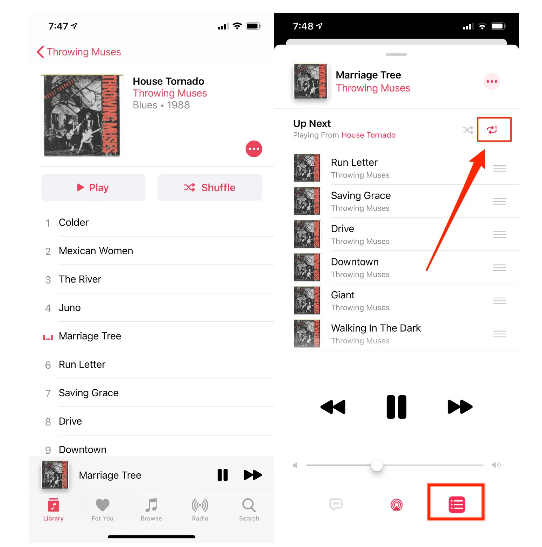
- Execute o aplicativo Apple Music em um dispositivo móvel.
- Toque na música que está tocando na parte inferior da tela.
- Na tela que aparece, toque no botão Reproduzindo Próximo botão Reproduzindo Próximo no canto inferior direito.
- Na parte superior da tela Reproduzindo a seguir, toque em Repetir um ou Repetir todos até mudar para Repetir desativado. Quando o botão Repetir não está destacado, a repetição está desativada.
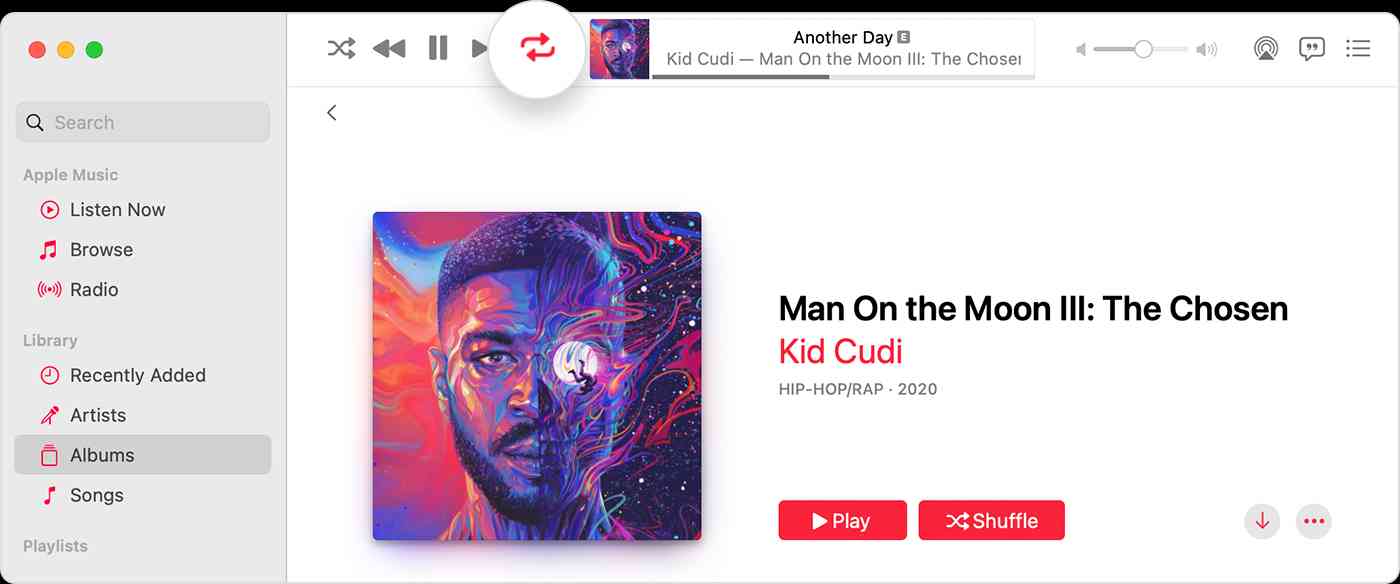
Desativar a função Repetir no Mac: Abra o app Apple Music no seu Mac e toque no botão Repetir no painel de controle de reprodução até que ele fique cinza.
Solução 2: adicione mais músicas à sua lista de reprodução/biblioteca
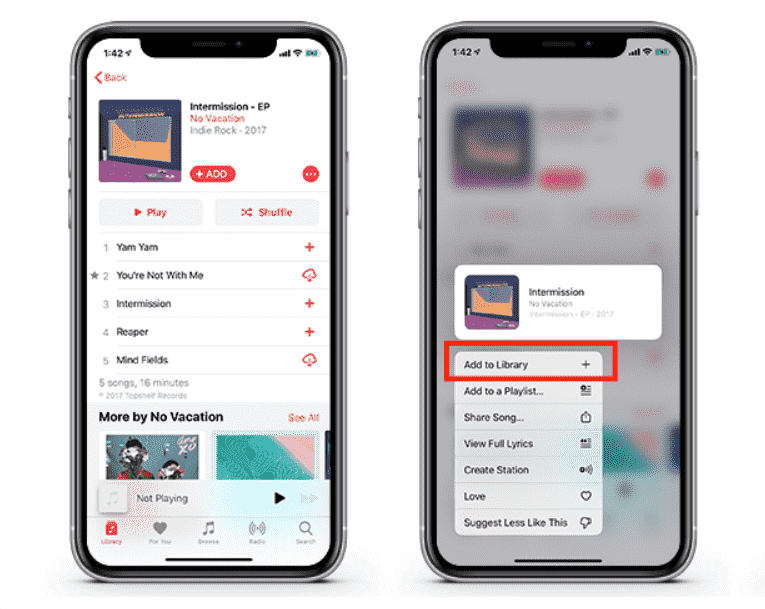
Se o Apple Music não conseguir encontrar mais músicas para embaralhar, basta adicionar mais músicas à sua biblioteca. Basta pesquisar suas músicas, listas de reprodução, artistas ou álbuns favoritos do Apple Music e adicioná-los à sua coleção salva. Com mais músicas para reproduzir no modo aleatório, você certamente não se preocupará com o motivo pelo qual o Apple Music reproduz aleatoriamente as mesmas músicas. Isso reduzirá a probabilidade de faixas repetidas no modo aleatório, e o algoritmo poderá ter um conjunto mais amplo para seleção.
Solução 3: Crie um modo de foco personalizado (somente iPhone)
Além de adicionar mais músicas, você pode tentar desativar o Histórico de Reprodução do Apple Music apenas quando um Modo de Foco específico estiver ativado, para que isso afete suas recomendações musicais. O novo recurso faz parte do iOS 17. Ao adicionar este Filtro de Foco para Apple Music a um Modo de Foco, você pode desativar o Histórico de Reprodução enquanto esse Modo de Foco estiver ativado. Se você quiser uma reprodução aleatória mais variada, siga estas etapas para impedir que certas escolhas de músicas influenciem suas recomendações.
- Abra o aplicativo Configurações e toque na opção Foco.
- Aqui, toque no botão “+” no canto superior direito da tela.
- Agora, toque na opção Personalizado na lista de opções para criar um novo filtro de foco.
- Na próxima tela, dê um nome, símbolo e cor ao modo Focus e toque no botão Avançar na parte inferior.
- Aqui, toque no botão Personalizar foco na parte inferior para começar a personalizar o novo modo de foco.
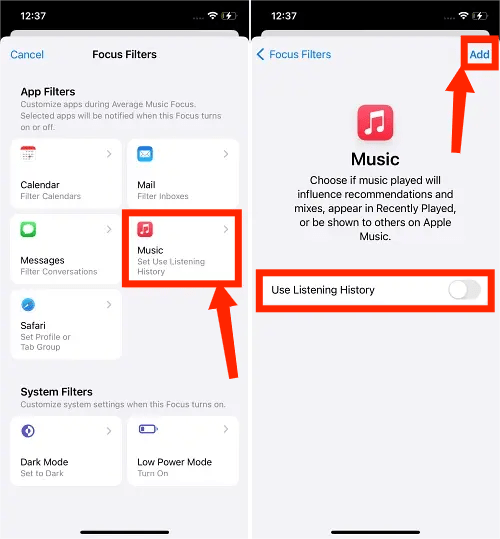
- Role para baixo e toque no botão “Adicionar filtro” na seção Filtros de foco.
- Em seguida, selecione Música. Certifique-se de que o botão Usar histórico de audição esteja desativado (cinza).
- Em seguida, toque no botão Adicionar no canto superior direito para confirmar a adição do filtro de foco musical.
- Agora acesse o Apple Music e comece a tocar algumas músicas.
Isso é ótimo para pais que tocam constantemente músicas infantis para seus filhos, mas não querem que eles influenciem as sugestões do Apple Music. Lembre-se de que o recurso está disponível apenas no iOS 17.2, que agora está disponível para desenvolvedores como versão beta. Se você não conseguir encontrar esse recurso, aguarde alguns dias.
Solução 4: alterar a ordem de reprodução
Para melhorar o embaralhamento do Apple Music, você mesmo pode tentar classificar suas faixas em listas de reprodução. Dessa forma, você não terá que suportar a disposição indesejada de faixas sempre que transmiti-las.
Classifique sua lista de reprodução de músicas da Apple on iPhone, iPad ou Android:
- No Apple Music, selecione uma lista de reprodução. Em seguida, toque no botão de reticências (três pontos dentro de um círculo) no canto superior direito da página da lista de reprodução.
- Toque em Classificar por. Você pode escolher um método de classificação, como título, artista, adicionado recentemente ou reproduzido recentemente.
Classifique sua lista de reprodução de músicas da Apple no Mac:
- No aplicativo Música, clique em Músicas abaixo de Biblioteca na barra lateral.
- Clique no cabeçalho de uma coluna para reproduzir músicas em ordem alfabética por título, artista ou álbum (ou classificar por qualquer outra categoria).
- Para mostrar mais categorias, escolha Exibir > Mostrar opções de visualização. Clique duas vezes na música que deseja tocar primeiro. O resto das músicas seguem dependendo da ordem que você selecionou.
Solução 5: atualize o aplicativo Apple Music para a versão mais recente
Por que o modo aleatório do Apple Music toca as mesmas músicas repetidamente? Uma solução para corrigir isso é atualizar o Apple Music para a versão mais recente. A maioria dos problemas encontrados está no próprio sistema do aplicativo. Portanto, atualizar o aplicativo pode ajudar bastante, corrigindo erros. Usuários de iOS, Mac e Android podem atualizar o aplicativo na App Store da Apple ou na Google Play Store , respectivamente . Se houver uma atualização disponível para o Apple Music, você verá um botão "Atualizar" ao lado. Selecione-o imediatamente.
Parte 3. Baixe músicas da Apple Music e reproduza-as aleatoriamente sem restrições
Além das soluções compartilhadas acima para resolver o problema de reprodução aleatória das mesmas músicas no Apple Music, você também pode tentar baixar as músicas e transferi-las para outras plataformas ou reprodutores de mídia, que possuem mais opções de reprodução. Isso ajudará a solucionar o problema permanentemente. No entanto, o DRM protege o conteúdo digital com direitos autorais do Apple Music, impedindo sua reprodução em dispositivos não licenciados ou autorizados pela Apple. A única maneira de contornar essa situação é utilizando o AMusicSoft Apple Music Converter , um excelente programa para baixar e converter músicas.
O AMusicSoft Apple Music Converter remove a proteção DRM do iTunes ou do Apple Music, permitindo a conversão para outros formatos de áudio. Com o AMusicSoft, você pode escolher entre MP3, WAV, FLAC, AAC, AC3 e M4A com velocidade de até 5x. Todos esses formatos podem ser reproduzidos facilmente em qualquer dispositivo. É uma ótima maneira de curtir audiolivros offline, ideal para os amantes da leitura, pois também converte arquivos AAX de audiolivros fornecidos pelo Apple Music. Todos esses formatos podem ser acessados e armazenados facilmente em qualquer dispositivo, para que você possa reproduzi-los quando e onde quiser sem problemas. Mesmo que as músicas desapareçam do Apple Music , você pode restaurá-las imediatamente.
Veja o procedimento abaixo sobre como baixar faixas do Apple Music usando o AMusicSoft Apple Music Converter.
- Para começar o processo, você deve baixar e instalar o aplicativo AMusicSoft Apple Music Converter primeiro. Você pode obter esse aplicativo no site da AMusicSoft, que pode ser facilmente pesquisado usando seu navegador.
Download grátis Download grátis
- Após a instalação, inicie o conversor de música e adicione os arquivos de música a serem convertidos, selecionando-os em sua biblioteca de músicas. Basta marcar a caixa antes do título de cada música.

- Escolha o formato de saída, bem como a pasta final.

- Toque no botão Converter localizado na parte inferior.

- Assim que o processo de conversão estiver concluído, selecione o menu Convertido acima e baixe os arquivos resultantes.
Parte 4. Palavras Finais
Resolver o problema de por que o Apple Music toca as mesmas músicas aleatoriamente é rápido e fácil. Ao conhecer os possíveis fatores que causam isso e corrigi-los de acordo com essas razões, você pode se livrar rapidamente desse problema. Por outro lado, como já mencionado, uma ótima sugestão para solucionar o problema é usar o AMusicSoft Apple Music Converter . Com todos os recursos que ele oferece, você pode desfrutar da melhor experiência de streaming com o Apple Music sem se preocupar com restrições.
As pessoas também leram
- 8 soluções para consertar músicas da Apple não disponíveis na região
- Como restaurar músicas que desapareceram do Apple Music?
- Guia fácil para resolver o problema do álbum de compartilhamento familiar que não aparece
- Como consertar músicas da Apple não disponíveis em sua região (8 maneiras)
- Por que não consigo gravar a tela do Apple Music? Resolvido!
- A lista de reprodução do iTunes não está sincronizando? Correção rápida!
- 5 soluções para corrigir o iTunes Crossfade que não funciona no Windows/Mac
 Sobre o autor
Robert Fabry é um blogueiro fervoroso e um entusiasta que gosta de tecnologia, e talvez ele possa contagiá-lo compartilhando algumas dicas. Ele também é apaixonado por música e escreveu para a AMusicSoft sobre esses assuntos.