Como resolver o problema do Apple Music que não funciona CarPlay
Nada melhor do que poder atender uma chamada telefônica com facilidade enquanto dirige, certo? O mesmo vale para enviar mensagens sem problemas e reproduzir a playlist que você quer ouvir na estrada. Tudo isso é possível graças ao Apple CarPlay.
Mas e se, de repente, você se deparasse com um erro de "Apple Music não funciona" no CarPlay bem no meio da sua música favorita? Isso certamente o deixaria apreensivo, pois poderia acabar com o clima dentro do carro. Portanto, vejamos abaixo algumas soluções fáceis para o caso de você se deparar com esse erro no seu carro.
Sumário do Guia Parte 1. Como corrigir o problema do Apple Music não funcionar no CarPlay Parte 2. Melhor solução para reproduzir Apple Music offline no CarPlay Parte 3. Conclusão
Parte 1. Como consertar o Apple Music que não funciona no CarPlay
Como corrigir o recurso Apple Music Carplay? Esse problema é encontrado devido a vários fatores. Seja qual for o motivo que está causando esse problema, as melhores ações a serem executadas são fornecidas abaixo.
Solução 1: verifique se o Apple Music está ativado para o Apple Music
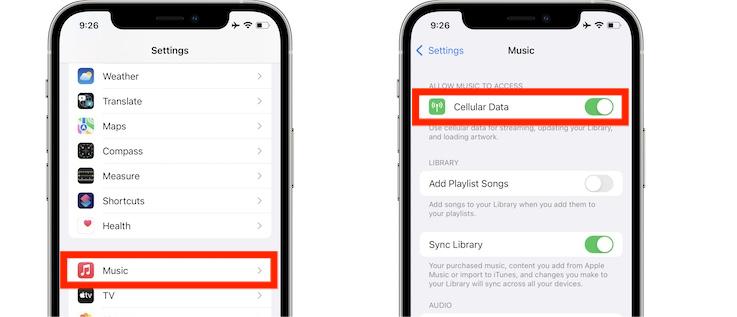
Uma razão por trás do Apple Music não funcionar no CarPlay é quando você esqueceu de permitir que seus dados de celular sejam usados ao acessar os arquivos do Apple Music. Não há como o CarPlay acessar a música se isso não estiver ativado. Então, siga os passos abaixo para passar por isso.
- No seu dispositivo móvel, vá para o aplicativo Configurações.
- Nas opções de menu mostradas, escolha Música.
- Na janela Música, a primeira coisa que você verá é a opção Dados de celular com um botão de alternância ao lado. Certifique-se de ativar a referida opção para permitir que o aplicativo Música acesse sua rede.
Solução 2: ajuste seus dados de celular para 4G em vez de 5G
Quando se trata de acessar a internet, o 5G é definitivamente muito melhor que o 4G. No entanto, é mais sensível a erros. Para evitar que o Apple Music não funcione com o CarPlay, verifique se sua rede está muito estável para começar. Vejamos abaixo os passos a seguir.
- Vá para o aplicativo Configurações no seu dispositivo.
- Nas opções, selecione Celular.
- Na seção Celular, clique no botão Opções de dados celulares.
- Em seguida, na próxima janela mostrada, selecione Voice & Data.
- Por último, selecione o botão de LTE.
Solução 3: atualize o sistema operacional do seu dispositivo móvel
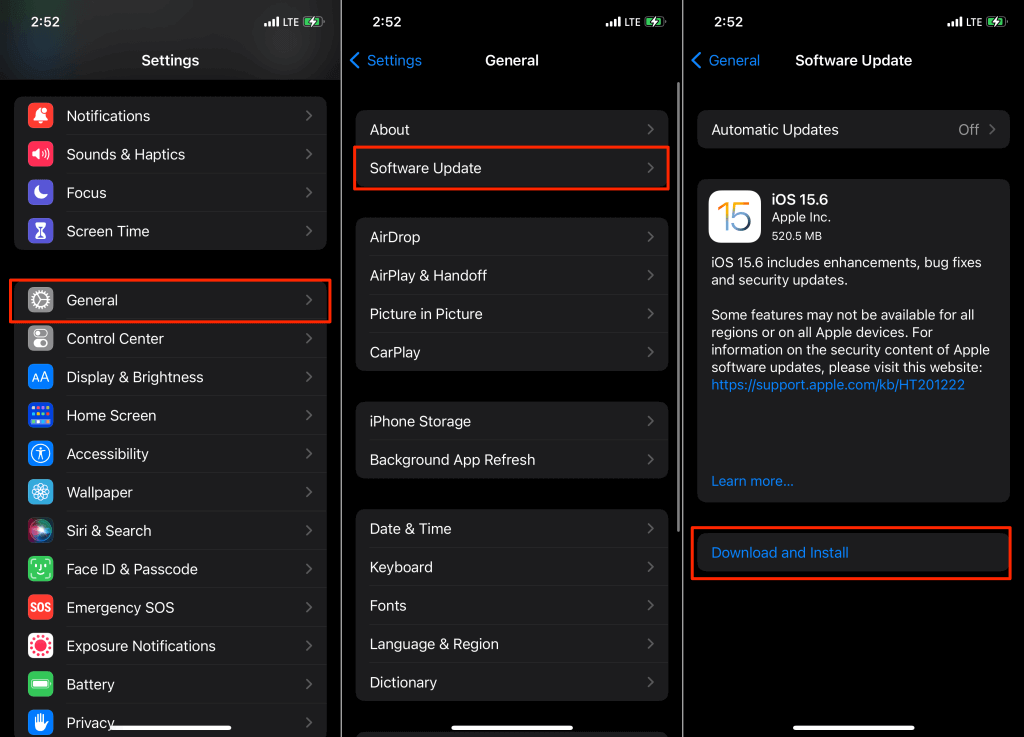
Se o sistema do seu dispositivo estiver muito desatualizado, é melhor atualizá-lo para se livrar dos bugs e falhas que estão aparecendo no seu dispositivo. Esses bugs também podem causar erros em relação ao Apple Music não funcionar no CarPlay.
- Navegue até o aplicativo Configurações e selecione o botão Atualização de software.
- Para confirmar que você realmente tem um sistema desatualizado, você verá uma opção para Baixar e instalar.
- Basta clicar neste botão para prosseguir com o processo.
Solução 4: verifique se o Apple Carplay é permitido mesmo quando o celular está desligado
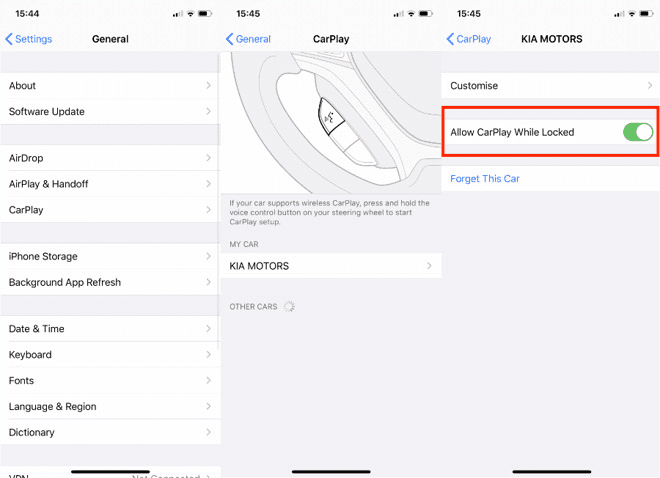
Você pode estar enfrentando o mesmo problema do Apple Music não funcionar no CarPlay porque você não ativou a opção para permitir que o CarPlay continue mesmo quando o dispositivo usado está bloqueado. Você pode não estar ciente disso, mas também há um recurso para esses casos. Para superar isso, tudo o que você precisa fazer é permitir que o Apple CarPlay continue mesmo que a tela esteja desligada. Veja as etapas detalhadas abaixo.
- Vá para Configurações e toque no botão Geral.
- A partir daqui, selecione CarPlay.
- Ao fazer isso, a lista completa de dispositivos disponíveis para conexão será exibida. Selecione seu carro.
- Na próxima janela mostrada, alterne o botão de alternância para ativar a opção Permitir CarPlay Enquanto Bloqueado.
Parte 2. Melhor solução para reproduzir músicas da Apple offline no CarPlay
As soluções acima são eficazes e fáceis de implementar. No entanto, essas ações não garantem que o problema com o Apple Music e o CarPlay não volte a ocorrer. Portanto, seria muito melhor se você pudesse usar um pen drive para conectar ao som do seu carro e reproduzir músicas. Esse processo só é possível com a ajuda do AMusicSoft Apple Music Converter.
A remoção do DRM, a conversão e o download de músicas do Apple Music são possíveis com esta ferramenta. Depois de salvar todas as suas músicas favoritas, você poderá reproduzi-las sem problemas a partir do seu pen drive. Portanto, se você deseja restaurar sua biblioteca do Apple Music , o AMusicSoft será de grande ajuda.
Além dessas coisas, a AMusicSoft pode garantir que a melhor qualidade de áudio possa ser produzida no menor período de tempo possível. Isso ocorre por meio da velocidade 16x mais rápida da AMusicSoft. Com esta ferramenta, você também pode obter vários formatos simples que são todos acessíveis em diferentes dispositivos. Para nomeá-los, você pode ter MP3, FLAC, AC3, WAV, AAC e M4A.
Confira o procedimento completo abaixo.
- Baixe e instale o AMusicSoft Apple Music Converter no seu computador. Este aplicativo pode ser baixado do site da AMusicSoft. Abra seu navegador e navegue até o site mencionado.
Download grátis Download grátis
- Adicione todas as músicas selecionando-as na sua lista de músicas. Marque a caixa antes do título de cada música e espere até que eles sejam carregados.

- Escolha o formato de saída da conversão e atribua uma pasta de saída para salvar os arquivos de música.

- Toque no botão Converter e, finalmente, salve-o quando o processo estiver concluído e concluído.

- Obtenha sua unidade flash USB e conecte-a ao seu computador para transferir todos os arquivos de música convertidos para ela.
Parte 3. Conclusão
Você já deve ter certeza do que realmente está causando o problema de compatibilidade do Apple Music com o CarPlay no seu veículo. Todas as soluções discutidas anteriormente são bastante eficazes, mas eu recomendo o uso do AMusicSoft Apple Music Converter . Esta é a solução mais confiável e eficaz para proteger suas cópias de músicas baixadas. Com esta ferramenta, você poderá reproduzir músicas do Apple Music em qualquer lugar que desejar.
As pessoas também leram
- Maneiras mais eficazes para as músicas da Apple Music acinzentadas erro
- Como definir um toque da Apple Music sem o iTunes
- Como remover músicas da lista de reprodução de música da Apple
- Apple Lossless VS AAC: Qual é o melhor
- O guia completo sobre como comprar uma música no iTunes
- Exportação do iTunes para WAV – O guia definitivo
- Por que o iTunes está dividindo os álbuns em dois?
- Saiba como manter o Apple Music tocando em segundo plano
 Sobre o autor
Robert Fabry é um blogueiro fervoroso e um entusiasta que gosta de tecnologia, e talvez ele possa contagiá-lo compartilhando algumas dicas. Ele também é apaixonado por música e escreveu para a AMusicSoft sobre esses assuntos.