Como definir um toque da Apple Music sem o iTunes
O aplicativo iTunes costumava ser tão popular ao configurar toques antes. No entanto, com o passar dos dias, mais atualizações e versões são criadas, o que tornou difícil para os usuários passarem facilmente pelo procedimento, pois isso é bem diferente do que costumava ser. Assim, vários métodos foram desenvolvidos e alguns deles são explicados abaixo.
Com ou sem computador, você pode facilmente definir um toque do Apple Music como toque . A seguir, explicaremos o procedimento correto para definir uma música do Apple Music como toque, usando ou não o iTunes.
Sumário Parte 1. Converter músicas do Apple Music com o Apple Music Converter Parte 2. Como usar músicas do Apple Music como toque sem o iTunes Parte 3. Conclusão
Parte 1. Converta o Apple Music com o Apple Music Converter
Quando se trata de converter músicas do Apple Music, não há aplicativo melhor do que o AMusicSoft Apple Music Converter . Isso porque o AMusicSoft oferece suporte a uma ampla variedade de formatos, que podem ser acessados facilmente em diversos dispositivos. Entre os formatos disponíveis, você pode escolher entre MP3, WAV, FLAC, M4A, AC3 e AAC. Assim, você pode guardar suas músicas favoritas do Apple Music em computadores Linux , Mac, Windows ou outros reprodutores de mídia.
Além disso, após a conversão, facilita o download de músicas. Como você pode perceber, a qualidade de áudio das músicas resultantes é definitivamente a melhor. O procedimento para usar esta ferramenta é simples e o processo será concluído em pouco tempo. Quando se trata de remoção de DRM do Apple Music , o AMusicSoft também se destaca. Veja a lista de etapas que devem ser seguidas ao usar o AMusicSoft para definir um toque do Apple Music com facilidade.
- Com a ajuda do seu navegador, procure o site da AMusicSoft e baixe o Apple Music Converter aqui. Prossiga para a instalação após o download completo do aplicativo.
Download grátis Download grátis
- Abra o conversor e adicione as músicas do Apple Music selecionando-as na sua coleção de músicas. Basta marcar a caixa antes de cada título de música selecionado.

- Entre os formatos disponíveis mencionados, escolha um e selecione também a pasta final.

- Comece com a conversão clicando no botão Converter abaixo.

- Baixe os resultados indo para a seção Convertido acima.
Parte 2. Como tornar o Apple Music um toque sem o iTunes
Com a ajuda do AMusicSoft Apple Music Converter, você poderá salvar as músicas convertidas do Apple Music para usar como toque. Depois de salvar as cópias no seu computador, você poderá transferi-las para qualquer dispositivo, incluindo o seu iPhone . Feito isso, mesmo sem o iTunes, você poderá definir seu toque favorito do Apple Music. Veja abaixo os passos para definir músicas do Apple Music como toques no seu iPhone.
Definir o toque de música da Apple através das configurações do iPhone
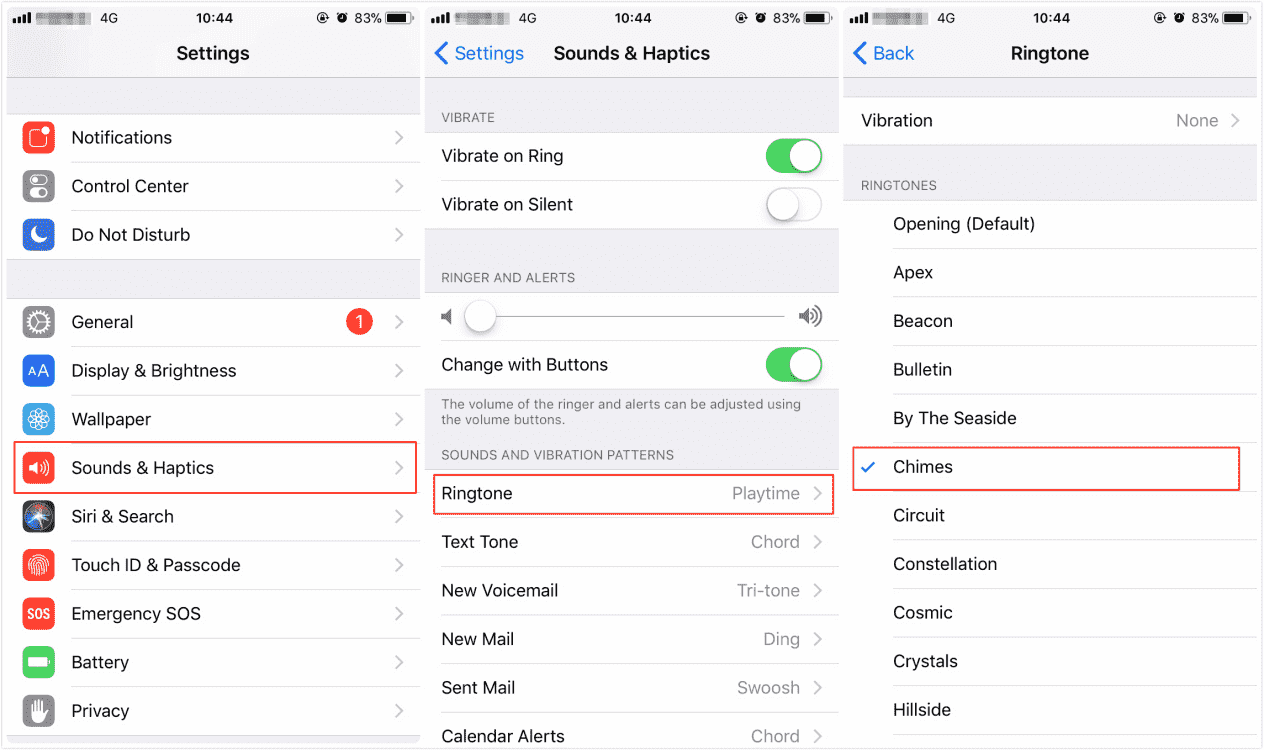
Uma maneira de definir a música do Apple Music como toque é usando as configurações do iPhone. Confira o procedimento abaixo.
- Inicie o seu iPhone e vá rapidamente para a seção "Configurações". Ao ver a janela Configurações, escolha a opção "Sons & Taptics".
- Em seguida, toque em "Toque". A partir daqui, você pode escolher qualquer música convertida do Apple Music que tenha sido transferida para o seu dispositivo há algum tempo.
Definir o toque de música da Apple via personalização no iPhone
O segundo método exigirá que você obtenha ajuda do seu computador. Trata-se especificamente de toques personalizados que só são eficazes se a música estiver prontamente disponível. Como você salvou os arquivos convertidos do Apple Music com antecedência, pode prosseguir com a configuração do toque do Apple Music sem preocupações.
- Certifique-se de ter um cabo USB com você para conectar os dois dispositivos, principalmente o iPhone e o computador.
- Depois de um tempo, você poderá ver um ícone do iPhone na tela do seu computador sob os dispositivos conectados. Basta tocar no seu iPhone em seguida.
- Como você pode ver, abaixo da seção Configurações, há uma opção Resumo. Clique aqui e não se esqueça de selecionar a opção “Gerenciar músicas e vídeos manualmente”.
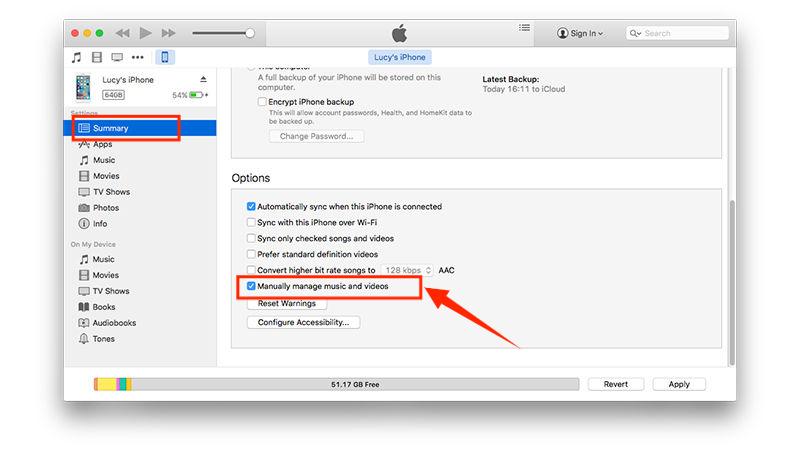
- Uma vez feito, toque no botão Aplicar abaixo para salvar as alterações nas configurações que você fez.
- Agora, na seção No meu dispositivo, há uma opção de tons. Aperte este botão ao lado para poder adicionar os toques.
- Para adicionar as músicas do Apple Music salvas localmente, basta fazer o método de arrastar e soltar.
Definir o toque de música da Apple via GarageBand
Usuários sem computador podem pensar que não é possível definir um toque do Apple Music. Mas, na verdade, mesmo sem um computador ou o iTunes, você ainda pode realizar esse processo usando um aplicativo que pode ser instalado no seu iPhone. Esse aplicativo é o GarageBand, que pode ser facilmente encontrado e baixado na App Store . Alguns iPhones já vêm com o aplicativo instalado de fábrica.
Para ver como funciona a configuração de um toque do Apple Music usando o aplicativo GarageBand, siga o procedimento abaixo.
- Para quem ainda não possui este aplicativo, acesse primeiro sua App Store e baixe este aplicativo.
- Quando terminar, abra-o e observe o ícone "+" localizado na parte superior direita da janela do aplicativo.
- Deslize para a esquerda ou direita para selecionar a opção "Gravador de áudio" e toque em "Voz" (ícone do microfone). Uma tela de estação de trabalho de áudio é exibida.
- Procure o botão "Exibir" e selecione-o para ver a opção "Loop". Você verá três subtítulos aqui: "Apple Loops", "Arquivos" e "Música". Selecione o local do seu arquivo de música convertido.
- Encontre a música que deseja adicionar ao GarageBand. Se você não conseguir encontrar o arquivo de música convertido, toque no aplicativo "Procurar itens dos arquivos".
- Arraste a música selecionada para sua estação de trabalho de áudio para encurtar sua duração.
- Uma vez feito, toque duas vezes na música e selecione "Dividir". Em seguida, arraste o ícone da tesoura para cortar e dividir nos pontos desejados. Exclua a parte inutilizável da música tocando duas vezes e escolhendo "Excluir".
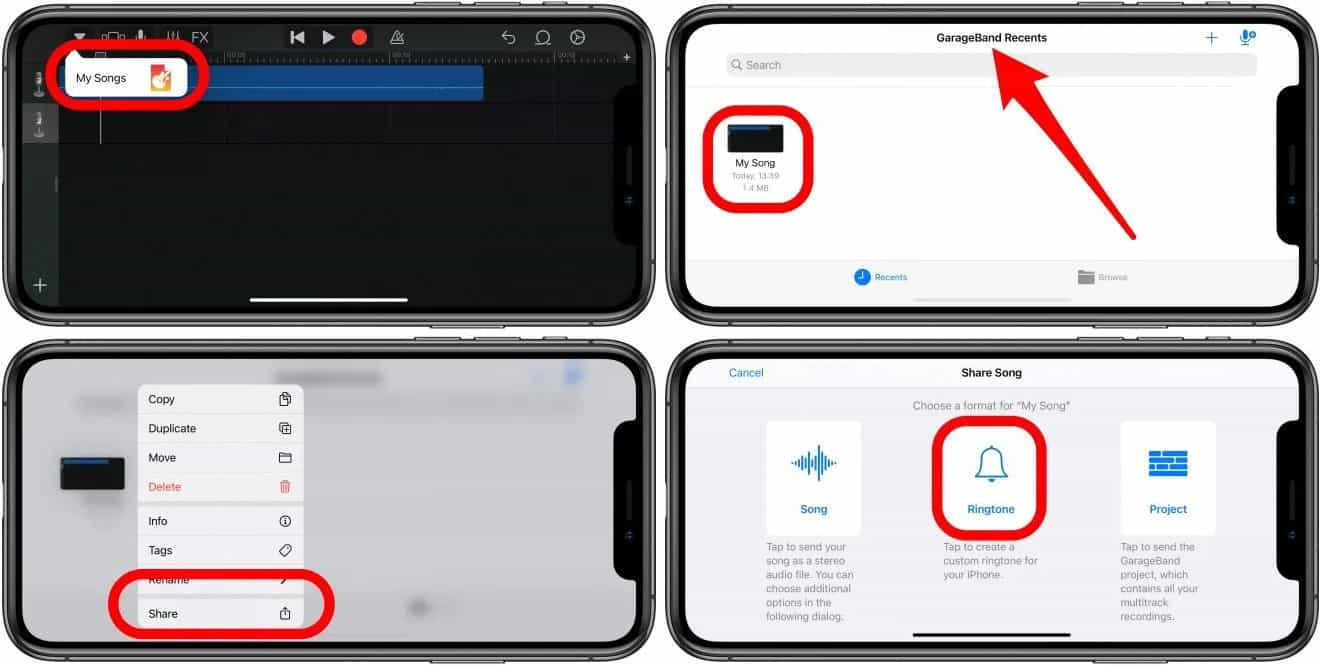
- Clique no ícone do botão de seta para baixo e escolha a opção "Minhas músicas" para continuar salvando a música do Apple Music.
- Toque na música adicionada e escolha a opção "Compartilhar" para selecionar o formato da música adicionada, que é o formato de toque.
Parte 3. Conclusão
As três maneiras mais fáceis de definir um toque do Apple Music foram discutidas acima. Além delas, existem outros métodos que você pode experimentar, mas pode escolher qualquer um dos três se achar mais conveniente. No entanto, esses métodos só funcionarão se já houver músicas disponíveis para seleção no seu dispositivo. Nesse caso, recomendo usar o AMusicSoft Apple Music Converter, pois essa ferramenta é certamente a melhor para converter e baixar músicas.
As pessoas também leram
- Melhor alternativa para ajustar a velocidade de reprodução de música da Apple
- Vamos aprender como fazer crossfade no Apple Music
- Como faço para transferir músicas do iTunes para o meu MP3 Player?
- “Como faço para que o Alexa toque minhas músicas do iTunes” - Resolvido!
- Guia sobre como ativar/desativar a biblioteca de música do iCloud
- Como convertemos músicas antigas do iTunes em músicas sem DRM?
- Melhores maneiras: como exportar músicas do iTunes
- Como baixar músicas do One Direction: um guia para você
 Sobre o autor
Robert Fabry é um blogueiro fervoroso e um entusiasta que gosta de tecnologia, e talvez ele possa contagiá-lo compartilhando algumas dicas. Ele também é apaixonado por música e escreveu para a AMusicSoft sobre esses assuntos.