O download do Apple Music para PC é possível?
Por muitos anos, o Apple Music tem sido o melhor serviço de streaming de música. Hoje em dia, você pode acessar o Apple Music em diversos dispositivos, incluindo smartphones e tablets Android. Mas o maior problema é que não há um aplicativo para computadores Windows. Por isso, muitas pessoas perguntam se é possível baixar o Apple Music para PC .
Você entenderá os fatos na primeira parte deste artigo. Obtenha os fatos básicos de que você precisa quando deseja baixar músicas da apple para o seu computador com Windows. Você pode baixar músicas da apple para o PC sem o iTunes? Em seguida, leia a segunda parte para encontrar uma resposta abrangente.
Sumário Parte 1. Posso baixar músicas do Apple Music no meu PC? Parte 2. Como baixar músicas do Apple Music no PC sem o iTunes? Parte 3. Conclusão
Parte 1. Posso baixar o Apple Music no meu PC?
Sim, é possível baixar músicas da Apple para o seu PC, mas há duas coisas que você deve considerar. Primeiro, certifique-se de ter o aplicativo iTunes no seu PC. Em segundo lugar, certifique-se de que seus downloads de músicas da apple sejam enviados para a biblioteca do iCloud. Em seguida, você baixará a música para o iTunes e, finalmente, para o seu PC.
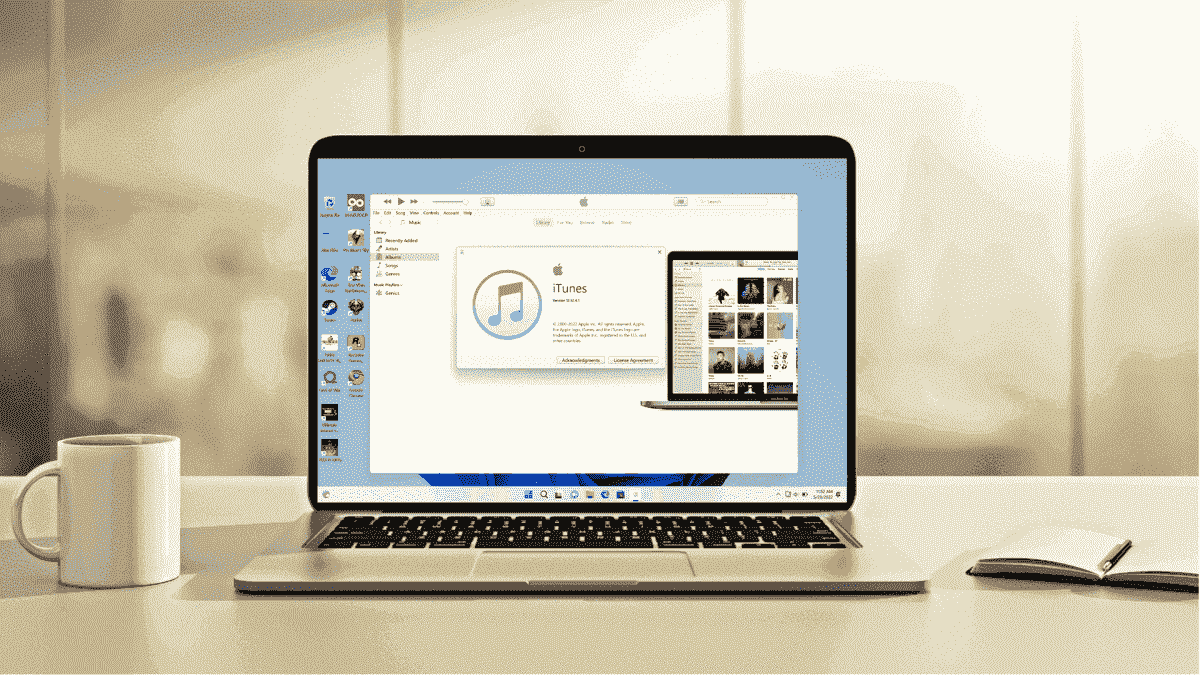
O iTunes para Windows é a melhor invenção de todos os tempos para organizar seus arquivos de música. Além disso, ele também reproduz músicas e permite baixar músicas do Apple Music, desde que você tenha uma assinatura paga. É também uma ótima fonte de filmes, podcasts e programas de TV. Você pode sincronizar sua biblioteca com outros dispositivos usando o mesmo ID Apple.
Observe que baixar músicas do iCloud para a biblioteca do iTunes o torna livre de DRM e você pode reproduzi-los offline. A música baixada será salva na biblioteca do iTunes e aparecerá mesmo depois de desligar o botão iCloud. Aqui estão as etapas do download do Apple Music para PC.
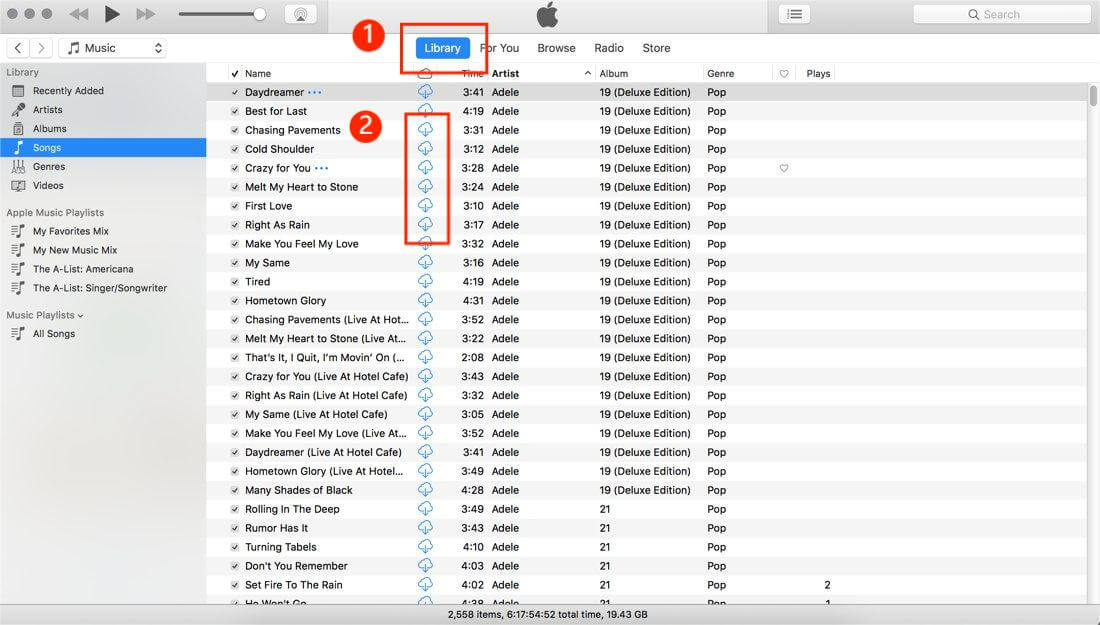
Passo 1. Abra o iTunes para PC e navegue até o canto superior esquerdo e clique em “Música”, onde você selecionará “Biblioteca”.
Passo 2. Uma lista de músicas em sua biblioteca do iTunes aparecerá. Percorra a lista e clique no botão de download do iCloud ao lado das músicas. Observe que nem todas as músicas da biblioteca terão esse botão de download.
Parte 2. Como baixar o Apple Music no PC sem o iTunes?
Método 1. Mantenha o Apple Music Forever no PC
É claro que os downloads do Apple Music para PC têm proteção DRM; portanto, você precisa de um conversor de Apple Music que salve as músicas no seu computador. E o aplicativo perfeito para isso é o conversor de Apple Music da AMusicSoft . Ele funciona como um conversor e um programa de download com recursos incríveis, como velocidades de até 16x. Isso significa que você pode converter e baixar mais de cinco músicas em menos de um minuto.
A qualidade da reprodução vai te deixar a pessoa mais feliz do mundo. A frequência e a velocidade da música permanecerão as mesmas das músicas originais no Apple Music. A melhor parte é que ele remove a proteção DRM sem comprometer a qualidade das músicas. Isso permite que você transfira as músicas para qualquer outro dispositivo.
Além disso, o aplicativo manterá as tags ID3 que são as identificações básicas da música no apple music. Você não ficará confuso ao tentar encontrar as músicas baixadas no seu computador. Este conversor mudará os formatos básicos da música da apple para outros formatos mais simples, como MP3, M4A, FLAC, WAV e AAC.
Este é o aplicativo mais fácil e foi classificado como o software mais amigável. Você obterá todos os botões que deseja na janela principal. Além disso, importa automaticamente músicas da biblioteca do iTunes e da biblioteca de música da Apple. O software é capaz de fazer uma conversão em lote sem travar o sistema. Você sabia que o aplicativo pode ser executado em computadores mac e windows?
Download grátis Download grátis
Passo 1. Abra o aplicativo e permita que ele importe arquivos das bibliotecas de música do iTunes e da Apple.

Passo 2. Selecione o formato de saída, incluindo a pasta de saída para os arquivos baixados.

Etapa 3. Por fim, clique no botão converter e o software iniciará o processo.

Método 2. Use o Apple Music Web Player para reproduzir músicas da Apple no PC sem o iTunes
O Apple Music web player é outra boa maneira de baixar o Apple Music PC. Eles encontraram uma maneira de ouvir música da Apple mesmo sem o aplicativo de música da Apple. Você também encontrará a qualidade sem perdas no player da web de música da apple. O web player também lhe dá a chance de criar listas de reprodução e personalizar sua conta.
Além disso, você também ouvirá uma estação de rádio ao vivo com os melhores podcasts. Por outro lado, existem audiolivros que você pode reproduzir online. O web player irá ajudá-lo a procurar sua melhor música a partir das recomendações à medida que você abre o site. A parte maravilhosa é a maneira como você pode usar este serviço em qualquer navegador da web. Abaixo está como usar o web player de música da apple.
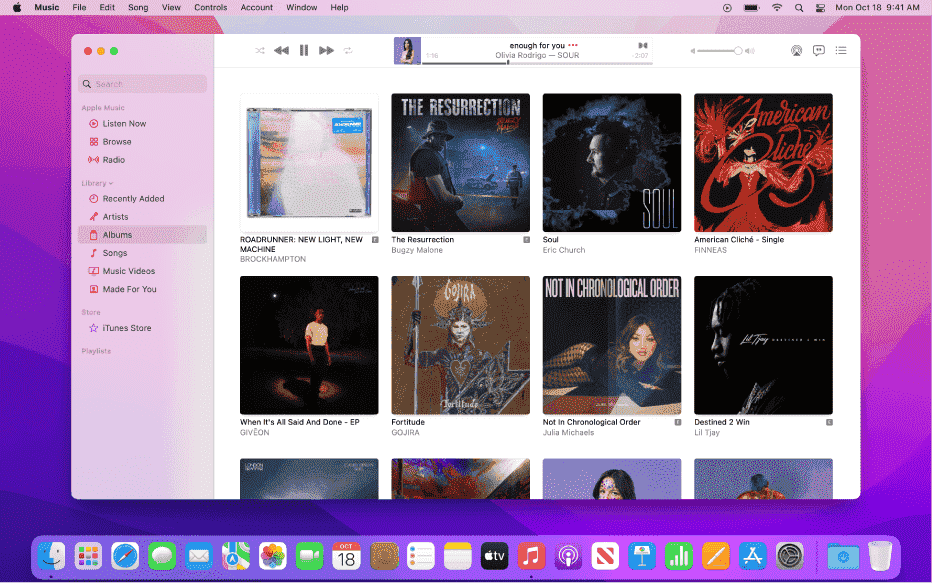
Passo 1. Abra seu navegador e adicione este link https://music.apple.com/ na caixa de pesquisa.
Passo 2. Ser-lhe-á pedido que inicie sessão na sua conta utilizando o seu ID Apple e palavra-passe exactos.
Etapa 3. Agora comece a ouvir sua biblioteca de música da Apple como você faz no aplicativo de música da Apple.
Parte 3. Conclusão
É possível baixar músicas do Apple Music para PC com o iTunes. Mas lembre-se de sincronizar seus downloads da biblioteca do Apple Music com a biblioteca do iCloud. A biblioteca do iCloud aparecerá automaticamente no iTunes assim que você ativar o iCloud. Além disso, existe um conversor de Apple Music da AMusicSoft que permite ouvir suas músicas do Apple Music no PC para sempre.
As pessoas também leram
- A melhor maneira de ter o Apple Music para Linux
- As causas do Apple Music continua travando o erro e como corrigi-lo
- Como resolver o problema do Apple Music não disponível na sua região
- Guia fácil sobre como comprar toques da Apple Ringtone Store
- O que devo fazer se eu excluir acidentalmente minha lista de reprodução?
- As etapas sobre como impedir que o Apple Music renove automaticamente
 Sobre o autor
Robert Fabry é um blogueiro fervoroso e um entusiasta que gosta de tecnologia, e talvez ele possa contagiá-lo compartilhando algumas dicas. Ele também é apaixonado por música e escreveu para a AMusicSoft sobre esses assuntos.