Como alterar a velocidade de reprodução de músicas da Apple para todos os dispositivos?
Ao ouvir músicas no Apple Music, você prefere aquelas com batidas mais lentas ou músicas aceleradas que aumentam a sua energia? Cada pessoa tem sua velocidade de reprodução preferida ao usar o Apple Music. É possível alterar a velocidade no Apple Music? Infelizmente, não. Até o momento, a Apple ainda não lançou um recurso específico para alterar a velocidade de reprodução do Apple Music . Mas mesmo que isso aconteça, você não precisa se preocupar, pois ainda existem maneiras de alcançar a velocidade de reprodução desejada. E esse é exatamente o foco deste artigo. Portanto, para saber como reproduzir suas músicas favoritas em diferentes velocidades, continue lendo até o final.
Sumário Parte 1. É possível alterar a velocidade de reprodução no Apple Music? Parte 2. Baixe músicas do Apple Music para o Speed Changer Parte 3. Altere a velocidade de reprodução de músicas do Apple Music com o Speedic (para iOS) Parte 4. Altere a velocidade de reprodução de músicas do Apple Music com o Music Speed Changer (para Android) Dicas para as configurações de reprodução do Apple Music Conclusão
Parte 1. Você pode alterar a velocidade de reprodução no Apple Music?
É possível alterar a velocidade de reprodução do Apple Music no iOS, Android e Mac? No aplicativo Apple Music , você encontrará diversas configurações de reprodução, como transição suave entre músicas, aprimoramento de som, equalizador e muito mais. No entanto, o Apple Music não oferece um recurso para alterar a velocidade de reprodução das músicas. Essa opção está disponível apenas no Apple Podcasts ou para ouvir audiolivros no Apple Books.
Mas não se preocupe, para acelerar ou desacelerar as músicas no Apple Music, é melhor procurar o suporte de um trocador de velocidade de música de terceiros. Continue lendo para explorar mais detalhes.
Parte 2. Baixe músicas da Apple Music para Speed Changer
Embora não seja possível alterar a velocidade de reprodução do Apple Music diretamente pelo aplicativo, você pode adicionar músicas a reprodutores de música que suportam o ajuste da velocidade de reprodução. No entanto, é importante saber que, mesmo que as músicas sejam baixadas no seu dispositivo com uma assinatura do Apple Music, você não poderá usá-las e reproduzi-las em dispositivos não autorizados pela Apple, pois os arquivos de música AAC são criptografados pela proteção DRM da Apple. Para transferir músicas para um programa de alteração de velocidade de reprodução, você precisa remover o DRM das músicas do Apple Music primeiro. Recomendamos o AMusicSoft Apple Music Converter , uma ferramenta ideal para isso.
Este software profissional de remoção de DRM FairPlay para Apple Music e iTunes pode ajudá-lo a se livrar do DRM de arquivos de áudio com qualidade de som sem perdas e mantendo as informações originais dos metadados. Mais importante ainda, o AMusicSoft Apple Music Converter pode converter músicas M4P ou audiolivros M4B protegidos por DRM do Apple Music e iTunes para formatos comuns, como MP3, WAV, FLAC, AAC e muitos outros, com velocidade de download super-rápida de 5x. Todos esses formatos podem ser acessados em vários dispositivos, então você não precisa se preocupar em escolher qual usar para reproduzi-los. Dessa forma, você também pode adicioná-los a players de música que permitem alterar a velocidade de reprodução.
Baixe músicas da Apple Music para Music Speed Changer
Passo 1. Windows e Mac OS suportados. Abra o navegador disponível no seu computador e vá direto para o site da AMusicSoft para obter o conversor de música. Você também pode clicar no botão Download abaixo para finalizar a instalação.
Download grátis Download grátis
Passo 2. Depois disso, inicie o aplicativo AMusicSoft Apple Music Converter e entre na sua conta com o Apple ID. O web player Apple Music integrado carregará sua biblioteca de música automaticamente. Adicione as músicas que você deseja alterar a velocidade de reprodução à interface arrastando e soltando.

Passo 3. Depois de enviar a música para o conversor, clique na opção Formato de saída para selecionar um formato para arquivos de áudio de saída. Para alterar a velocidade de reprodução do Apple Music usando um reprodutor de música que suporte o ajuste da velocidade de reprodução, você pode escolher MP3, que é o formato de áudio mais flexível. Além disso, você pode alterar a pasta para salvar os resultados.

Passo 4. Clique no botão Converter localizado na parte inferior para começar a converter músicas do Apple Music em massa a uma velocidade de 5X e aguarde até terminar.

Passo 5. Quando o processo de download estiver concluído, clique no ícone Concluído para visualizá-los. Você pode colocar e reproduzir essas músicas baixadas do Apple Music com outros reprodutores de música no seu dispositivo. Então é fácil alterar a velocidade de reprodução de música conforme desejado com um trocador de velocidade de música profissional.

Parte 3. Alterar a velocidade de reprodução de músicas da Apple via Speedic (para iOS)
Agora que você tem músicas do Apple Music MP3 sem DRM em seu dispositivo local, é hora de adicioná-las aos aplicativos de troca de velocidade para projetar a velocidade de reprodução do Apple Music como você deseja! Há um número crescente de trocadores de velocidade de música projetados para Apple Music. Nesta parte, compartilharemos como alterar a velocidade de reprodução das músicas do Apple Music usando o Speedic.
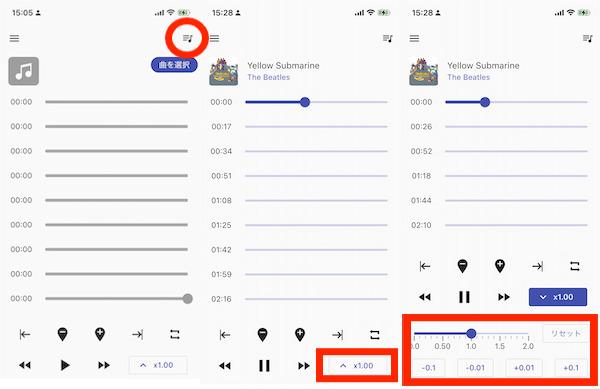
Speedic é um aplicativo gratuito que permite controlar a velocidade de reprodução e a região do loop. Se você for assinante do Apple Music, poderá usar o Speedic para desacelerar ou acelerar músicas rápidas. Também é benéfico para cantores porque você também pode repetir uma parte específica de uma música que deseja praticar repetidamente. Dê uma olhada no guia de instruções para usar o Speedic abaixo:
Passo 1. Primeiro, baixe o Speedic no seu dispositivo iOS. Em seguida, transfira as músicas convertidas do Apple Music para o Speedic.
Passo 2. Volte ao aplicativo e toque no ícone Música no canto superior direito da tela. Selecione uma música baixada do Apple Music na tela de seleção e reproduza-a.
Passo 3. Ao abrir a guia que altera a velocidade de reprodução, você verá um controle deslizante e botões. Você pode alterar a velocidade de reprodução com um controle deslizante ou botão.
Lembre-se de que o aplicativo Speedic está disponível apenas para dispositivos iOS.
Parte 4. Alterar a velocidade de reprodução de músicas da Apple por meio do Music Speed Changer (para Android)
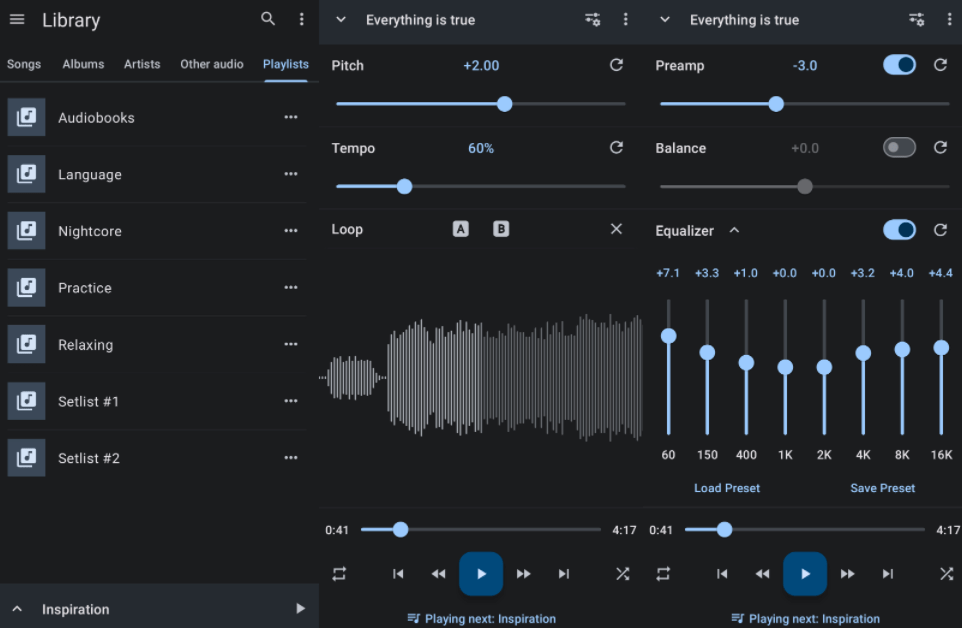
Como alterar a velocidade de reprodução do Apple Music em dispositivos Android? Se você está procurando um aplicativo dedicado para alterar a velocidade de áudio para Android, o Music Speed Changer é um dos melhores disponíveis no mercado atualmente. Este aplicativo pode alterar a velocidade dos arquivos de áudio no seu dispositivo sem afetar o tom, ou alterar o tom sem alterar a velocidade (mudança de tom). Alternativamente, a velocidade e o tom podem ser ajustados juntos com um único controle. O Music Speed Changer pode abrir a maioria dos formatos de arquivo de áudio, como arquivos MP3 baixados do AMusicSoft Apple Music Converter. É totalmente gratuito. Veja abaixo como usar o Music Speed Changer.
Passo 1. Primeiro, baixe o Music Speed Changer da Google Play Store no seu dispositivo Android. Em seguida, importe as músicas convertidas do Apple Music para o Music Speed Changer.
Passo 2. No Music Speed Changer, escolha uma música para começar a tocar e puxe a barra azul inferior de reprodução para acessar o editor. Mova o controle deslizante na barra superior “Tempo” para aumentar ou diminuir a velocidade da música.
Dicas para configurações de reprodução de música da Apple
Q1: Como alterar a velocidade de reprodução em Apple Podcasts?
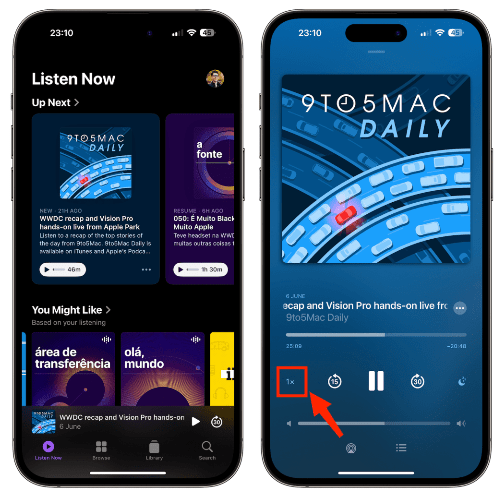
Como acelerar ou desacelerar um episódio de podcast? No seu iPhone ou iPad, abra o aplicativo Podcasts e comece a ouvir um episódio. Toque no miniplayer na parte inferior da tela para expandir os controles de áudio. Toque no botão Velocidade de reprodução Ícone do botão Velocidade de reprodução e escolha uma velocidade no menu que aparece. No Mac, você pode alterar a velocidade de reprodução no painel de reprodução.
Q2: Como alterar a velocidade de reprodução do audiolivro no Apple Books?
Enquanto o audiolivro está sendo reproduzido no Apple Books, você pode avançar ou retroceder, ajustar o volume, definir um temporizador e muito mais. Se quiser acelerar ou desacelerar o audiolivro no seu iPhone, você pode tocar na velocidade de reprodução, 1x, no canto inferior esquerdo para escolher uma velocidade diferente. No Mac, escolha Controles > Velocidade de reprodução e selecione uma velocidade. A velocidade mais rápida é 2x e a velocidade mais lenta é 0.75x.
Q3: O que as configurações do Apple Music incluem?
Como uma das principais plataformas de streaming de música, o Apple Music possui vários recursos interessantes que elevam sua experiência auditiva. Veja nossa lista abaixo.
- Crossfade: Este recurso pode minimizar o silêncio entre as músicas. Ver Como fazer crossfade no Apple Music.
- Intensificador de som: Disponível apenas no Mac. Ele pode aumentar as frequências graves e agudas.
- Checagem de som: Disponível apenas no Mac. Ele pode manter os níveis de volume consistentes durante a sessão de audição.
- Áudio sem perdas: Gratuito para todos os assinantes do Apple Music. Você pode reproduzir música com qualidade de alta resolução de até 24 bits/192kHz. No entanto, esta qualidade de áudio não é compatível com fones de ouvido sem fio. Consulte nosso guia detalhado para saber mais sobre O que é o Apple Lossless.
- Dolby Atmos: Gratuito para todos os assinantes do Apple Music. Isso permite que você desfrute de uma experiência de audição de som surround envolvente em seus fones de ouvido.
Conclusão
A Apple permite alterar a velocidade de reprodução de audiolivros e podcasts, mas não de música. Se você deseja acelerar a velocidade de reprodução do Apple Music ou diminuir o andamento de suas músicas, use os aplicativos móveis de troca de velocidade de música listados neste artigo. No entanto, antes de adicionar músicas do Apple Music para editar, você deve usar Conversor de música da Apple AMusicSoft para remover o DRM dos arquivos de música primeiro.
As pessoas também leram
- AIFF VS Apple Lossless: o que é melhor
- Apple Lossless VS AAC: Qual é o melhor
- Melhore o som: como alterar o equalizador no iPhone?
- Como obter configurações de qualidade de transmissão de música da Apple sem perdas
- Como obter o Apple Music Lossless no PC com Windows?
- Saiba como manter o Apple Music tocando em segundo plano
- Dicas sobre como aproveitar o Apple Music em vários dispositivos
 Sobre o autor
Robert Fabry é um blogueiro fervoroso e um entusiasta que gosta de tecnologia, e talvez ele possa contagiá-lo compartilhando algumas dicas. Ele também é apaixonado por música e escreveu para a AMusicSoft sobre esses assuntos.