Vamos aprender como fazer crossfade no Apple Music
Você sabe como fazer crossfade no Apple Music ? Se você ouve música com frequência, sabe que o Spotify tem esse recurso e, como pensou em migrar para o Apple Music, também deve estar curioso para saber se ele oferece essa funcionalidade.
O crossfading nas músicas realmente adiciona um efeito que torna sua experiência de audição muito melhor, o efeito em que há um fade in e fade out da música quando duas músicas são combinadas ou unidas. É perfeito se você quiser se livrar do silêncio entre as músicas, especialmente se estiver ouvindo uma lista de reprodução. E como você está aqui para aprender, forneceremos todas as idéias necessárias para poder executar corretamente as etapas de como fazer crossfade no Apple Music.
Sumário Parte 1. Como fazer transições suaves entre músicas no Apple Music em diferentes dispositivos? Parte 2. Quais são as soluções para o Apple Music travado na tela de carregamento? Parte 3. Bônus: Aprenda como remover o limite de reprodução do Apple Music? Parte 4. Resumindo
Parte 1. Como você faz o crossfade de músicas no Apple Music em diferentes dispositivos?
Temos a sorte de saber que podemos aproveitar o recurso crossfade no Apple Music, pois é possível e disponível nele. Agora, a próxima coisa importante que precisamos aprender são os procedimentos e métodos sobre como fazer crossfade no Apple Music usando vários dispositivos. Vamos consultar os detalhes e as etapas abaixo e aprender como executar os métodos corretamente.
Como fazer o crossfade da Apple Music no seu dispositivo Android?
- Para começar, inicie o aplicativo Apple Music para dispositivos Android.
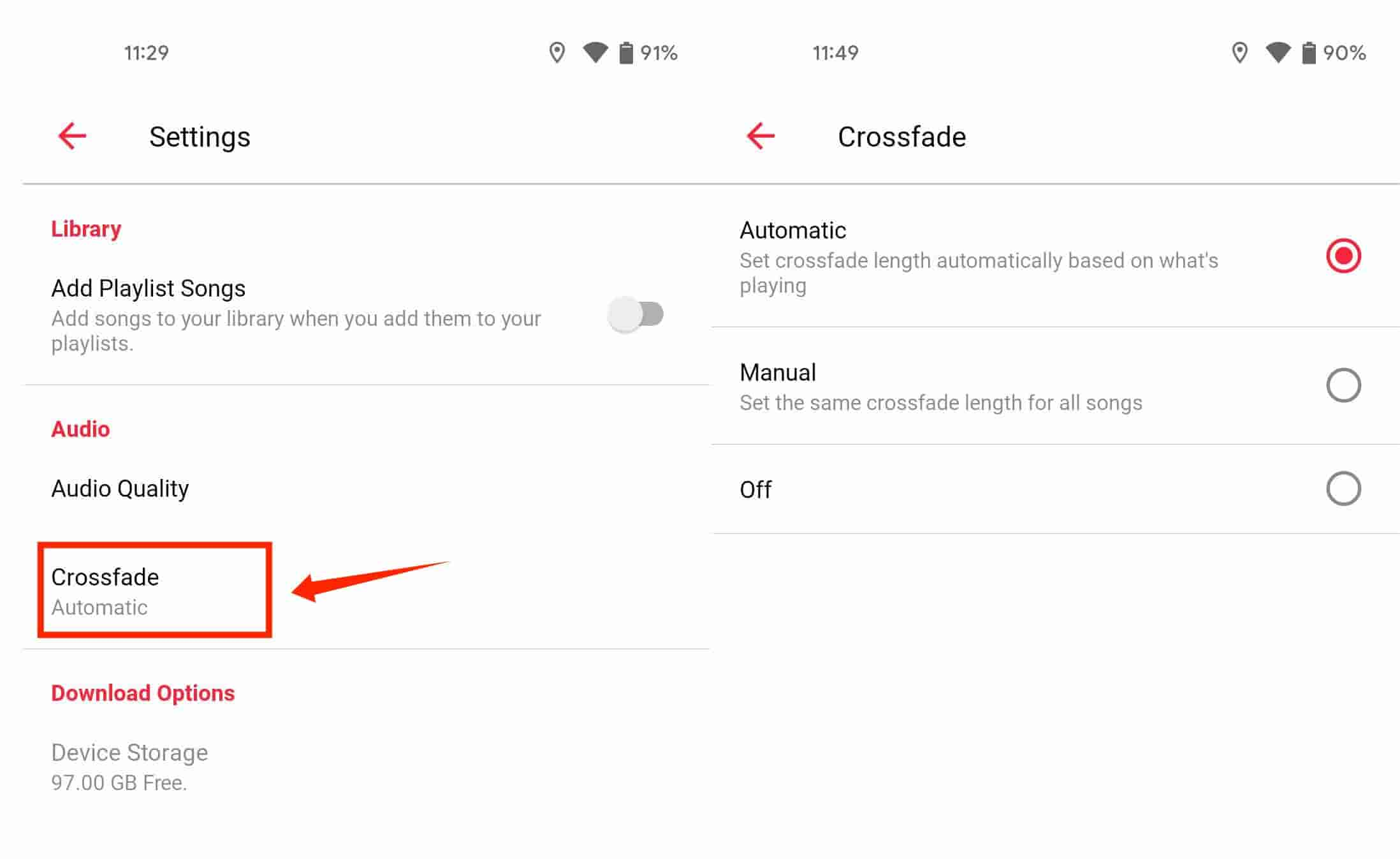
- Vá e passe o mouse até o menu de três pontos que você verá no canto superior direito da tela e, em seguida, no "Menu", selecione "Configurações".
- Em terceiro lugar, você deve escolher “Áudio” e depois tocar em “Crossfade”.
- Para aproveitar ao máximo a experiência, selecione “Automático” para que a opção de crossfade de músicas no Apple Music seja ativada.
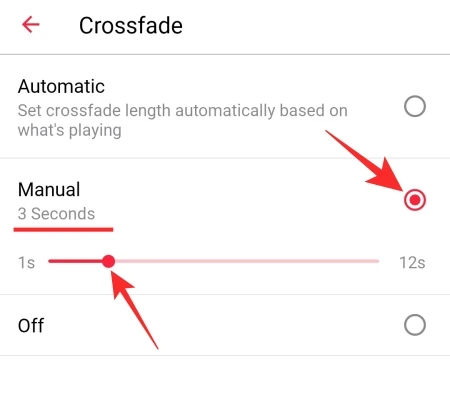
- Você também pode sempre selecionar a opção “Manual” para poder fazer ajustes no seu tempo de transição.
Como fazer o crossfade da Apple Music no seu computador com Windows?
- Abra seu aplicativo iTunes em seu computador pessoal.
- Em seguida, vá para “Editar” e, em seguida, prossiga para “Preferências”.
- Então, agora você pode ir para tocar na opção "Reprodução".
- E depois toque na opção “Crossfade Songs” e você também pode modificar o tempo movendo o botão deslizante na tela.
Como fazer o crossfade da Apple Music no seu computador Mac?
- Inicie o aplicativo Apple Music no seu Mac.
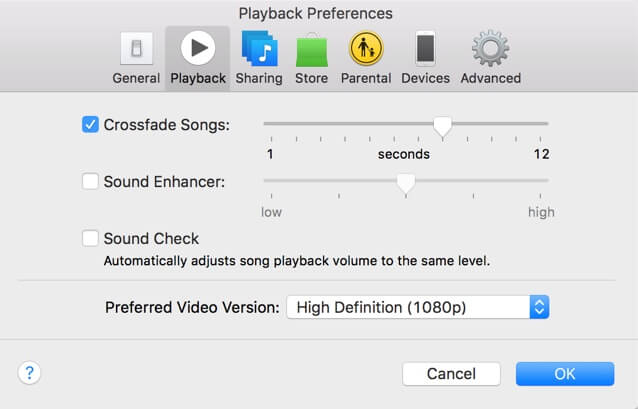
- Em segundo lugar, você deve ir para a opção “Música” e depois tocar na opção “Preferências” e depois escolher “Reproduzir”.
- Em terceiro lugar, selecione a opção “Crossfade Songs”, e para poder ajustar o tempo de transição, você pode ajustar o controle deslizante com base em como deseja.
Como fazer crossfade na música da apple se estiver usando iPhone ou iPad? Lamentavelmente, embora a atualização do sistema iOS 16 tenha sido lançada, a Apple ainda não adicionou o recurso cross-fade no Apple Music em dispositivos iOS. Este é apenas um dos recursos que faltam no Apple Music no iOS em comparação com o aplicativo Android.
Parte 2. Quais são as soluções para o Apple Music travado no carregamento?
Para a segunda parte do artigo, discutiremos algumas das soluções que podemos tentar caso o Apple Music esteja travado no carregamento. Além de aprender a fazer crossfade no Apple Music, essa também é uma maneira de garantir que desfrutemos da melhor experiência auditiva que merecemos.
Sempre verifique sua conexão com a Internet
Uma das soluções mais básicas quando o Apple Music trava no carregamento é verificar se a conexão com a internet está ativa e estável. O Apple Music precisa de uma conexão com a internet, seja por dados móveis ou Wi-Fi, para carregar e reproduzir músicas. Se estiver usando Wi-Fi , tente reiniciar o roteador ou modem. Se estiver usando dados móveis, acesse "Ajustes", depois "Música" e toque em "Dados Celulares".
Tente excluir e reinstalar o aplicativo
Outra ferramenta básica que você pode tentar é excluir o aplicativo e, em seguida, tentar reinstalá-lo. Antes de recorrer a essa medida, você também pode tentar reiniciar o aplicativo. Para excluir o aplicativo, toque e segure-o por alguns instantes até que o ícone "X" apareça na tela e toque nele. Depois de excluir o aplicativo, você poderá abrir a App Store e tentar baixá-lo novamente.
Tente reautorizar seu computador pessoal
Como fazer crossfade no Apple Music através do meu computador? Para a terceira solução, você pode tentar lidar com a autorização do seu dispositivo ou computador. Esse também é um dos problemas comuns, e é por isso que vale a pena tentar. Se você não conseguir acessar o aplicativo Apple Music em seu computador Windows ou Mac, reautorizar sua conta Apple Music em seu computador pode ser a melhor coisa a tentar.
- Para fazer isso, inicie o aplicativo Apple Music no seu computador, você também pode abrir seu aplicativo iTunes. Então, agora você precisa fazer login no aplicativo usando seu nome de usuário e senha.
- No “Menu”, você deve tocar em “Conta” e depois em “Autorizações” e depois escolher a opção “Autorizar este computador” ou a outra opção que é “Desautorizar este computador”.
- Em seguida, você precisa fazer login usando sua senha do ID Apple e o nome de usuário do ID Apple.
- Em seguida, para finalizar, escolha “Autorizar” ou a outra que é “Desautorizar”.
Parte 3. Bônus: Aprendendo a remover o limite de reprodução do Apple Music?
Vamos prosseguir com a terceira parte deste artigo. É realmente divertido aprender tantas coisas, especialmente quando se trata de como melhorar nossa experiência de audição. Agora que já sabemos o suficiente sobre como fazer crossfade no Apple Music, bem como algumas soluções para quando o Apple Music trava no carregamento, vamos aprender mais um pouco para aprimorar nossa experiência diária ao ouvir nossas músicas favoritas no Apple Music. Desta vez, temos uma ferramenta que vamos compartilhar com vocês: o AMusicSoft Apple Music Converter.
O AMusicSoft Apple Music Converter pode converter seus arquivos 16 vezes mais rápido do que conversores básicos. Além disso, o DRM será removido do Apple Music durante o processo de conversão. É aqui que o AMusicSoft Apple Music Converter, um conversor profissional, se mostra útil.
Com este conversor profissional, você pode converter seus arquivos de música para formatos mais versáteis em pouco tempo. Com o AMusicSoft, você poderá ouvir Apple Music no Roku sem problemas . Então, como você vai converter seus arquivos de música usando o conversor de Apple Music do AMusicSoft?
- Inicialmente, você deve começar a baixar o aplicativo em seu computador pessoal.
Download grátis Download grátis
- Uma vez baixado, agora você pode instalá-lo e abrir o aplicativo uma vez instalado com sucesso. Em seguida, comece a escolher os arquivos de música que você deseja converter.

- Em segundo lugar, comece a escolher os formatos de saída que você deseja obter como resultado. Você também tem que definir a pasta onde você vai salvar todos os arquivos de saída que você vai ter.

- E o passo final é clicar na aba “Converter” para iniciar o processo de conversão de seus arquivos.

Parte 4. Para Resumir Tudo
Há muitas maneiras de fazer nossa música valer a pena. Se ouvir música nos ajuda a relaxar e pensar por um tempo específico, então temos que fazer esse tempo valer a pena. Aprender a fazer crossfade no Apple Music e identificar as soluções quando o Apple Music está travado no carregamento são apenas algumas maneiras de melhorar a maneira como ouvimos música.
E não podemos esquecer a ajuda que o AMusicSoft Apple Music Converter pode oferecer, permitindo-nos eliminar o limite de reprodução do Apple Music. Esperamos ter compartilhado todas as dicas úteis que você pode experimentar para melhorar a maneira como ouve e aprecia música no seu dia a dia.
As pessoas também leram
- “A Apple Music cancela sozinha”, é possível?
- “Você pode manter as músicas da Apple Music após o teste” – Aprenda como!
- Por que meu Apple Music não está reproduzindo músicas?
- Como impedir que o Apple Music seja reproduzido automaticamente?
- Como aproveitar o Apple Music iPod Nano via iTunes e cabo USB
- As 3 principais maneiras de aproveitar a Apple Music Android TV
- Posso reproduzir músicas da Apple no Windows Phone?
- Como adicionar música da Apple no aplicativo iMovie?
 Sobre o autor
Robert Fabry é um blogueiro fervoroso e um entusiasta que gosta de tecnologia, e talvez ele possa contagiá-lo compartilhando algumas dicas. Ele também é apaixonado por música e escreveu para a AMusicSoft sobre esses assuntos.