As 9 principais soluções para consertar o Apple Music que não baixa músicas
O Apple Music coloca milhões de músicas ao seu alcance, desde que você tenha uma conexão com a internet. Você também pode baixar músicas para o seu dispositivo para ouvir offline, caso a conexão com a internet não esteja sempre disponível. No entanto, vale a pena tentar solucionar o problema se o Apple Music não estiver baixando músicas para o seu dispositivo. Como muitos usuários se perguntam o que fazer quando o aplicativo Apple Music não baixa músicas, preparei diversas soluções disponíveis para resolver esse problema. Confira a lista abaixo.
Sumário Guia Solução 1. Verificar o status do servidor do Apple Music Solução 2. Verificar sua conexão de rede Solução 3. Sair do Apple Music e entrar novamente Solução 4. Atualizar o app Apple Music para a versão mais recente Solução 5. Atualizar o sistema operacional do seu dispositivo Solução 6. Verificar a disponibilidade de armazenamento do dispositivo Solução 7. Manter as músicas do Apple Music em outro dispositivo permanentemente Solução 8. Permitir o acesso do Apple Music pelo firewall Solução 9. Contatar o suporte da Apple Conclusão
Solução 1. Verifique o status do servidor Apple Music
Por que o Apple Music não baixa músicas no seu dispositivo? Quando você encontrar problemas, a primeira coisa que você pode fazer é verificar o status do servidor Apple Music. Você pode ir para a página Apple System Status para verificar o status do Apple Music, que publica informações em tempo real sobre possíveis malfuncionamentos no serviço. Se o Apple Music estiver inativo, você terá que esperar que ele seja restaurado antes de poder baixar músicas.
Solução 2. Verifique sua conexão de rede
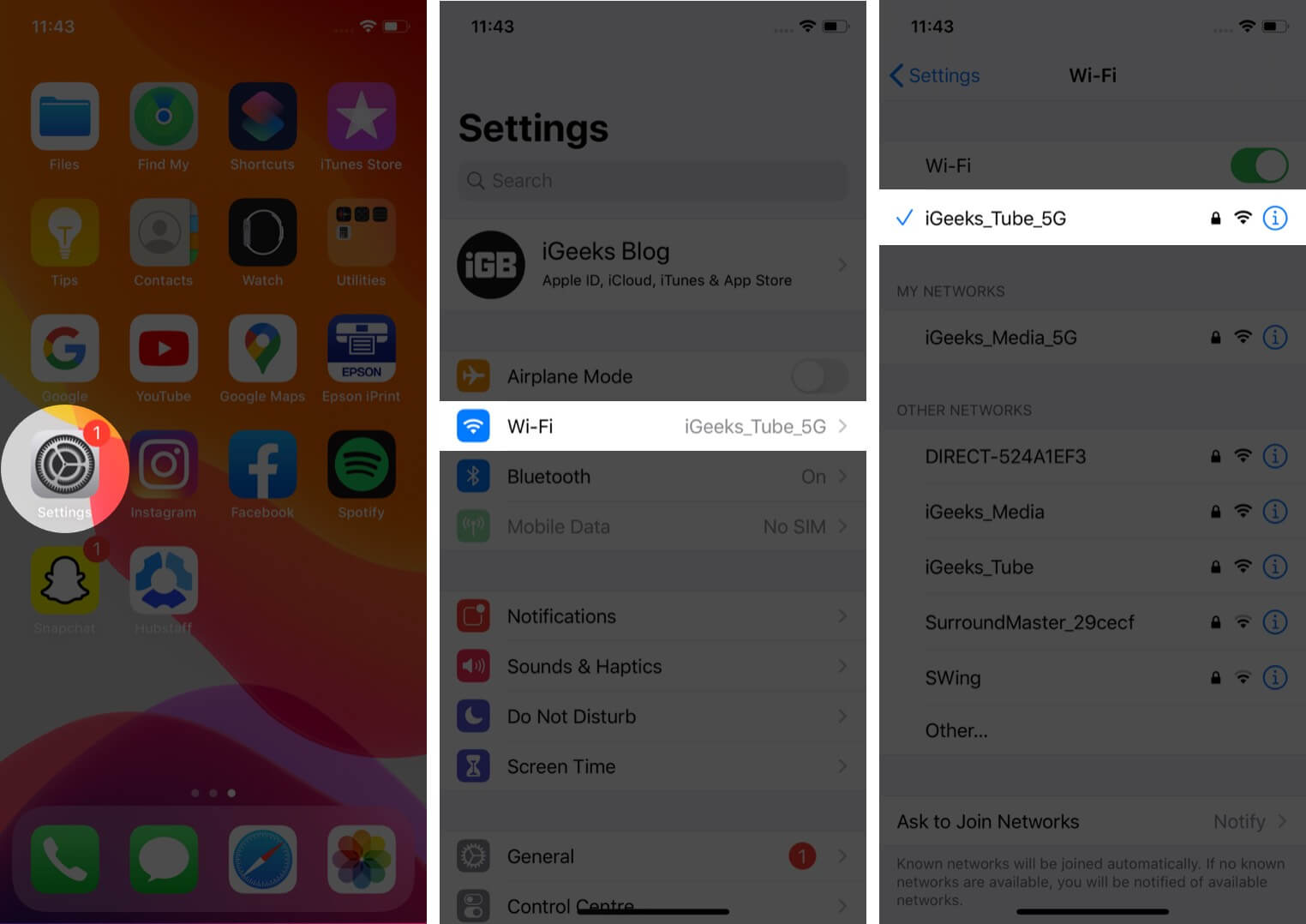
Se o status do servidor Apple Music não tiver nada a acontecer, você pode verificar a conexão de rede no seu dispositivo. Um dos principais motivos pelos quais o Apple Music não baixa músicas é o problema da conexão com a internet. Para verificar se isso é muito fraco para carregar sua biblioteca de músicas, você pode testá-lo iniciando outros aplicativos no seu dispositivo. Se o caso for o mesmo, você pode alternar para WiFi ou dados mais estáveis (para usuários móveis) e vice-versa. Isso pode ajudar a atualizar seu sinal e sua conexão com a internet.
Tópicos relacionados: É possível usar o Apple Music sem Wi-Fi ou dados para sempre?
Solução 3. Saia do Apple Music e faça login novamente
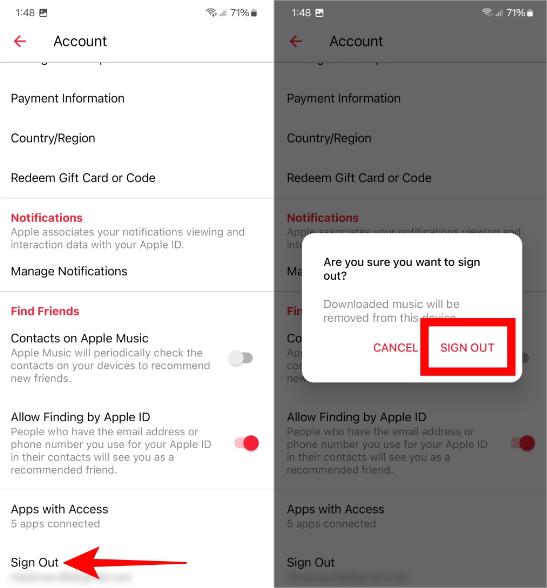
Por que o Apple Music não baixa músicas mesmo que você esteja conectado a uma rede WiFi estável ou dados? Às vezes, as sessões de login defeituosas do aplicativo causam problemas de download de música no aplicativo. Nesse caso, resolva esses problemas efetuando logout e login novamente na sua conta no aplicativo Apple Music. Experimentar esse método é realmente muito eficaz para alguns usuários. A melhor coisa aqui é que ele é muito básico e rápido de executar.
Solução 4. Atualize o aplicativo Apple Music para a versão mais recente
A Apple vem consistentemente fazendo melhorias no aplicativo Music, o que resulta no lançamento de várias versões dele. Cada atualização traz outro conjunto de novos recursos e funções dos quais os usuários podem se beneficiar.
Para verificar se há atualizações, você pode acessar diretamente a App Store ou a Google Play Store e clicar na aba "Atualizações". Lá, encontre o aplicativo Apple Music e toque no botão "Atualizar" ao lado para obter a versão mais recente. Se você usa o Windows, abra a Microsoft Store para verificar se há atualizações.
Solução 5. Atualize o sistema operacional do seu dispositivo
Outra causa pela qual o Apple Music não baixa músicas é o sistema operacional do seu dispositivo utilizado. O aplicativo Apple Music pode travar devido a problemas de compatibilidade entre a versão antiga do sistema operacional e o aplicativo Apple Music. Para manter o melhor desempenho e compatibilidade do aplicativo, é essencial manter o sistema do seu dispositivo móvel atualizado.
- A versão mais recente do iOS é 17 e do iPadOS é 17.
- A versão mais recente do macOS é 14.2.1.
- A última versão do tvOS é 17.2.
- A última versão do watchOS é 10.2.
- A versão mais recente do Android é 14.
Solução 6. Verifique a disponibilidade de armazenamento do dispositivo
O aplicativo Apple Music requer uma certa quantidade de espaço do seu dispositivo para funcionar corretamente. Então, se não houver espaço suficiente, você deve criar mais espaço para ele. Você pode verificar a disponibilidade do seu armazenamento no aplicativo Ajustes. Ao abri-lo, procure por Música e selecione o botão Otimizar Armazenamento ao lado dele. Por fim, habilite esse recurso para abrir espaço para downloads recebidos.
Solução 7. Mantenha as músicas do Apple Music em outro dispositivo para sempre
Ao usar o aplicativo Apple Music, você realmente não pode evitar alguns erros que ocorrem no meio do seu uso. E um exemplo disso é o problema do Apple Music não baixar músicas. A melhor maneira de evitar que isso aconteça é descontinuar o uso do aplicativo Music. Para lhe dar as boas notícias, mesmo sem o aplicativo Apple Music, você pode continuar tocando sua música favorita com a ajuda de um conversor de música profissional.
Ao ter os arquivos de música salvos no seu dispositivo, você não precisa se preocupar com a sua internet ou com travamentos de aplicativos, pois já terá as cópias e esses erros não serão mais um problema. Para esses processos, você pode usar o AMusicSoft Apple Music Converter, que não só é excelente em conversão e downloads, como também remove a proteção DRM de músicas do Apple Music em uma velocidade 5 vezes maior, mantendo as tags ID das músicas originais após a conversão.
O AMusicSoft Apple Music Converter oferece opções de formatos de saída comuns, incluindo MP3, M4A, FLAC, WAV, AIFF, AAC e ALAC. Com as músicas em um formato padrão, você pode compartilhá-las, editá-las ou transferi-las facilmente. Dessa forma, você não precisará acessar o aplicativo nem conectar seu dispositivo à internet para ouvir Apple Music offline. Por exemplo, você poderá curtir músicas do Apple Music no PS4 , Alexa, Roku TV, Xbox One e outros dispositivos de mídia.
Passo 1. Primeiro, o mais importante. Você precisa baixar o AMusicSoft Apple Music Converter. Isso levará apenas alguns segundos. A instalação seguirá automaticamente. Certifique-se de iniciar o AMusicSoft Apple Music Converter para que você possa começar a usá-lo.
Download grátis Download grátis
Passo 2. Depois, espere até que a instalação seja concluída para que sua coleção de músicas seja carregada completamente. Selecione a música que você quer ouvir para baixar.

Passo 3. A próxima etapa é selecionar o formato de saída a ser usado. Em seguida, aloque uma pasta onde você armazenará as saídas dos arquivos de música.

Passo 4. Clique no botão "Converter". O AMusicSoft Apple Music Converter ajudará você a remover DRM do Apple Music imediatamente, convertendo-os em lote com velocidade 5X mais rápida.

Basta esperar que o processo seja concluído com paciência. Agora que você baixou músicas sem DRM em seu computador Windows ou Mac, pode reproduzi-las em qualquer reprodutor de música para ouvir off-line ou transferir músicas convertidas para outros dispositivos para streaming, como TVs inteligentes, alto-falantes inteligentes ou reprodutores de música portáteis.
Solução 8. Permitir Apple Music através do Firewall
Por que o Apple Music não baixa músicas no meu computador? Se você tiver algum tipo de configuração de segurança em vigor, como um firewall, isso pode estar potencialmente dificultando seu acesso ao Apple Music. Permitir o Apple Music através das configurações do seu firewall garante que o aplicativo possa estabelecer as conexões necessárias sem interrupções. Abaixo, você aprenderá como fazer isso para Windows e Mac.
No Windows
Passo 1. Na barra de pesquisa do Windows, digite "Firewall e proteção de rede" e abra o aplicativo nos resultados da pesquisa.
Passo 2. Selecione a opção "Permitir um aplicativo pelo firewall" > "Alterar configurações".
Passo 3. Localize "Apple Music" na lista de aplicativos e marque as caixas de seleção para redes privadas e públicas. Clique no botão "OK" para salvar as configurações atualizadas do firewall.
No Mac
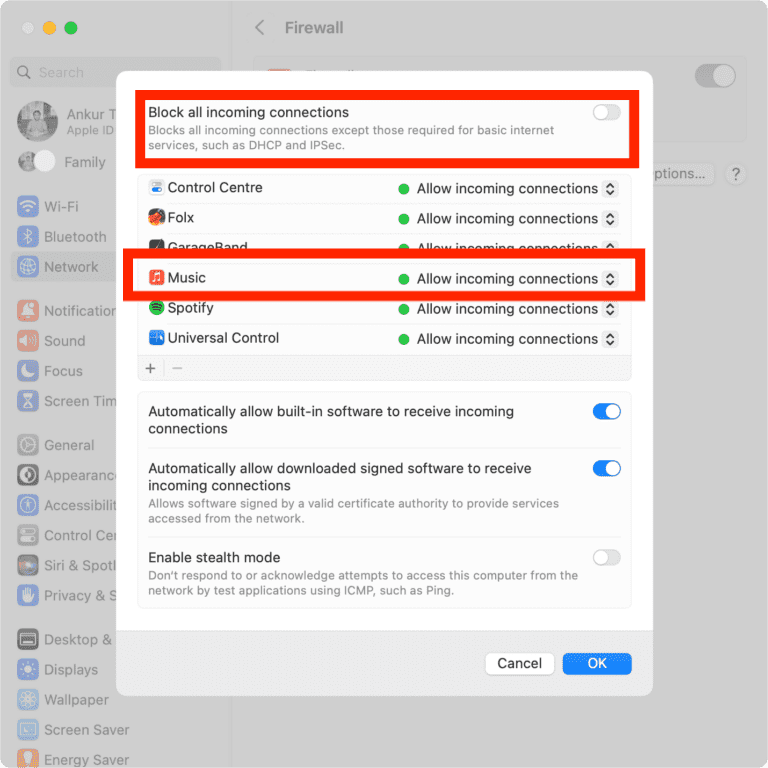
Passo 1. Abra System Preferences no macOS Ventura e versões posteriores e navegue até Network. Em versões anteriores do macOS, vá para System Preferences > Security & Privacy.
Passo 2. Selecione Firewall > Opções e certifique-se de que "Bloquear todas as conexões de entrada" esteja desativado. Ou você pode rolar para baixo para encontrar o Apple Music na lista de aplicativos e configurá-lo para Permitir conexões de entrada.
Solução 9. Entre em contato com o Suporte da Apple
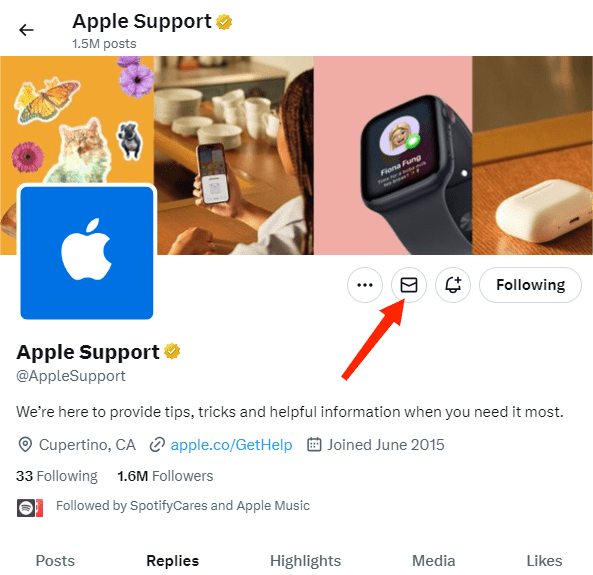
Se você já tentou todas as soluções sugeridas para o problema, recomendo que entre em contato com a Apple para obter ajuda. Você pode enviar um relatório e descrever o erro que está lhe causando problemas. Você também pode enviar feedback sobre o seu problema visitando a conta oficial da Apple no Twitter: @AppleSupport.
Conclusão
O Apple Music não baixa músicas se houver fatores que o impeçam de fazê-lo. Alguns desses fatores são abordados acima, juntamente com as soluções mais simples que podem ajudar a resolvê-los. Esse problema pode ocorrer ocasionalmente, por isso é melhor anotar as soluções apresentadas com antecedência. Por outro lado, se você preferir reproduzir as músicas ilimitadamente e em qualquer dispositivo, precisará usar o AMusicSoft Apple Music Converter , que pode ser baixado e instalado do site oficial. Você pode acessá-lo usando apenas o seu navegador.
As pessoas também leram
- Correções fáceis para o erro “iTunes Get Album Artwork Gone”
- Como impedir que o Apple Music abra no iPhone e Mac
- Um guia sobre como consertar o Apple Music que não funciona no Android
- Como consertar meu iTunes não reconhece meu iPod
- Como resolver o problema do Apple Music que não funciona CarPlay
- 9 maneiras de corrigir músicas da Apple acinzentadas no iOS/Android/Mac
- Como corrigir dados de celular que não funcionam no iPhone ou iPad
 Sobre o autor
Robert Fabry é um blogueiro fervoroso e um entusiasta que gosta de tecnologia, e talvez ele possa contagiá-lo compartilhando algumas dicas. Ele também é apaixonado por música e escreveu para a AMusicSoft sobre esses assuntos.