Dicas sobre como adicionar sua própria música ao Apple Music
Talvez suas músicas ou faixas favoritas não estejam disponíveis no Apple Music e você queira reproduzi-las usando o aplicativo, ou talvez você ache mais fácil adicionar seus arquivos de áudio salvos em vez de procurá-los no Apple Music. Então, você começa a se perguntar se existe uma maneira de adicionar suas próprias músicas ao Apple Music e se isso é possível.
Por qualquer motivo que você tenha, descanse sua mente e não se preocupe muito com isso, porque nós protegemos você. Iremos fornecer-lhe a resposta ou solução que procura.
Aqui, vamos discutir alguns motivos pelos quais você pode não conseguir adicionar suas músicas ao Apple Music, maneiras de adicionar suas próprias músicas ao Apple Music e uma dica extra para quem quer baixar músicas no Apple Music sem restrições de DRM. Parece ótimo, não é? O que estamos esperando? Vamos começar.
Sumário Parte 1. Por que não consigo adicionar músicas ao Apple Music? Parte 2. Como adicionar suas próprias músicas ao Apple Music Parte 3. Como adicionar suas próprias músicas ao Apple Music no iPhone/Android Parte 4. Conclusão
Parte 1. Por que não consigo adicionar músicas ao Apple Music?
Uma das perguntas mais frequentes que recebo é: "Por que não consigo adicionar músicas ao Apple Music ?". Se você se deparar com esse problema, listei abaixo algumas das possíveis causas e soluções que você pode adotar.
Seu aplicativo de música da Apple não está funcionando corretamente
A primeira coisa que você pode fazer primeiro é forçar o fechamento do aplicativo do seu dispositivo e, em seguida, tentar reiniciá-lo, pois isso limpará seus dados em cache e otimizará o outro sistema apenas desligando-o e ligando-o. Verifique o problema novamente assim que ligar o dispositivo.
Você pode ter uma conexão lenta com a Internet
Tente verificar o quão forte ou suficiente é sua conexão de internet ou Wi-Fi visitando qualquer site em qualquer navegador da web de seu dispositivo. Desta forma, você saberá se a página que visitou carrega corretamente. Você também pode usar seus próprios dados de celular se a sua conexão Wi-Fi for fraca. O ponto principal é que você deve ter uma boa conexão com a Internet.
Se os dois motivos acima não funcionaram, isso significa apenas que o motivo pode ser a música que você está tentando adicionar não qualificada para upload. Infelizmente, o Apple Music tem certos critérios para as músicas que precisam ser atendidas antes de serem adicionadas ou carregadas para sincronização. Se o formato da música em si não atendeu aos critérios definidos exigidos pela Apple Music, ela não será reproduzida no aplicativo porque a Apple Music é muito específica sobre isso.
Parte 2. Como adicionar sua própria música à Apple Music
Inicialmente, o Apple Music irá escanear automaticamente sua biblioteca local para verificar se há alguma música já presente no arquivo. Caso a música não esteja disponível, você pode importá-la manualmente e armazená-la no iTunes ou iCloud para reprodução. Quer saber como adicionar suas próprias músicas ao Apple Music? Veja o guia a seguir.
1. Abra o iTunes usando o atalho da área de trabalho e, em seguida, clicando no ícone no canto superior direito, selecione “Adicionar Arquivo à Biblioteca” no menu suspenso.
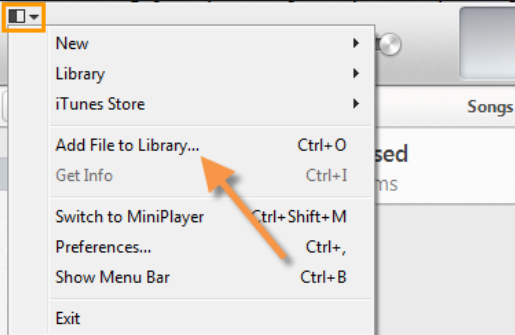
2. Em seguida, pesquise a música que deseja adicionar e que está disponível em seu computador. Uma vez que você já selecionou, clique no botão “Abrir”
3. Então, uma vez que o arquivo selecionado é sincronizado, você tem agora as opções de criar sua própria lista de reprodução, incluindo aquela que você comprou de sua conta do iTunes, ou incluí-la em sua biblioteca junto com suas faixas favoritas do Apple Music que você salvou.
4. Assim que as músicas forem carregadas no iTunes ou iCloud Music Library, agora você pode acessá-las ou reproduzi-las em seu Apple Music em qualquer dispositivo iOS que você tenha dado que as faixas não foram criptografadas por terceiros.
Outra coisa, antes de começar a carregá-lo, certifique-se de configurá-lo para habilitar em seu iTunes ou iCloud Music Library para que a perda de faixas entre seus dispositivos móveis, laptop e desktop possa ser evitada e também, como eu disse antes, lá Existem restrições para saber se o Apple Music aceitará as faixas ou músicas, pois tem certos critérios, especialmente com o formato do arquivo.
Como baixar o Apple Music sem limitação de DRM?
Depois de aprender como adicionar suas próprias músicas ao Apple Music, você pode começar a se perguntar se é possível baixar músicas do Apple Music sem a proteção DRM. Se você está curioso, posso afirmar que sim! Quer saber como? Tudo o que você precisa é de uma ferramenta que remova a proteção DRM das faixas do Apple Music, e essa ferramenta é o AMusicSoft Apple Music Converter.
O conversor AMusicSoft Apple Music é um conversor especial para iTunes que possui um recurso capaz de remover a criptografia FairPlay ou DRM das faixas do Apple Music. A criptografia FairPlay ou DRM é responsável por impedir que você baixe qualquer música do Apple Music e a reproduza em outros dispositivos. Ao remover essa criptografia, você poderá baixar qualquer música do Apple Music sem limitações. Além disso, você não precisará mais se preocupar se poderá reproduzir a música mesmo após o término da sua assinatura, pois isso ainda será possível.
Além de remover FairPlay e DRM, você também pode usar este software para converter qualquer música que você gosta em seu formato preferido, como WAV, MP3, FLACC, etc. Ele também tem uma velocidade de conversão de x16, o que significa que não vai demorar tanto tempo para converter, e também, mesmo com tanta velocidade ainda mantém 100% da qualidade da música.
Se é a primeira vez que usa este software, não se preocupe porque ele foi projetado para ser amigável para que qualquer pessoa possa usá-lo. Parece ótimo, certo? Se quiser experimentar este software, você pode visitar o site oficial para baixar o instalador.
Download grátis Download grátis
Se você quiser saber o guia passo a passo sobre como converter músicas usando o conversor AMusicSoft Apple Music, não se preocupe, pois eu cuido de você. Forneci os seguintes passos abaixo para que seja mais fácil para você.
Etapa 1. Execute o AMusicSoft Apple Music Converter no seu computador
Abra o AMusicSoft Apple Music Converter. Depois de iniciá-lo, ele escaneará automaticamente sua biblioteca, seja paciente porque pode levar algum tempo dependendo do tamanho do seu armazenamento. Após a conclusão da varredura, as músicas que você pode baixar estarão visíveis.
Etapa 2. Selecione as faixas de música da Apple
Selecione as faixas do Apple Music que deseja converter marcando a caixa de cada faixa.

Etapa 3. Altere o formato de saída e o caminho de saída
Depois de terminar de selecionar as músicas que deseja converter, agora você tem a opção de alterar o formato de saída das músicas e também o caminho de saída onde deseja que sejam salvas.

Etapa 4. Comece a converter as faixas de música da Apple
Se estiver satisfeito com o formato de saída e o caminho de destino, você pode clicar no botão “Converter” para iniciar o processo. Você verá o status da conversão na tela. Todos os seus arquivos convertidos ficarão visíveis na seção convertida.

Fácil, certo? Apenas baixando o AMusicSoft Apple Music Converter e seguindo os passos acima, você pode baixar o Apple Music sem limitações.
Parte 3. Como adicionar sua própria música ao Apple Music no iPhone / Android
Agora que terminamos de discutir como adicionar sua própria música ao Apple Music usando seu computador, vamos prosseguir com como adicionar música ao Apple Music usando seu iPhone ou Android. Sim! você leu certo, você também pode adicionar música usando seus dispositivos móveis. Basta consultar as etapas fornecidas abaixo para saber como.
1. Primeiro, abra o aplicativo Apple Music instalado em seu dispositivo.
2. Em seguida, procure a música ou canções que deseja incluir em sua biblioteca.
3. Ao tocar no botão Adicionar, você pode adicionar a música que você gosta até mesmo a lista de reprodução, álbum ou videoclipe. Você também pode tentar manter pressionada a música que deseja e selecionar Adicionar à Biblioteca.
Apenas seguindo essas etapas simples, você finalmente aprendeu como adicionar sua própria música ao Apple Music usando o telefone.
Parte 4. Em Conclusão
Existem várias maneiras de adicionar sua própria música ao Apple Music. Pode ser usando seu computador ou telefone. Se você encontrou dificuldade para adicionar música ao Apple Music, tente primeiro verificar se seu aplicativo está funcionando corretamente e também certifique-se de que sua conexão com a Internet seja boa. Além disso, lembre-se de que há músicas que não são elegíveis para upload. Você também descobre uma ferramenta que pode ajudá-lo a baixar o Apple Music sem limitação de DRM.
Espero que depois de ler este post, você tenha adquirido conhecimento ou informações adicionais sobre como adicionar sua própria música ao Apple Music, o que você também pode aplicar.
As pessoas também leram
- Como obter o Apple Music no Mac
- Como reproduzir músicas da Apple no iPod Shuffle
- Como tocar Apple Music no SoundTouch
- Como tocar Apple Music no Kodi Media Player
- Por que a limonada não está na Apple Music: descubra aqui
- Converter Apple Music em MP3: dicas e guias
- Como consertar o item de música da Apple não pode ser reproduzido?
- As músicas do Apple Music não podem ser copiadas para um iPod
 Sobre o autor
Robert Fabry é um blogueiro fervoroso e um entusiasta que gosta de tecnologia, e talvez ele possa contagiá-lo compartilhando algumas dicas. Ele também é apaixonado por música e escreveu para a AMusicSoft sobre esses assuntos.