Como definir um toque personalizado no iPhone usando sua música
O iPhone vem com diversos toques para você escolher. Mas, você quer personalizar seus toques? É aí que entra saber como definir um toque personalizado no iPhone . O toque pode ser uma música ou um arquivo de áudio gravado; contanto que seja um arquivo de música, você poderá usá-lo como toque.
No entanto, o desafio surge quando se trata de como obter arquivos de música do Apple Music gratuitamente. Antes de definir suas músicas favoritas como toques, você deve se perguntar onde baixar músicas desprotegidas. Neste artigo, nosso foco é mostrar como obter sua música favorita do Apple Music para o seu telefone sem limites e, posteriormente, usá-la como toque.
Sumário Parte 1. Baixe músicas gratuitamente do Apple Music usando a melhor ferramenta Parte 2. Como definir músicas convertidas como toques no iPhone Parte 3. Como comprar toques do Apple Music Parte 4. Conclusão
Parte 1. Baixe músicas gratuitamente do Apple Music usando a melhor ferramenta
Como o Apple Music é um aplicativo de streaming para todos os seus arquivos de música, isso significa que existe uma biblioteca de músicas online, mas não offline. Se você quer saber como definir um toque personalizado no iPhone, precisa ter as músicas disponíveis offline. O Apple Music funciona offline ? Vamos nos concentrar agora em como baixar músicas e playlists no Apple Music para reprodução offline.
As playlists, álbuns e faixas do Apple Music são protegidos com Gerenciamento de Direitos Digitais (DRM) , que precisa ser removido para que seja possível baixá-los e reproduzi-los offline. O processo de remoção do DRM do Apple Music só é possível com o uso de um conversor de música profissional, como o AMusicSoft Apple Music Converter . O AMusicSoft Apple Music Converter é compatível com todos os processos de conversão de músicas M4P do iTunes e audiolivros para MP3 e outros formatos de arquivo. Alguns dos formatos de arquivo de saída suportados incluem AAC, AC3, WAV, FLAC e M4A, entre outros.
A alta velocidade de conversão é uma vantagem para sua aplicação. Uma vantagem exclusiva deste aplicativo é que ele mantém todas as tags de identificação e também as metainformações que incluem artista, título, tamanho do arquivo, entre outros. Aqui está o procedimento simples a ser usado para baixar a música gratuitamente.
- Abra seu navegador e então pesquise pelo site da AMusicSoft. Depois disso, clique no botão Download abaixo do aplicativo Apple Music Converter e então instale-o em seu dispositivo logo em seguida.
Download grátis Download grátis
- Abra o AMusicSoft e adicione as faixas para converter. Na sua coleção, basta marcar a caixa de seleção logo antes de cada música escolhida.

- Selecione o formato de saída na lista de formatos de arquivo que aparecem na interface com base no que será reproduzido no iPhone.

- Clique no botão “Converter” e aguarde a conclusão do processo até que o status dos arquivos de música seja alterado.

Em apenas alguns minutos, os arquivos de música convertidos e sem DRM estarão disponíveis para streaming. Como definir um toque personalizado no iPhone gratuitamente? Você precisa baixar as músicas primeiro e movê-las ou salvá-las, mesmo em um computador ou unidade externa!

Parte 2. Como definir músicas convertidas como toques no iPhone
Como definir toque personalizado no iPhone? Com a ajuda do AMusicSoft Apple Music Converter, você descobrirá que as músicas convertidas do Apple Music estão livres de proteção DRM após a conversão. Depois de proteger as cópias no seu computador, você pode transferi-las para qualquer dispositivo que desejar, incluindo seu iPhone, usando o aplicativo iTunes. O iTunes tem o recurso de transferir músicas entre seu computador e seu iPhone. Se você tem música Apple sem DRM no seu iPhone, é muito fácil definir tons de toque para seu telefone. Vamos ver abaixo as etapas que devem ser seguidas para definir músicas do Apple Music como toques no seu iPhone.
- Inicie o iTunes no PC ou Mac e clique em Arquivo > Adicionar arquivo à biblioteca para importar as músicas convertidas do Apple Music para a biblioteca do iTunes. Em seguida, procure a música convertida que deseja usar como toque.
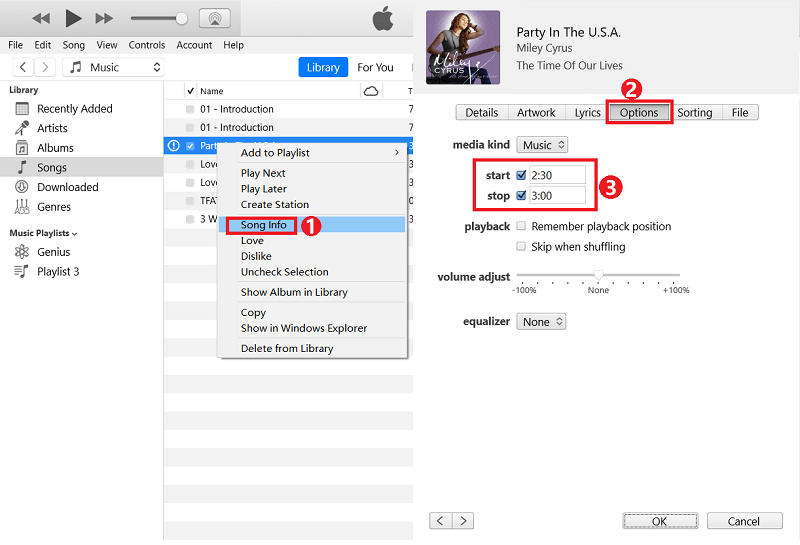
- Selecione uma música e clique com o botão direito do mouse no título da música e selecione "Informações da música". Na janela pop-up, vá para a guia "Opções".
- Toque em Opções na janela pop-up, selecione o clipe específico definindo a hora de início e fim do toque e clique em OK. Certifique-se de que o toque não dura mais de 20 segundos.
- Escolha a opção Arquivo mais uma vez e clique no menu Arquivo e clique em Converter e depois em Criar versão AAC. Em seguida, o iTunes criará um arquivo de toque que você pode encontrar na música original.
- Clique com o botão direito do mouse no toque que foi gerado. Em seguida, clique em Mostrar no Windows Explorer para encontrar o arquivo de toque se estiver usando um computador com Windows. Em um Mac, ele mostrará Mostrar na pasta. Renomeie o arquivo de toque alterando sua extensão de M4A para M4R.
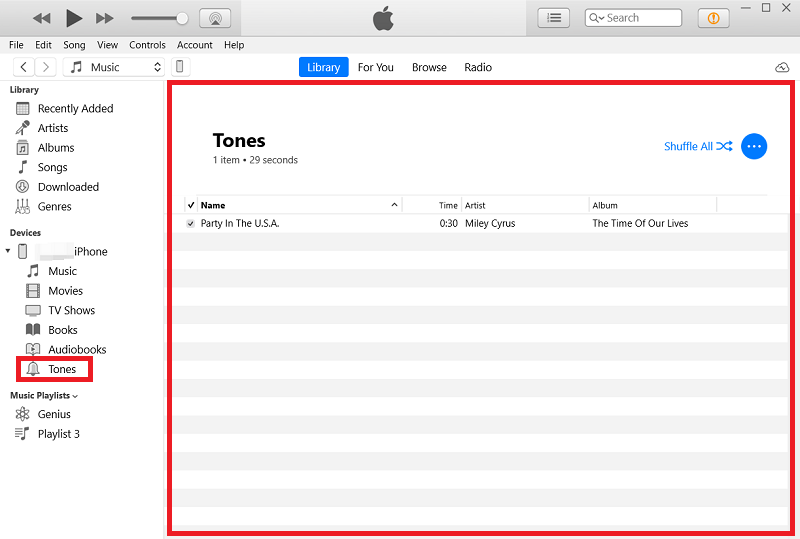
- Agora você pode definir o Apple Music como toques em seu telefone com músicas convertidas do Apple Music. Conecte seu iPhone ao computador com um cabo USB. Em seguida, clique em Tons em Devices no painel esquerdo. Arraste o arquivo de toque M4R para a lista de tons na parte direita do iTunes para transferi-lo para o seu iPhone.
- Conecte seu iPhone ao seu PC com um cabo USB e clique em Tons em Dispositivos no painel esquerdo. Arraste o arquivo de toque M4R para a lista de tons na parte direita do iTunes para transferi-lo para o seu iPhone.
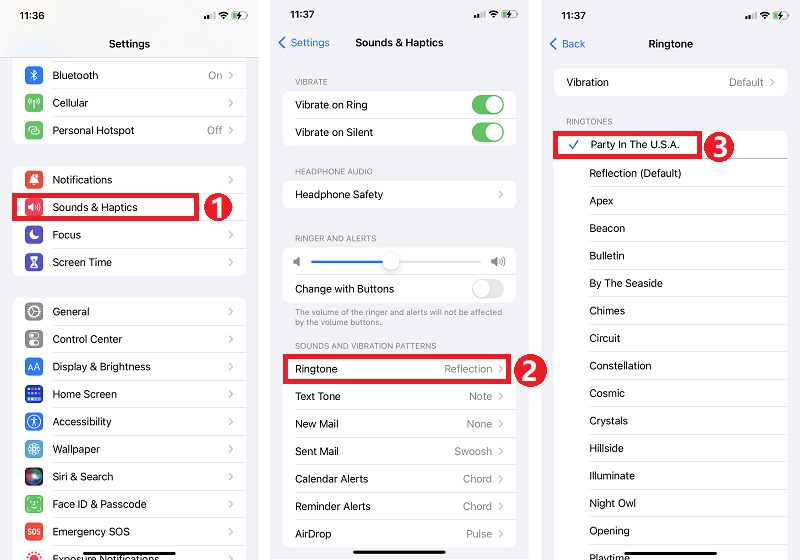
- No seu iPhone, navegue até Configurações> Sons e Haptics> Toque e você pode ver o toque recém-criado do Apple Music aparecer no topo da lista de toques padrão do iPhone. Toque na música que deseja definir como toque e está tudo pronto.
Parte 3. Como comprar toques da Apple Music
Agora você sabe como definir um toque personalizado no iPhone. Você sabia que também pode comprar toques da Apple no seu iPhone? Se você gosta de comprar itens, também pode considerar a compra de um toque na loja de toques da Apple. Isso é simples de usar este procedimento.
- No seu iPhone, vá para Configurações > Sons e Haptics > Toque > Tone Store.
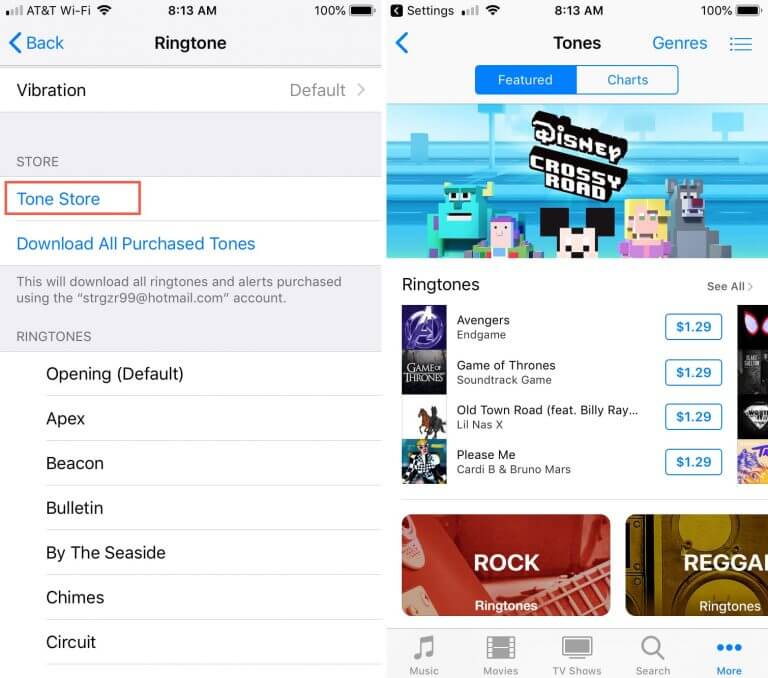
- Agora é só procurar um toque que você goste de usar. Você pode visualizar uma opção que deseja verificar. Se você decidiu que esta pode ser uma boa escolha, basta pressionar o preço do toque. A maioria deles fica entre “$ 1-$ 0.5”
- Você verá uma notificação pop-up na tela. Você será solicitado a escolher entre estas opções – “Definir como toque padrão”, “Definir como tom de texto padrão” e “Atribuir a um contato”. Para finalmente concluir a compra, você será solicitado a inserir suas credenciais de ID da Apple (seu nome de usuário e a senha que você está usando).
Parte 4. Conclusão
Neste ponto, você não terá problemas para encontrar uma opção de como definir um toque personalizado no iPhone. Você pode usar o AMusicSoft Apple Music Converter para obter músicas do Apple Music e usá-las como toque. É evidente que, para ter um toque personalizado, você precisa ter a música em formato offline. Se tiver problemas de incompatibilidade, você precisará usar um conversor de música para converter os arquivos para formatos compatíveis com o iPhone.
As pessoas também leram
- Maneiras fáceis de obter um desconto para estudantes de música da Apple
- Como mover músicas do SoundCloud para o Apple Music e vice-versa
- Duas maneiras de adicionar letras sincronizadas ao Apple Music
- Crie e compartilhe uma nova lista de reprodução colaborativa no Apple Music
- Como desligar o explícito no Apple Music
- Aprendendo a adicionar música ao Capcut (um guia completo)
- Tocar iTunes na TV: coisas que você precisa saber
- Como ouvir podcasts de música da Apple facilmente em qualquer dispositivo
 Sobre o autor
Robert Fabry é um blogueiro fervoroso e um entusiasta que gosta de tecnologia, e talvez ele possa contagiá-lo compartilhando algumas dicas. Ele também é apaixonado por música e escreveu para a AMusicSoft sobre esses assuntos.