Tocar iTunes na TV: coisas que você precisa saber
É sempre um prazer relaxar no sofá e assistir a filmes. Para isso, você precisa de algumas coisas, sendo a mais importante aprender a reproduzir o iTunes na TV . Além disso, é essencial ter um local confortável para relaxar, uma TV grande para assistir aos programas e, claro, caixas de som de qualidade para uma experiência imersiva. Essa é uma ótima ideia para montar um home theater simples e agradável para todos.
Uma enorme coleção de filmes digitais também seria necessária; podem ser filmes que você comprou no iTunes. Agora, a pergunta de quem gosta de assistir a esses filmes usando seus celulares e tablets é: como você joga o iTunes na sua TV? Bem, neste artigo, vamos responder às perguntas, bem como compartilhar com você algumas das ferramentas e métodos que podemos usar para poder lidar ou executar tal tarefa.
Sumário Parte 1. Quais são as maneiras de reproduzir o iTunes na sua TV? Parte 2. Como posso reproduzir o iTunes na minha TV da maneira mais fácil? Parte 3. Resumindo tudo
Parte 1. Quais são as maneiras de reproduzir o iTunes na sua TV?
Agora, para a primeira parte do artigo, reunimos alguns dos métodos para reproduzir o iTunes na TV. Também citamos as etapas de como realizar cada um dos métodos, para que você também tenha uma ideia de cada um.
Maneira 1: transmitir filmes do iTunes na sua TV usando o decodificador da Apple TV
Este método é ideal para quem já está imerso no ecossistema da Apple há bastante tempo. Você precisa usar o Apple TV para transmitir ou reproduzir conteúdo do iTunes na sua TV. A melhor coisa sobre os produtos da Apple é que eles funcionam bem juntos, por isso não há dificuldades em conectá-los.
A Apple TV é um dos dispositivos de alto nível para streaming de filmes, tem até o Apple TV 4K que é realmente de alta qualidade devido à sua reprodução de alta resolução, controle remoto de toque intuitivo e uma enorme seleção de aplicativos usados para streaming. Então, como reproduzir o iTunes na TV usando esse método? Veja como:
- Abra a Apple TV e certifique-se sempre de ter uma conexão de internet muito estável.
- Abra filmes e programas de TV do iTunes na sua Apple TV. Na barra de menus, deslize para qualquer uma das seguintes categorias: Comprados, Principais filmes ou Principais programas de TV, Lista de desejos/Favoritos, Gêneros, Recomendado e Pesquisa.
- Deslize para ir para a barra de pesquisa e comece a navegar para ver quais você deseja assistir. Ou insira um termo de pesquisa.
- Depois de selecionar um filme, haverá uma nova tela e você deverá escolher entre Alugar ou Comprar.
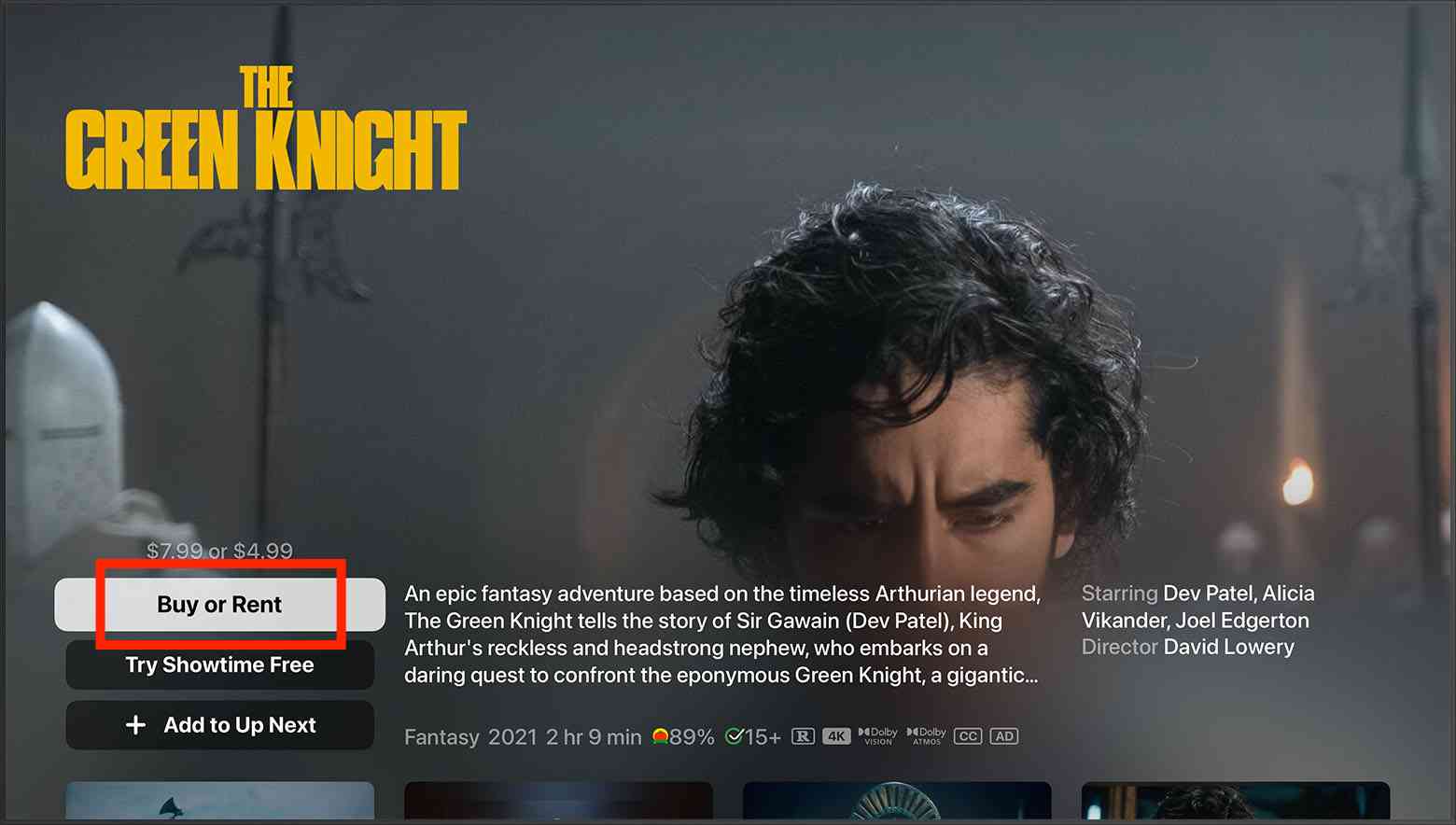
- Inicie sessão com o seu ID Apple para concluir a compra ou alugar o filme.
- Uma vez que o filme já está disponível, e você seguiu todos os passos necessários, agora você pode tocar em Play para começar a assistir o filme que você escolheu.
Você também deve se lembrar que as Apple TVs consideradas de 2ª e 3ª gerações e que tenham instalado o aplicativo Apple TV versão 5.0 ou posterior podem comprar e assistir filmes diretamente em seus dispositivos.
Maneira 2: espelhar seu iPad ou iPhone na TV e assistir a filmes do iTunes?
O próximo método para reproduzir o iTunes na TV que temos é o uso do AirPlay. AirPlay é o protocolo de streaming sem fio da Apple, que pode ser muito útil muitas vezes. Essa nova tecnologia permite que os usuários transfiram sem fio filmes ou até músicas de um dispositivo iOS para TVs ou alto-falantes quase compatíveis. O uso do AirPlay mostrará todas as coisas que você tem em seu tablet e smartphone e, sim, mostrará detalhes em tempo real.
A grande vantagem desse método é que você não precisa comprar uma Apple TV para usá-lo. Muitos fabricantes populares de TVs já integraram o recurso AirPlay em seus produtos, como a Vizio e a Samsung. Vamos ver como executar esse método seguindo os procedimentos descritos abaixo.
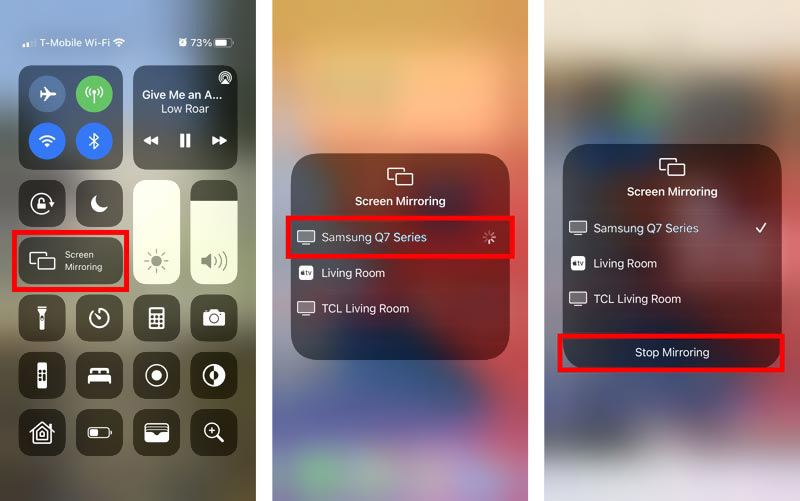
- Você pode começar a assistir a qualquer filme ou programa usando seu iPad ou iPhone e, em seguida, deslizar para cima a partir da parte inferior da tela para ver o Centro de Controle do iOS.
- Vá e clique no ícone que diz Screen Mirroring.
- Você verá uma nova janela, escolha o dispositivo que você está segmentando e, no nosso caso, é a TV Samsung. Se uma senha aparecer na sua TV Samsung, digite-a no pop-up do seu iPhone.
- Então, ao fazê-lo, você verá a tela do seu iPad ou iPhone na sua TV. Você pode vê-lo na vertical, mas pode virar o dispositivo de lado e, em seguida, a imagem na TV mudará para o que você vê na tela do seu iPad ou iPhone.
- Para parar de espelhar seu dispositivo iOS ou iPadOS, abra a Central de Controle, toque em Screen Mirroring e toque em Stop Mirroring.
Parte 2. Como posso reproduzir o iTunes na sua TV da maneira mais fácil?
Além dos que discutimos, ainda temos outros métodos para tentar. Uma delas é através do uso de USB para reproduzir filmes que você gosta, mesmo com o uso de dispositivos nos quais o AirPlay não pode ser executado. Portanto, tecnicamente, esse método exigiria apenas uma TV onde houvesse uma porta para inserção USB. Por outro lado, não é fácil coletar todos os filmes da Apple ou iTunes, pois todos sabemos que esses arquivos são protegidos pelo FairPlay DRM da Apple. Então o que nós podemos fazer?
Que bom que nesta parte do artigo vamos falar sobre uma ferramenta que pode te ajudar a fazer isso. Você já ouviu falar do AMusicSoft Apple Music Converter ? Bem, para quem não conhece, você ficará impressionado com tudo o que ele pode fazer para garantir que você consiga reproduzir músicas do iTunes na sua TV, não importa o quê. Para começar, vamos apresentar alguns dos recursos mais conhecidos do AMusicSoft Apple Music Converter, que também podem te ajudar a descobrir todas as maravilhas que ele pode fazer pelos seus usuários.
- Baixe qualquer filme do iTunes usando o AMusicSoft Apple Music Converter e transfira-o para seu USB para que você possa reproduzi-los em qualquer tipo de dispositivo ou TV que tiver.
- Como discutimos acima, um dos principais problemas pelos quais não podemos lidar facilmente com filmes do iTunes é por causa do FairPlay Digital Rights Management ou DRM da Apple. A melhor coisa sobre o AMusicSoft Apple Music Converter é removendo o DRM dos filmes do iTunes gratuitamente. Dado que você está prestes a usar os filmes apenas para casos pessoais e não para distribuição ou venda ilegal.
- Você pode converta suas músicas do iTunes para MP3, ou converter arquivos de filme para vários tipos ou formatos de arquivo, e é por isso que o AMusicSoft Apple Music Converter é tão incrível.
- Este conversor profissional pode ajudá-lo a economizar muito tempo e esforço, pois pode converter seus arquivos 16 vezes mais rápido do que os conversores profissionais normais.
O AMusicSoft Apple Music Converter também é fácil de usar e tem apenas alguns passos para converter seus arquivos de filme. E mesmo o processo sendo tão rápido, a ferramenta garantirá que nenhuma qualidade dos arquivos seja comprometida. Para saber os passos, deixe-nos vê-los abaixo.
Download grátis Download grátis
Etapa 1. Para começar o processo, você precisa começar a baixar o AMusicSoft Apple Music Converter no seu dispositivo. Depois de baixar a ferramenta, você pode começar o processo de instalação da ferramenta no seu computador ou dispositivo. Abra a ferramenta e comece a escolher os filmes que você deseja converter. O AMusicSoft Apple Music Converter também escaneará seu dispositivo e verá se há arquivos compatíveis com a conversão.

Passo 2. Crie uma pasta onde todos os arquivos que você converteu serão salvos. Você deve certificar-se de dar à pasta um nome que seja fácil de lembrar ou identificar, para que você possa encontrá-los imediatamente quando estiver prestes a começar a assistir aos filmes.

Etapa 3. Em seguida, toque no botão que diz Converter. A ferramenta começará a converter seus arquivos o mais rápido possível, e agora você pode assistir a todos os filmes que ama quando quiser ou em qualquer tipo de dispositivo que usar.

Parte 3. Para Resumir Tudo
É verdade que assistir e reproduzir músicas do iTunes na TV é muito mais confortável do que ir ao cinema. Além de evitar complicações com o transporte, isso também pode ajudar você a relaxar caso tenha tido uma semana ruim no trabalho ou na escola, ou simplesmente queira relaxar e aproveitar o resto da semana. Temos o prazer de compartilhar com você o AMusicSoft Apple Music Converter e outros métodos para que você possa reproduzir músicas do iTunes na sua TV com facilidade e conforto.
As pessoas também leram
- Guia definitivo para importar a biblioteca do iTunes para o MediaMonkey
- Principais maneiras de corrigir o problema do Apple Music que não está baixando todas as músicas
- Guia sobre como manter o plano familiar separado do Apple Music
- Maneiras mais eficazes para as músicas da Apple Music acinzentadas erro
- Maneira mais fácil de adicionar música no GoPro Studio
- iTunes Export Playlist Problema acinzentado, resolvido!
- Importando músicas para o GarageBand - A maneira correta de fazer
- “Você pode manter as músicas da Apple Music após o teste” – Aprenda como!
 Sobre o autor
Robert Fabry é um blogueiro fervoroso e um entusiasta que gosta de tecnologia, e talvez ele possa contagiá-lo compartilhando algumas dicas. Ele também é apaixonado por música e escreveu para a AMusicSoft sobre esses assuntos.