O que é o iTunes Match e como usá-lo?
No cenário em constante evolução da música digital, gerenciar e acessar sua vasta biblioteca musical em vários dispositivos pode ser uma tarefa complexa. Felizmente, o iTunes Match oferece uma solução que permite sincronizar e reproduzir toda a sua coleção de músicas na nuvem de forma integrada. Seja você um ávido amante da música ou simplesmente alguém que busca simplificar sua experiência de streaming, nosso objetivo é ajudá-lo a gerenciar sua biblioteca musical em todos os seus dispositivos sem esforço. Desde a compreensão dos principais recursos até a solução de problemas comuns, este guia pretende ser seu recurso essencial para dominar o iTunes Match e revolucionar sua experiência de streaming musical.
Sumário Parte 1. O que é o iTunes Match e como funciona? Parte 2. Como assinar o iTunes Match no Mac/Windows Parte 3. O que fazer se o iTunes Match não funcionar? Parte 4. Dicas extras: Faça backup das suas músicas do Apple Music sem o iTunes Match Parte 5. Conclusão
Parte 1. O que é iTunes Match e como funciona?
O iTunes Match é um serviço de streaming e sincronização de música baseado na nuvem, oferecido pela Apple. Ele permite que os usuários acessem toda a sua biblioteca de músicas em vários dispositivos, independentemente de as músicas terem sido compradas no iTunes ou copiadas de CDs.
Quando um usuário assina o iTunes Match, o serviço escaneia sua biblioteca musical e compara as músicas com o vasto catálogo da iTunes Store. Ele usa tecnologia avançada de impressão digital de áudio para identificar as faixas e, em seguida, fornece ao usuário versões de alta qualidade e sem DRM das músicas da iTunes Store. Esse processo elimina a necessidade de uploads demorados de cada música individual.
As músicas correspondentes são então disponibilizadas para streaming ou download em qualquer dispositivo iOS, Mac ou computador Windows associado ao ID Apple do usuário. O iTunes Match também carrega todas as músicas não correspondentes para a Biblioteca de Música do iCloud do usuário, tornando-as acessíveis em todos os dispositivos.
Um dos principais recursos do iTunes Match é sua capacidade de atualizar faixas de qualidade inferior para arquivos AAC de 256 kbps de qualidade superior. Se um usuário tiver músicas com taxas de bits mais baixas ou versões de qualidade inferior, o iTunes Match as substituirá pelas versões de qualidade superior da iTunes Store. O iTunes Match também oferece suporte a MP3, WAV, AIFF e Apple Lossless.
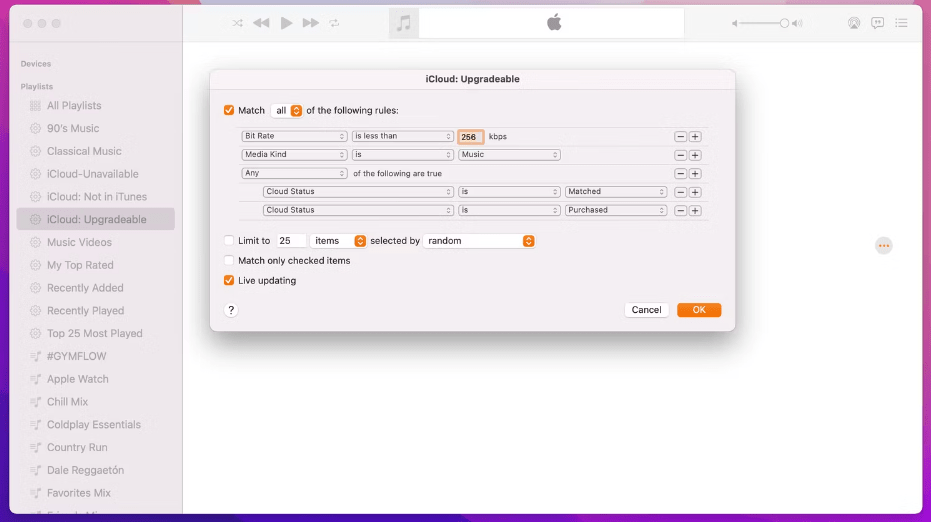
O iTunes Match também oferece audição offline, permitindo que os usuários baixem suas músicas para reprodução offline. Isso é especialmente útil em áreas com conectividade de internet limitada ou inexistente. De fato, o iTunes Match fornece uma maneira conveniente e eficiente para os usuários acessarem e sincronizarem sua biblioteca de música entre dispositivos, oferecendo uma experiência de streaming de música perfeita e aprimorada.
Você também pode se interessar por: iTunes Match vs. Apple Music
Parte 2. Como assinar o iTunes Match no Mac/Windows
Para assinar o iTunes Match no seu computador Mac ou Windows, você tem duas opções: assinar pelo iTunes ou assinar pelo aplicativo Music (para macOS Catalina e posterior). Aqui está um guia passo a passo para cada método:
- Abra o aplicativo Music no seu computador Mac. No seu PC, abra o iTunes para Windows.
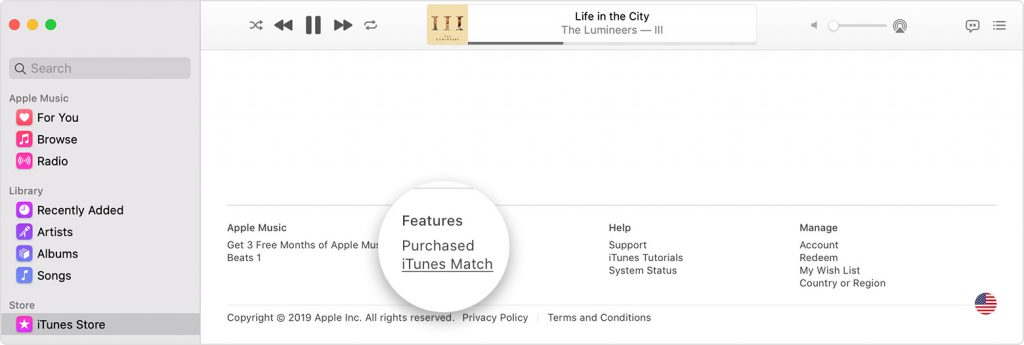
- No seu Mac, vá até a barra lateral e clique em iTunes Store.
- Role até o final da janela da Loja. Em Recursos, clique em iTunes Match.
- Clique no botão "Subscribe". Siga as instruções na tela que aparecem para concluir o processo de assinatura.
- Após a assinatura, o aplicativo Música começará a escanear sua biblioteca de músicas, combinando músicas com o catálogo do iTunes e enviando músicas não correspondentes para o iCloud.
Após assinar o iTunes Match, você pode acessar sua biblioteca de músicas correspondidas/carregadas em qualquer dispositivo associado ao seu ID Apple, iniciando sessão e ativando a Biblioteca de Música do iCloud. Isso permitirá que você faça streaming ou baixe suas músicas perfeitamente em seus dispositivos.
Parte 3. E se o iTunes Match não funcionar?
Se o iTunes Match não estiver funcionando como esperado, aqui estão as soluções que você pode tentar:
- Verifique a conexão com a Internet: certifique-se de ter uma conexão de Internet estável e confiável. Conectividade instável ou inconsistente pode resultar em problemas com o iTunes Match. Considere reiniciar seu roteador ou conectar-se a uma rede alternativa, se disponível, para resolver quaisquer problemas potenciais de rede.
- Atualizar o iTunes ou o aplicativo Music: certifique-se de ter a versão mais recente do iTunes ou do aplicativo Music instalado no seu computador. Softwares desatualizados podem, às vezes, causar problemas de compatibilidade com o iTunes Match. Verifique se há atualizações e instale quaisquer atualizações disponíveis para o seu aplicativo.
- Sair e Entrar Novamente: Saia do seu Apple ID no iTunes ou no aplicativo Music e entre novamente. Isso pode ajudar a atualizar as configurações da sua conta e resolver quaisquer problemas temporários de autenticação.
- Redefinir o iTunes Match: Se os passos acima não funcionarem, você pode tentar redefinir o iTunes Match. No iTunes, vá para o menu "Store" e selecione "Turn Off iTunes Match". Depois disso, volte para o mesmo menu e escolha "Turn On iTunes Match". Isso redefinirá o serviço e iniciará o processo de correspondência novamente.
- Entre em contato com o Suporte da Apple: Se o problema persistir, é recomendável entrar em contato com o Suporte da Apple para obter mais assistência. Eles têm canais de suporte dedicados para ajudar a solucionar problemas relacionados ao iTunes Match.
Lembre-se de fornecer detalhes específicos sobre o problema que você está enfrentando ao entrar em contato com o suporte. Eles poderão fornecer orientação mais personalizada com base na sua situação.
Parte 4. Dicas extras: Faça backup de músicas do Apple Music sem o iTunes Match
Para fazer backup das músicas do Apple Music antes de cancelar a assinatura do iTunes Match, precisamos de um conversor de Apple Music para converter as músicas para MP3, formato compatível com qualquer dispositivo. O AMusicSoft Apple Music Converter é um excelente conversor de terceiros.
O AMusicSoft Apple Music Converter pode remova a proteção DRM da Apple Music em velocidade 5X sem qualquer perda de qualidade. Ele também pode converter músicas do Apple Music para MP3, que é o formato de áudio mais flexível, para que você transfira os arquivos convertidos para o seu dispositivo Android ou outros reprodutores de mídia para mantê-los para sempre. Além do MP3, também pode converter músicas para outros formatos como WAV, FLAC, AAC e muitos mais.
Todas as tags ID3 serão mantidas, incluindo as fotos da capa do álbum. É um aplicativo fácil de usar que permite apenas etapas simples para concluir a conversão. É muito compatível porque está disponível para computadores Mac e Windows. Agora compartilharemos o procedimento de como você pode obter o Apple Music em dispositivos Android para sempre baixando músicas.
Passo 1. Baixe e instale o AMusicSoft Apple Music Converter no seu computador gratuitamente.
Download grátis Download grátis
Passo 2. Em seguida, abra o AMusicSoft Apple Music Converter e faça login na sua conta. Ele sincronizará a biblioteca do Apple Music. Você também pode arrastar e soltar os arquivos na janela principal.

Passo 3. Selecione o formato de saída, mas recomendamos MP3 para Android. Em seguida, escolha a pasta apropriada para os arquivos de saída.

Passo 4. Agora clique no botão “Converter” e o programa começará a trabalhar nos arquivos. Você pode transferir os arquivos para o dispositivo Android após a conclusão da conversão.

Parte 5. Conclusão
Em resumo, tanto o iTunes Match quanto o AMusicSoft Apple Music Converter oferecem benefícios incríveis para os entusiastas da música. O iTunes Match proporciona acesso e sincronização perfeitos da sua biblioteca musical em todos os dispositivos, enquanto o AMusicSoft Apple Music Converter permite que você curta as músicas do Apple Music fora do ecossistema da Apple. Essas ferramentas permitem que os usuários personalizem sua experiência musical, oferecendo conveniência, flexibilidade e um nível aprimorado de controle. Seja para streaming de música sem interrupções ou para converter e curtir músicas offline, esses serviços revolucionam a maneira como interagimos com nossas coleções de música digital.
As pessoas também leram
- Melhores maneiras possíveis de aproveitar o iTunes Xbox One
- Como reproduzir o iTunes em alto-falantes Alexa (3 métodos)
- O processo de como baixar músicas do iTunes
- Como converter para MP3 no iTunes Music gratuitamente (2 maneiras)
- Os passos a seguir ao fazer o processo de exportação MP3 do iTunes
- Melhor maneira de baixar o iTunes MP3 gratuitamente
- Como consertar músicas ausentes da biblioteca do iTunes?
- Como desproteger músicas do iTunes e remover DRM [3 maneiras]
 Sobre o autor
Robert Fabry é um blogueiro fervoroso e um entusiasta que gosta de tecnologia, e talvez ele possa contagiá-lo compartilhando algumas dicas. Ele também é apaixonado por música e escreveu para a AMusicSoft sobre esses assuntos.