As três melhores maneiras de reproduzir músicas da Apple no Chromebook
O Apple Music é o serviço de streaming de música preferido de muitos, pois possui mais de 100 milhões de músicas em seu catálogo, além de integração perfeita com dispositivos Apple. Mas ele também funciona muito bem em outros dispositivos; por exemplo, o aplicativo Apple Music para Android está disponível para Chromebooks. Como reproduzir o Apple Music em um Chromebook novo? Para quem comprou um Chromebook recentemente e quer ouvir Apple Music, este artigo tem as respostas que você precisa. Mostraremos como acessar o Apple Music no seu Chromebook de diversas maneiras. Vamos lá!
Sumário Parte 1. Posso usar o Apple Music em um Chromebook? Parte 2. Reproduza o Apple Music no seu Chromebook usando o Apple Music Web Player Parte 3. Reproduza o Apple Music no seu Chromebook usando o aplicativo para Android Parte 4. Reproduza o Apple Music offline no Chromebook para sempre usando o Audio Converter Parte 5. Resumo
Parte 1. Posso usar o Apple Music em um Chromebook?
Um Chromebook usa o Chrome OS, desenvolvido pelo Google. É possível instalar o aplicativo Apple Music, desenvolvido pela Apple, nele? Por um bom tempo, não havia um aplicativo Apple Music disponível para Chromebooks, mas isso mudou em 2019. A Apple lançou a versão para Android do Apple Music e um reprodutor web para Chromebooks. Atualmente, você pode reproduzir músicas do Apple Music em um Chromebook, desde que já seja assinante do serviço.
Parte 2. Reproduza Apple Music em seu Chromebook usando o Apple Music Web Player
Como reproduzir Apple Music no seu Chromebook? O primeiro e mais fácil método que compartilhamos aqui é usar o web player Apple Music. Para atrair mais ouvintes, a Apple vem expandindo a disponibilidade de seu serviço de streaming de música, então surgiu o web player Apple Music. O ponto mais atraente do web player Apple Music é permitir que os usuários aproveitem o serviço Apple Music sem instalar o aplicativo Apple Music, desde que mantenham uma conexão de rede estável e uma assinatura ativa do Apple Music.
O web player do Apple Music pode ser acessado nos navegadores mais comuns, como Safari, Chrome, Firefox e muito mais. Normalmente, o Chrome é o navegador padrão em dispositivos Chromebook. Portanto, é fácil reproduzir o Apple Music no Chromebook. Siga as etapas abaixo para acessar o web player Apple Music em seu Chromebook para reproduzir música.
Passo 1. Certifique-se de ter uma boa conexão com a internet no seu Chromebook, caso contrário, você não terá uma conexão estável com o reprodutor web do Apple Music. Escolha qualquer navegador da web no seu Chromebook e procure pelo reprodutor web do Apple Music (através do site music.apple.com ).
Passo 2. Clique em Iniciar sessão no canto superior direito e insira seu ID Apple e a senha associada à sua assinatura do Apple Music. Se você for novo no Apple Music, pode aproveitar o período de teste gratuito primeiro.
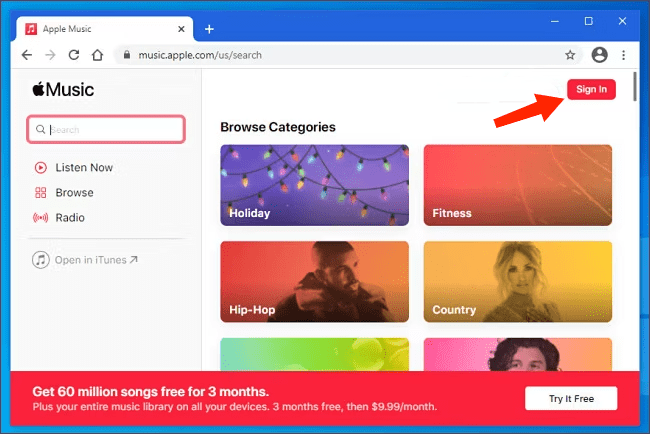
Passo 3. Feito isso, você pode começar a reproduzir o Apple Music no Chromebook. A versão para Chromebook é semelhante ao reprodutor web do Apple Music para Mac e Windows e possui os recursos básicos.
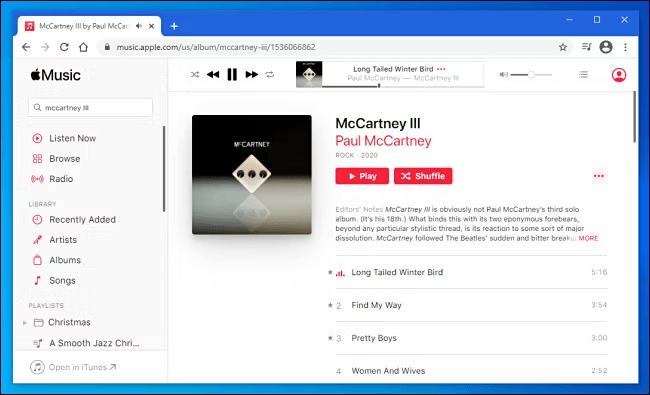
Embora o web player do Apple Music no Chromebook possa atender às necessidades básicas de todos os assinantes, como criar listas de reprodução, mostrar letras, embaralhar e muito mais, o download de músicas do Apple Music do web player não é compatível. Além disso, a qualidade do áudio no web player do Apple Music é de 128 kbps ou até inferior. Se quiser desfrutar de maior qualidade de áudio, você pode consultar os outros métodos que compartilhamos abaixo.
Parte 3. Reproduza Apple Music em seu Chromebook usando o aplicativo Android
Além de uma versão web player, a Apple também criou seu aplicativo Android para dispositivos Chromebook. Você pode encontrar e instalar o aplicativo Apple Music na Google Play Store em Chromebooks. No entanto, nem todos os dispositivos Chromebook podem usar o aplicativo Apple Music para Android. Certifique-se sempre de obter um Chromebook compatível com aplicativos Android. Você também deve atualizar o Chrome OS para a versão mais recente para verificar se o seu dispositivo é compatível com aplicativos Android. Veja como você pode reproduzir Apple Music no Chromebook usando o aplicativo Android.
Passo 1. Abra a Google Play Store no seu Chromebook. Para encontrar o aplicativo Apple Music, digite "Apple Music" e você verá o aplicativo nos resultados da pesquisa.
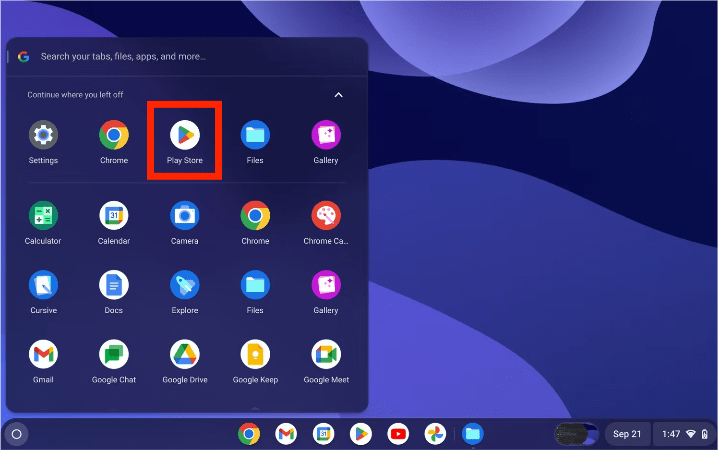
Passo 2. Clique em "Instalar" e o aplicativo Apple Music será instalado no seu Chromebook.
Passo 3. Quando a instalação estiver concluída, abra o aplicativo Apple Music e faça login na sua conta Apple usando o ID Apple correto. Agora você pode ouvir Apple Music no seu Chromebook.
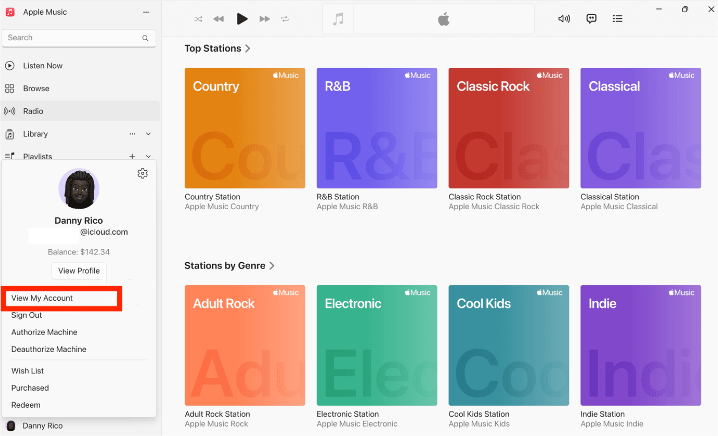
Parte 4. Reproduza Apple Music off-line no Chromebook Forever usando o conversor de áudio
Os dois métodos para reproduzir o Apple Music no Chromebook que mencionamos acima às vezes não funcionam. O reprodutor web pode não funcionar quando a conexão com a internet não é estável. Além disso, você não pode baixar músicas pelo reprodutor web. Mesmo que baixe músicas pelo aplicativo para Android, não poderá reproduzi-las em outros dispositivos se não forem licenciadas ou permitidas pela Apple, pois a Apple usa o FairPlay para proteger todo o conteúdo digital disponível no Apple Music. Recomendamos, portanto, um conversor de áudio versátil, o AMusicSoft Apple Music Converter , caso precise de ajuda.
O AMusicSoft Apple Music Converter é um software versátil para remoção de DRM e download de músicas, capaz de remover o DRM de arquivos protegidos do Apple Music ou iTunes com velocidade 5 vezes maior e convertê-los para MP3, MP4, AAC, M4A, FLAC, WAV ou outros formatos compatíveis com Chromebooks. Todos esses formatos podem ser acessados e armazenados facilmente em qualquer dispositivo, para que você possa reproduzi-los quando e onde quiser, sem se preocupar com a compatibilidade. É preciso pagar pelo Apple Music ? Sim! Apenas assinantes podem ouvir música offline. Mas, dessa forma, você não precisará acessar o aplicativo, manter a assinatura ou conectar seu dispositivo à internet para ouvir Apple Music.
Muitas pessoas evitam os arquivos de música convertidos por causa da baixa qualidade, mas este software sempre produzirá arquivos de saída de alta qualidade. A frequência e a qualidade do som permanecerão semelhantes às da música original no Apple Music. Com este conversor, você não terá dificuldade em identificar qual música é qual após a conversão, pois ele mantém todas as tags de identificação da música original.
Passo 1. Primeiro, o mais importante. Você precisa baixar o AMusicSoft Apple Music Converter. Isso levará apenas alguns segundos. A instalação seguirá automaticamente. Certifique-se de iniciar o AMusicSoft Apple Music Converter para que você possa começar a usá-lo.
Download grátis Download grátis
Passo 2. Inicie o software clicando no ícone de atalho na sua área de trabalho. Ele irá escanear automaticamente sua biblioteca do Apple Music assim que você o abrir. Aguarde alguns minutos até que a verificação seja concluída e, em seguida, selecione as músicas que deseja reproduzir no Chromebook.

Passo 3. Depois de selecionar as músicas que deseja converter, você deverá escolher o formato de saída. No nosso caso, usaremos MP3. Em seguida, você também poderá escolher a pasta de destino para as músicas convertidas.

Passo 4. Se você finalmente estiver satisfeito com o formato e o caminho de destino, clique no botão converter para iniciar o processo de conversão. Uma vez feito isso, você também pode ver as músicas convertidas na seção convertida.

Aguarde um pouco até que o processo seja concluído. Para salvar os resultados, acesse a seção Concluídos e verifique as faixas disponíveis para download. Agora suas músicas são livres de DRM, o que significa que você pode reproduzir músicas sem DRM em qualquer dispositivo que desejar.
Você pode estar interessado:
- Como você pode obter músicas da Apple no dispositivo Roku >>>>
- Como usar o Apple Music em vídeos do TikTok >>>>
Parte 5. Resumo
A Apple lançou o aplicativo Apple Music para Android no Chromebook e também o reprodutor web do Apple Music. Reproduzir músicas do Apple Music no Chromebook é muito fácil, seja usando o reprodutor web ou o aplicativo para desktop, desde que você mantenha uma assinatura ativa do Apple Music. Se você cancelar a assinatura, não poderá mais acessar sua biblioteca de músicas no Chromebook devido ao DRM. Como reproduzir músicas do Apple Music no Chromebook? Seria interessante ter o AMusicSoft Apple Music Converter para fazer backup da sua biblioteca do Apple Music e reproduzi-la offline no seu Chromebook, caso você não queira mais pagar pela assinatura do Apple Music.
As pessoas também leram
- Posso reproduzir músicas da Apple no Windows Phone?
- Como mudar de individual para familiar Apple Music
- Dicas sobre como aproveitar o Apple Music em vários dispositivos
- Como obter a configuração de compartilhamento da família do Apple Music
- Como adicionar música ao Final Cut Pro da Apple Music
- Como aproveitar o Apple Music iPod Nano via iTunes e cabo USB
- As 3 principais maneiras de aproveitar a Apple Music Android TV
- As etapas sobre como impedir que o Apple Music renove automaticamente
 Sobre o autor
Robert Fabry é um blogueiro fervoroso e um entusiasta que gosta de tecnologia, e talvez ele possa contagiá-lo compartilhando algumas dicas. Ele também é apaixonado por música e escreveu para a AMusicSoft sobre esses assuntos.