As 3 principais maneiras de aproveitar a Apple Music Android TV
Android TV, sucessor do Google TV, é um sistema operacional de smart TV baseado em Android e desenvolvido pelo Google e foi adotado como middleware de smart TV por empresas como Sony, Panasonic, Philips, Sharp, Toshiba e TCL. A Android TV oferece suporte a 50 serviços de streaming e mais de 10,000 aplicativos compatíveis, como Disney+, Amazon Prime Video e muito mais. No entanto, você não pode desfrutar Apple Música Android TV.
Para smart TVs, o aplicativo Apple Music está disponível apenas na Apple TV, Roku TV, LG Smart TVs e em algumas Smart TVs Samsung. Existem maneiras possíveis de reproduzir músicas do Apple Music na Android TV? Mas, na verdade, essa forma de tocar músicas em uma tela grande é possível com a ajuda de alguns recursos e de uma ferramenta profissional. Para saber mais sobre como aproveitar o Apple Music na Android TV, reserve um tempo lendo esta postagem.
Sumário Parte 1. Reproduzir Apple Music na Android TV via Chromecast Parte 2. Reproduzir Apple Music na Android TV via AirPlay Parte 3. Reproduzir Apple Music na Android TV via Unidade USB Resumo
Parte 1. Reproduza Apple Music na Android TV via Chromecast
É possível usar o Apple Music na Android TV? Embora não haja um aplicativo nativo do Apple Music em Android TVs, você ainda pode baixar o app Apple Music em seus dispositivos Android pela Google Play Store . Depois, você pode transmitir músicas do Apple Music do seu celular Android para a Android TV usando a tecnologia de transmissão do Google, também conhecida como Chromecast. O Chromecast facilita a transmissão de músicas, filmes, programas de TV e outros conteúdos para a sua TV a partir do seu laptop, celular ou tablet.
Este método é adequado para qualquer pessoa com um dispositivo Android habilitado para Chromecast e uma conta Apple Music. Para transmitir o aplicativo Apple Music para Android TV, certifique-se de que sua Android TV, celular Android e Chromecast estejam compartilhando a mesma conexão com a Internet.
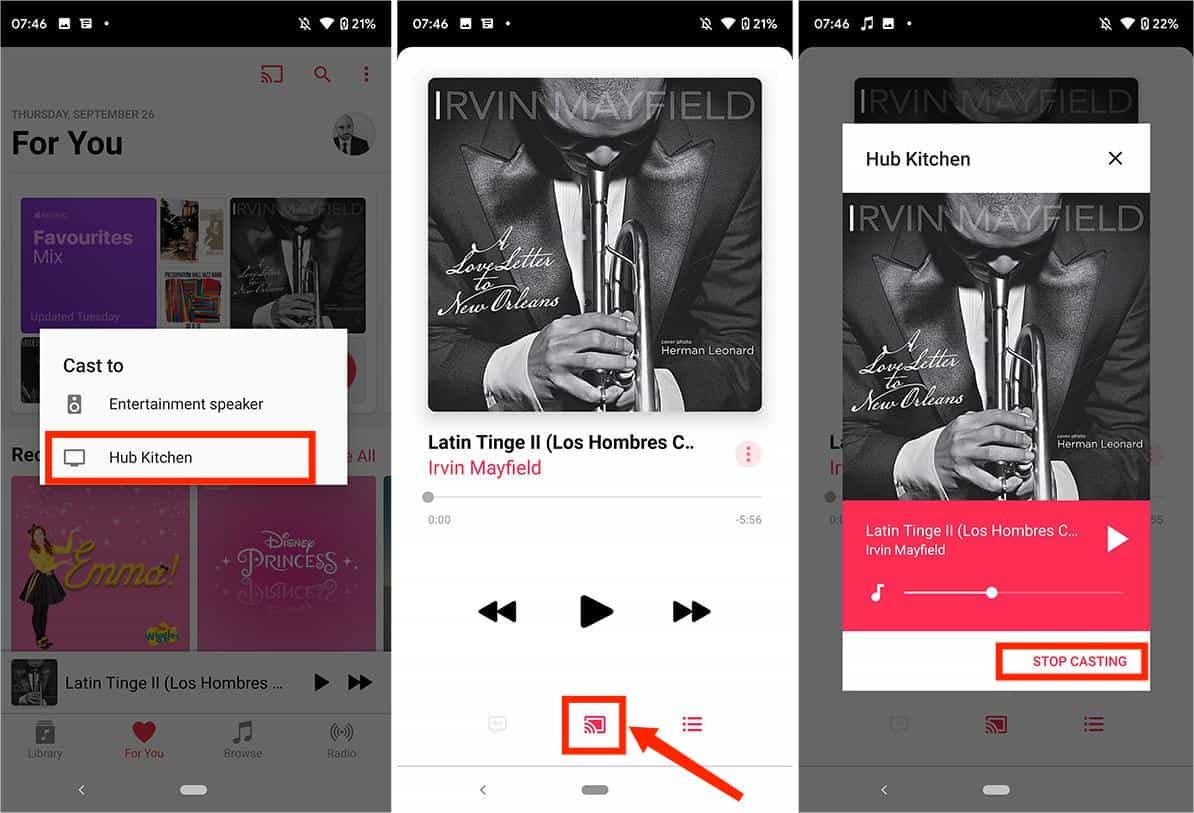
Passo 1. Abra seu celular Android e inicie seu aplicativo Apple Music. Comece a reproduzir as faixas que deseja reproduzir.
Passo 2. Toque nas músicas que você está tocando na parte inferior. Você abrirá a página "Reproduzindo Agora". Em seguida, toque no ícone de Casting e depois clique em “Transmitir para [nome do seu Android TV]”. A música começa a ser transmitida para sua Android TV. Se quiser parar de transmitir música, clique no ícone Transmitir novamente.
Parte 2. Reproduzir Apple Music na Android TV via AirPlay
Como aproveitar o Apple Music em uma Android TV para usuários da Apple? Existe um recurso de transmissão semelhante ao Chromecast chamado AirPlay em dispositivos Apple. O AirPlay é uma maneira prática de compartilhar fotos, áudio, vídeos, telas de dispositivos e muito mais entre dispositivos Apple. No entanto, você também pode usar o AirPlay em Android TVs compatíveis com o recurso. Para entender melhor como reproduzir o Apple Music em uma Android TV com AirPlay, siga os passos abaixo.
Passo 1. Conecte seu iPhone ou iPad à mesma rede Wi-Fi da sua smart TV compatível com AirPlay. Em seguida, no seu iPhone, iPad ou Mac, abra o aplicativo Apple Music e reproduza uma determinada faixa.
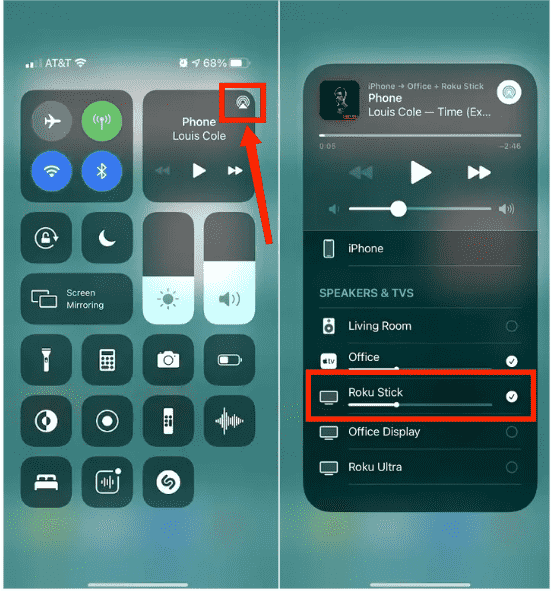
Passo 2. No iPhone ou iPad, deslize para baixo no canto superior direito da tela para abrir o Centro de Controle.
Passo 3. Toque em AirPlay no grupo de controles e selecione a TV na qual deseja reproduzir a música atual.
Quais smart TVs Android são compatíveis com AirPlay? Smart TV Sharp Fire TV Edition, Sharp Roku TV, Sony A75K Series, Sony A75WL Series, Philco Roku TV, Philips Roku TV, etc. suportam o recurso AirPlay. Para verificar se o seu dispositivo é compatível com AirPlay, a Apple fornece uma lista abrangente de dispositivos compatíveis com AirPlay que é atualizada regularmente.
Parte 3. Reproduzir Apple Music na Android TV via unidade USB
As duas opções acima são fáceis de usar, mas se você tiver a infelicidade de não ter uma TV e um dispositivo Android habilitado para Chromecast ou AirPlay, ainda assim não poderá aproveitar o Apple Music Android TV. Existe alguma outra maneira de reproduzir Apple Music na Android TV? Claro, além da mídia online, você também pode reproduzir dados de mídia local na Android TV, como música MP3. Você pode baixar músicas do Apple Music em formato MP3 e armazená-las em uma unidade USB. Em seguida, os reprodutores de música para Android TV lerão os arquivos de música armazenados.
Mas existe um problema: as músicas do Apple Music são protegidas por DRM e não podem ser reproduzidas em dispositivos que não sejam da Apple. Para reproduzir músicas do Apple Music em uma Android TV a partir de um armazenamento externo, você precisa remover o DRM primeiro. Recomendamos o AMusicSoft Apple Music Converter, pois ele permite remover facilmente o DRM das músicas do Apple Music, possibilitando que você use e reproduza esses arquivos de música em qualquer dispositivo permanentemente. Além disso, ele garante uma excelente qualidade de áudio, sem qualquer diferença em relação à cópia original. Ele também oferece suporte aos formatos MP3, FLAC, WAV, AAC, AC3 e M4A. Todos esses formatos podem ser reproduzidos facilmente em todos os seus dispositivos. Assim, você pode curtir músicas de qualquer reprodutor, mesmo que o aplicativo Apple Music não funcione na Android TV.
Basta clicar no botão "Download Gratuito" para baixar e instalar este poderoso software no seu computador Windows ou Mac. Use o AMusicSoft Apple Music Converter para baixar quantas músicas quiser e reproduzi-las em qualquer dispositivo, como a Android TV.
Download grátis Download grátis
Passo 1. Execute o AMusicSoft Apple Music Converter no seu Mac ou Windows. Siga as instruções na tela para iniciar sessão com o seu ID Apple; o programa irá automaticamente digitalizar todas as suas faixas do Apple Music. Arraste e solte o arquivo de música que deseja reproduzir na Android TV no conversor.

Passo 2. Para reproduzir música na Android TV, agora você pode selecionar o formato de saída das músicas do Apple Music. Aqui podemos escolher MP3. Você também pode selecionar o caminho de saída.

Passo 3. Após concluir todos esses passos, toque no botão Converter, localizado no canto inferior direito da tela. Assim que a conversão for concluída, as músicas convertidas serão exibidas na aba Concluído.

Passo 4. Como aproveitar o Apple Music Android TV? Como as faixas convertidas do Apple Music já estão salvas como arquivos locais no seu computador, agora você poderá transferi-las facilmente do seu computador para USB.
Passo 5. As TVs Android geralmente são projetadas com várias portas USB, então certamente será fácil para você localizar onde inserir o pen drive. Insira-o na sua TV Android.
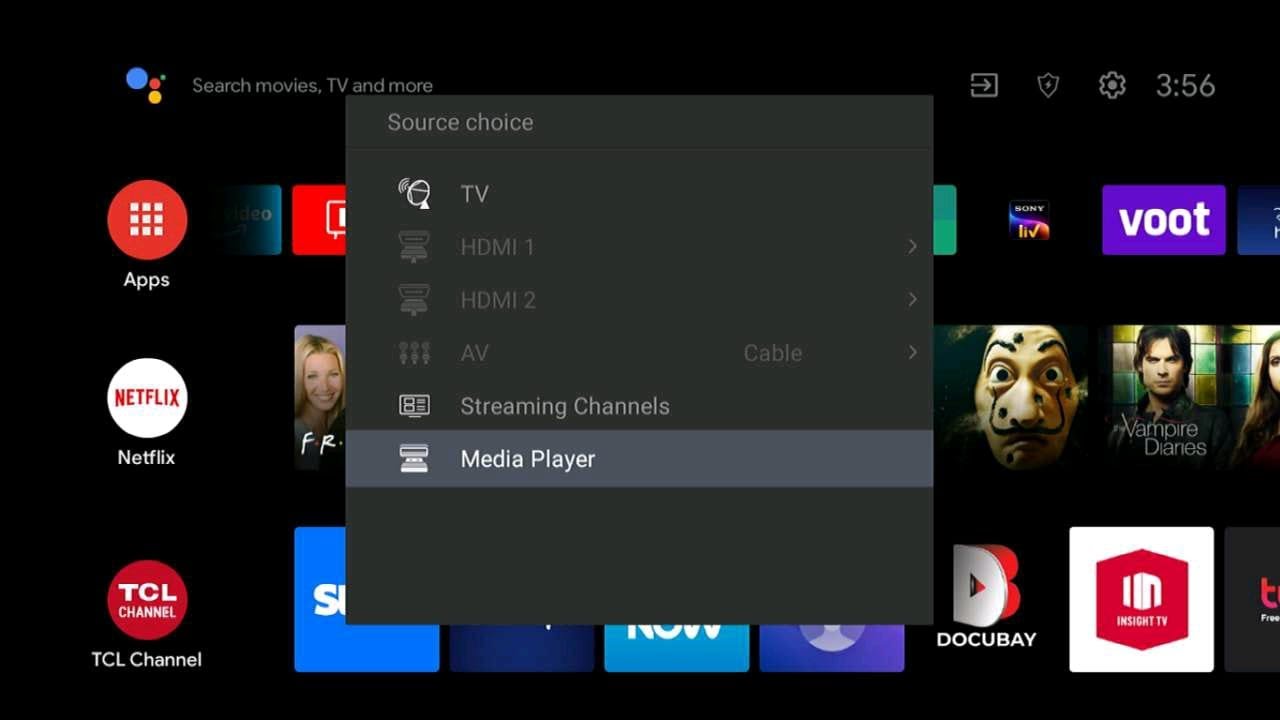
Passo 6. Abra o Media Player na Android TV e você verá a pasta USB. A partir daí, você pode reproduzir facilmente qualquer arquivo de áudio MP3, incluindo músicas convertidas do Apple Music.
Resumo
É possível desfrutar do Apple Music na sua Android TV através dos métodos discutidos acima. Você pode escolher qualquer um deles e usar as explicações correspondentes como guia para reproduzir as músicas na sua Android TV. Você pode optar por usar o AirPlay ou o Chromecast, mas se quiser reproduzir o Apple Music sem limites, recomendo o uso do AMusicSoft Apple Music Converter.
As pessoas também leram
- 4 melhores maneiras de colocar o Apple Music no Firestick
- Apple Music no Roku: coisas que você precisa saber
- Como Airplay Mac para LG TV para Apple Music?
- Desfrute da Apple TV com o Apple Music da maneira mais conveniente
- Como colocar o Apple Music no Fire Stick
- Você pode baixar músicas da Apple em uma TV Roku?
- Tocar iTunes na TV: coisas que você precisa saber
 Sobre o autor
Robert Fabry é um blogueiro fervoroso e um entusiasta que gosta de tecnologia, e talvez ele possa contagiá-lo compartilhando algumas dicas. Ele também é apaixonado por música e escreveu para a AMusicSoft sobre esses assuntos.