Como impedir que o Apple Music altere a biblioteca 2025
Existem vários fatores que podem fazer com que seus arquivos de música mudem dentro de sua biblioteca. Isso pode ser muito frustrante, especialmente se você estiver transmitindo seu álbum ou playlist favorito e, de repente, a lista de músicas que você espera tocar mudou.
Esse problema tem incomodado muitos usuários ultimamente, por isso vamos abordar como impedir que o Apple Music altere sua biblioteca sempre que você inicia uma reprodução de música. Abaixo, discutiremos os procedimentos que você pode realizar em seus respectivos dispositivos, bem como a ferramenta que pode ajudá-lo a manter seus arquivos permanentemente.
Sumário Parte 1. Por que minhas músicas continuam mudando no Apple Music? Parte 2. Como impedir que o Apple Music adicione músicas automaticamente à minha biblioteca? Parte 3. Bônus: Obtenha o Apple Music grátis para sempre e impeça que o Apple Music altere sua biblioteca Parte 4. Conclusão
Parte 1. Por que minha música continua mudando no Apple Music?
Como o problema de como impedir que o Apple Music altere a biblioteca pode ser causado por diversos fatores, você deve se informar melhor para identificar qual deles tem o maior impacto na sua coleção. Isso pode ocorrer devido a diferentes fatores externos, como sua conexão com a internet, que, em particular, pode afetar as músicas que estão prestes a serem reproduzidas no seu reprodutor de música. Se a sua conexão ficar repentinamente instável, as próximas músicas da lista não serão reproduzidas, especialmente se não estiverem baixadas para reprodução offline. A reprodução continuará normalmente até chegar a uma música que possa ser reproduzida sem internet.
Você também deve considerar alguns problemas internos que devem ser resolvidos, como a versão desatualizada do seu aplicativo de música. Isso pode ser o mesmo com o seu dispositivo também. Um sistema desatualizado não possui os recursos mais recentes que podem ser responsáveis por reproduzir sua biblioteca de músicas corretamente. Depois de verificar as atualizações disponíveis para seu aplicativo de música, você deve verificar também se há atualizações para o seu dispositivo usado.
Para aproveitar ao máximo o Apple Music, você deve saber o método mais eficaz de como impedir que o Apple Music mude de biblioteca. O procedimento detalhado sobre como fazer isso será explicado na próxima seção deste post.
Parte 2. Como faço para impedir que o Apple Music adicione músicas automaticamente à minha biblioteca?
Uma das razões pelas quais as músicas continuam mudando pode ser que o Apple Music está tendo problemas para manter sua biblioteca igual. Esse motivo por si só pode fazer com que outros títulos de músicas sejam adicionados à sua coleção sem ser notificado sobre tal atividade. A questão agora é: como você impedirá que o Apple Music altere a biblioteca? Para evitar que o Apple Music altere a biblioteca sem o seu comando, você deve seguir o procedimento explicado abaixo.
Modificar as configurações do iPhone/iPad
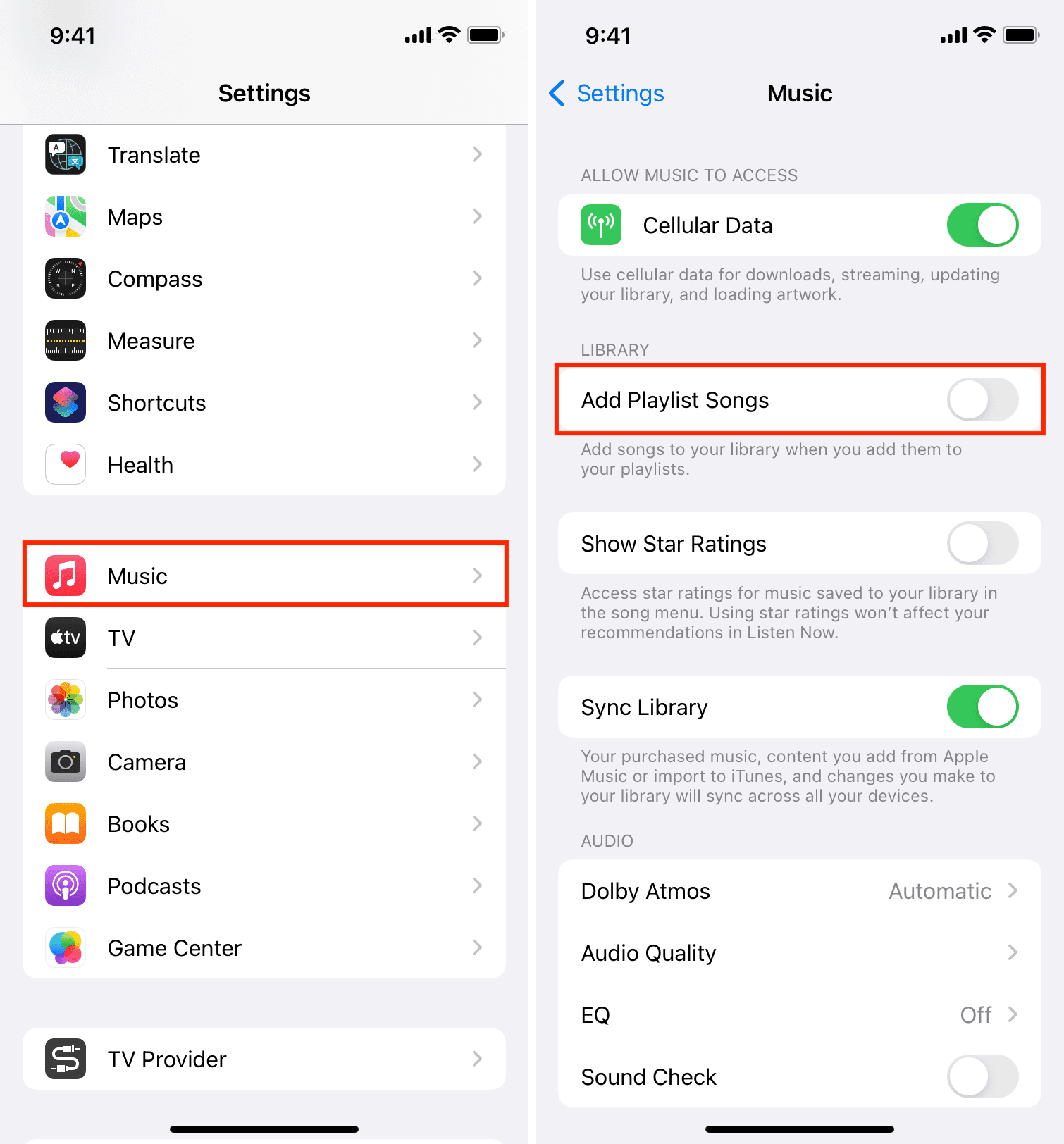
- Abra seu dispositivo e inicie o aplicativo Configurações.
- Após alguns segundos, uma nova janela aparecerá e entre as opções que você vê, clique em Música.
- Na janela Música, observe o botão deslizante ao lado de “Adicionar lista de reprodução às músicas”. Isso está especificamente na seção da biblioteca. Você deve certificar-se de que esse recurso está desativado apenas verificando se o botão já ficou cinza.
- Uma vez feito, saia do aplicativo e aproveite o streaming do Apple Music.
Modificar as configurações do Mac
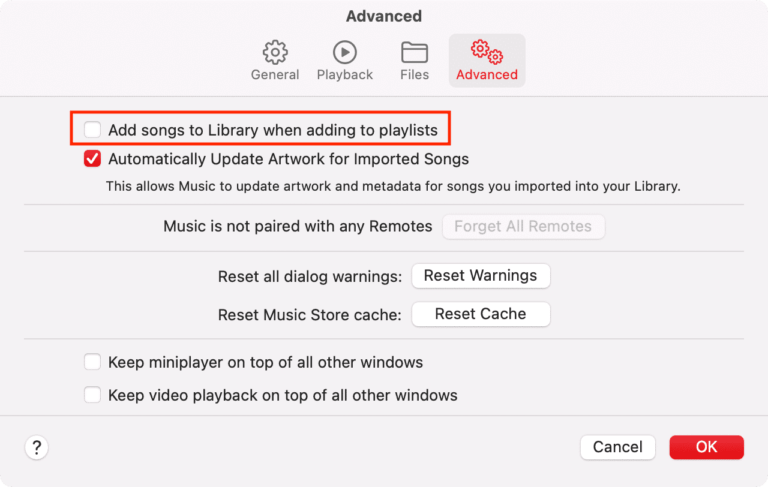
- Para impedir que o Apple Music altere a biblioteca do seu Mac, comece abrindo o app Música no seu dispositivo.
- Em seguida, clique na guia Música localizada no menu superior para ver outras opções.
- No submenu exibido, escolha a opção Preferências.
- Depois de fazer isso, clique na guia Avançado.
- Fazer isso fará com que a janela Avançado seja aberta. Como você pode ver, existem várias descrições logo abaixo dele. Não se esqueça de remover a marca de seleção antes de “Adicionar músicas à biblioteca ao adicionar às listas de reprodução”. Isso pode ser feito apenas clicando na mini caixa.
- Quando terminar, selecione o botão OK que está localizado no canto superior direito da janela.
Parte 3. Bônus: obtenha o Apple Music gratuito para sempre para impedir que o Apple Music altere a biblioteca
Se você tiver apenas seus álbuns e playlists favoritos salvos localmente no seu dispositivo, poderá criar sua coleção de acordo com a ordem das músicas que deseja ouvir. Essa coleção também poderá ser gerenciada exclusivamente por você, o que significa que você terá controle total sobre a adição e remoção de músicas da lista. Sendo assim, esse é o método perfeito para impedir que o Apple Music altere sua biblioteca. No entanto, embora você possa baixar suas músicas favoritas por meio da sua assinatura do Apple Music , isso não lhe dá o direito de manter cópias permanentes delas. Sinceramente, é necessário um programa de download profissional para realizar esse procedimento.
Mas qual programa profissional de download pode exatamente te ajudar a realizar esse procedimento? Para isso, você precisa usar o AMusicSoft Apple Music Converter . Essa ferramenta realiza tanto a conversão quanto o download. Como o principal motivo que impede o download direto dos arquivos de música é a criptografia DRM, ela precisa ser removida primeiro. Felizmente, o AMusicSoft também remove o DRM . Além disso, ele tem uma velocidade de processamento 16 vezes maior e ainda é capaz de produzir resultados de alta qualidade. Os passos para usá-lo também são muito simples e fáceis de seguir.
Vejamos abaixo como usar o AMusicSoft para evitar que o Apple Music altere a biblioteca.
PASSO 1. No seu navegador, navegue até a página do AMusicSoft e clique no botão Download em Apple Music Converter para salvar o aplicativo.
Download grátis Download grátis
PASSO 2. Inicie-o no seu dispositivo e adicione as músicas selecionando-as da sua coleção.

PASSO 3. Selecione um formato de saída e escolha uma pasta para salvar os arquivos convertidos. O AMusicSoft é uma ferramenta profissional que pode converter playlists do Apple Music para MP3 e outros formatos, incluindo FLAC, AAC, WAV, AC3 e M4A.

PASSO 4. Para iniciar a conversão, clique no botão Converter.

PASSO 5. Toque no menu Converted para baixar as músicas que já foram convertidas.

Parte 4. Conclusão
Com a ferramenta recomendada AMusicSoft Apple Music Converter , você pode salvar todos os seus arquivos favoritos do Apple Music e impedir que o programa altere sua biblioteca manualmente. Essa ferramenta pode ajudar a evitar que o mesmo problema ocorra novamente. Mas, se preferir resolver isso por outros métodos, o procedimento acima para modificar as configurações do seu dispositivo é muito fácil de seguir.
As pessoas também leram
- Como aproveitar o Apple Music iPod Nano via iTunes e cabo USB
- As 3 principais maneiras de aproveitar a Apple Music Android TV
- Como adicionar música ao Final Cut Pro da Apple Music
- Como obter a configuração de compartilhamento da família do Apple Music
- O que é a biblioteca de sincronização Apple Music: obtenha hoje
- Tudo o que precisamos saber sobre o Apple Music
- Posso fazer o Apple Music parar a reprodução automática?
- Aprendendo a obter uma versão limpa no Apple Music
 Sobre o autor
Robert Fabry é um blogueiro fervoroso e um entusiasta que gosta de tecnologia, e talvez ele possa contagiá-lo compartilhando algumas dicas. Ele também é apaixonado por música e escreveu para a AMusicSoft sobre esses assuntos.