Melhores maneiras de transferir uma lista de reprodução do iTunes para outro computador
Aprender a transferir uma playlist do iTunes para outro computador é uma boa estratégia se você pretende usar outro dispositivo para ouvir música em streaming. Em vez de criar novamente um novo conjunto de playlists e álbuns no seu novo computador, é melhor simplesmente transferi-los, pois é muito mais fácil e rápido. Isso é bastante vantajoso, principalmente para quem tem uma coleção de músicas muito extensa.
Vamos ver abaixo todos os métodos que você deve tentar quando se trata do processo de como transferir uma lista de reprodução do iTunes para outro computador.
Sumário Parte 1. Exportar listas de reprodução do iTunes para um novo computador com o iTunes Parte 2. Transferir listas de reprodução do iTunes para um novo computador com o iTunes Match Parte 3. Transferir listas de reprodução do iTunes para outro computador através do AMusicSoft [100% funcional] Parte 4. Conclusão
Parte 1. Exporte as listas de reprodução do iTunes para um novo computador com o iTunes
Discutidos abaixo são os métodos sugeridos na transferência de listas de reprodução do iTunes para outros dispositivos.
Transferir a lista de reprodução do iTunes através do aplicativo iTunes
O bom do aplicativo iTunes é que ele é muito fácil de usar. Você pode transferir facilmente uma lista de reprodução do iTunes para outro computador apenas utilizando as funções de importação e exportação do iTunes. Vejamos abaixo como usar essas funções.
- Inicie o iTunes no computador A para o qual deseja exportar a lista de reprodução. Selecione a lista de reprodução no iTunes que você deseja transferir.
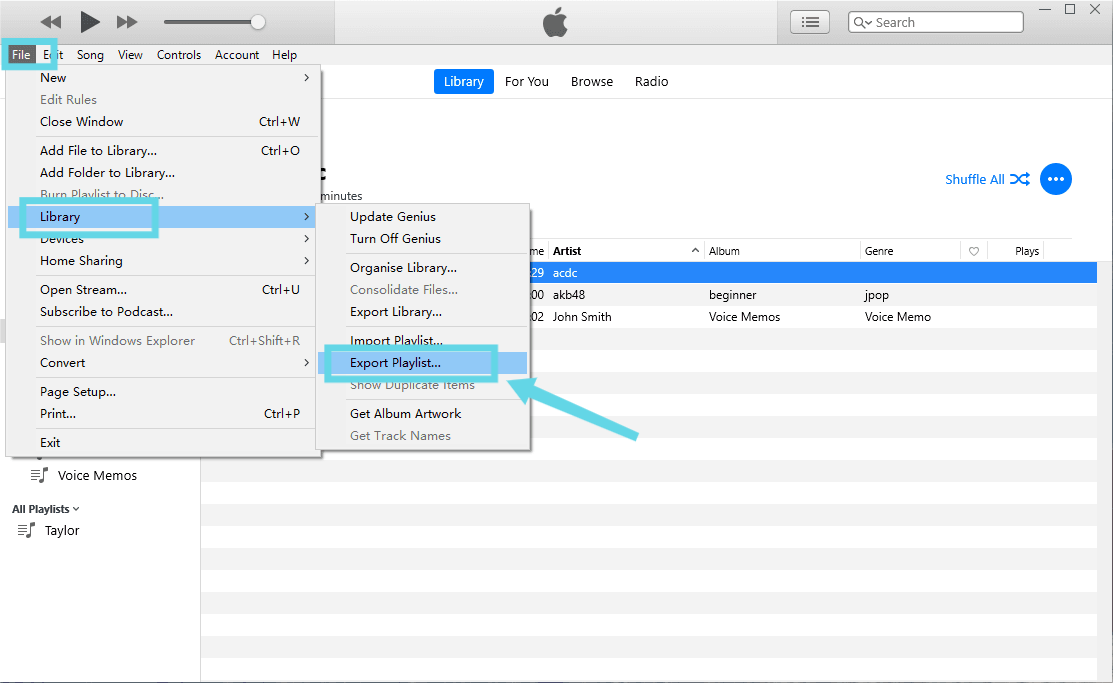
- Clique no menu "Arquivo" para Windows ou no menu "iTunes" para Mac. Em seguida, clique em "Biblioteca" no menu suspenso. Em seguida, clique em "Exportar lista de reprodução" no menu pop-out.
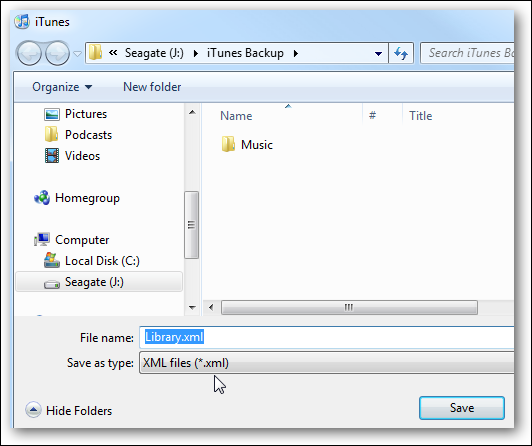
- Uma janela do Navegador de Arquivos será exibida. Escolha um novo local para salvar os arquivos de listas de reprodução do iTunes. Selecione "Arquivos XML (*.xml)" no menu suspenso "Salvar como tipo". Por padrão, o nome da lista de reprodução é preenchido com o mesmo nome na lista de reprodução do iTunes. Você pode mantê-lo ou salvar um novo nome.
- No computador B que você deseja importar listas de reprodução, abra também o aplicativo iTunes e navegue rapidamente até a seção Biblioteca. Toque na guia "Arquivo" (para Windows) ou no menu "iTunes" para Mac. No menu "Biblioteca", desta vez, clique em "Importar lista de reprodução".
- Em seguida, vá direto para os arquivos XML exportados e certifique-se de clicar no botão Abrir para importar todas as playlists em seu computador B.
Ver? O procedimento é muito fácil de seguir. Mas é claro que, mesmo que isso seja super simples de fazer, há alguns casos em que outras listas de reprodução que você exportou não puderam ser importadas com sucesso. Isso ocorre porque as listas de reprodução podem parecer indisponíveis no seu novo dispositivo.
Se isso acontecer com você, você pode tentar outros métodos, como usar um disco rígido externo, unidade flash USB ou outros programas. Para ajudá-lo com isso, também incluí alguns métodos alternativos que você pode usar para transferir uma lista de reprodução do iTunes para outro computador. Confira-os abaixo.
Transfira a lista de reprodução do iTunes via unidade flash USB
Felizmente, copiar listas de reprodução em uma unidade flash é muito fácil. Siga os passos abaixo.
- Certifique-se de ter uma unidade flash USB com espaço de armazenamento suficiente para salvar todas as listas de reprodução que você possui. Depois de obtê-lo, insira-o em seu computador.
- Aguarde um pouco até que seja reconhecido pelo seu computador.
- Feito isso, abra sua respectiva pasta.
- Agora, navegue até o seu aplicativo iTunes e prossiga para suas listas de reprodução selecionadas clicando primeiro na guia Música.
- Para copiar todas as músicas que você tem, mantenha pressionado o botão Ctrl enquanto seleciona todos os itens dentro da lista de reprodução. Depois de fazer isso, arraste e solte-os na pasta do seu USB inserido.
Para transferir uma lista de reprodução do iTunes para outro computador, basta inserir o USB contendo as listas de reprodução copiadas no novo computador e depois copiá-las e colá-las em qualquer pasta local que você tenha.
Transfira a lista de reprodução do iTunes por meio de um software de cópia ou backup
Além dos métodos discutidos acima, você também pode utilizar um software de backup para transferir uma playlist do iTunes para outro computador. Mas é importante observar que o espaço de armazenamento do novo computador deve ser suficiente para salvar toda a sua biblioteca de músicas. Se você já verificou isso e está tudo certo para prosseguir, veja os passos abaixo e aprenda como fazer.
- Comece com o download e a instalação do software de backup que você possui.
- Usando seu computador antigo, verifique se o iTunes está sincronizado com esse seu dispositivo.
- Em seguida, por meio de um conector, conecte qualquer dispositivo iOS ou Android que você tenha ao seu computador antigo.
- Logo em seguida, com o uso do software de backup, você já pode começar a copiar todo o conteúdo que copiou no seu dispositivo iOS.
Parte 2. Transfira as listas de reprodução do iTunes para um novo computador com o iTunes Match
O iTunes Match é um serviço pago da Apple que permite armazenar todas as suas músicas no iCloud , independentemente de onde elas foram criadas. O iTunes Match oferece uma maneira fácil de transferir uma playlist do iTunes para outro computador. Ele sincroniza sua coleção de músicas em todos os seus dispositivos Apple. Além disso, garante que haja uma cópia de segurança da sua coleção de músicas que pode ser acessada na internet.
Veja como usar o iTunes Match para transferir uma lista de reprodução do iTunes para outro computador.
- Inicie o iTunes no computador A e vá para a iTunes Store em seguida.
- Role até o final e, em Recursos, toque em iTunes Match.
- Clique em Adicionar este computador e digite a senha do seu ID Apple quando solicitado.
- Após alguns segundos, sua biblioteca do iTunes está agora disponível no iCloud. Clique em Concluído no canto inferior direito da tela, que o levará à sua biblioteca.
- Abra o aplicativo iTunes no outro computador. Faça login com sua conta do iCloud e vá para a iTunes Store.
- Toque no menu Loja e não se esqueça de ativar o aplicativo iTunes Match.
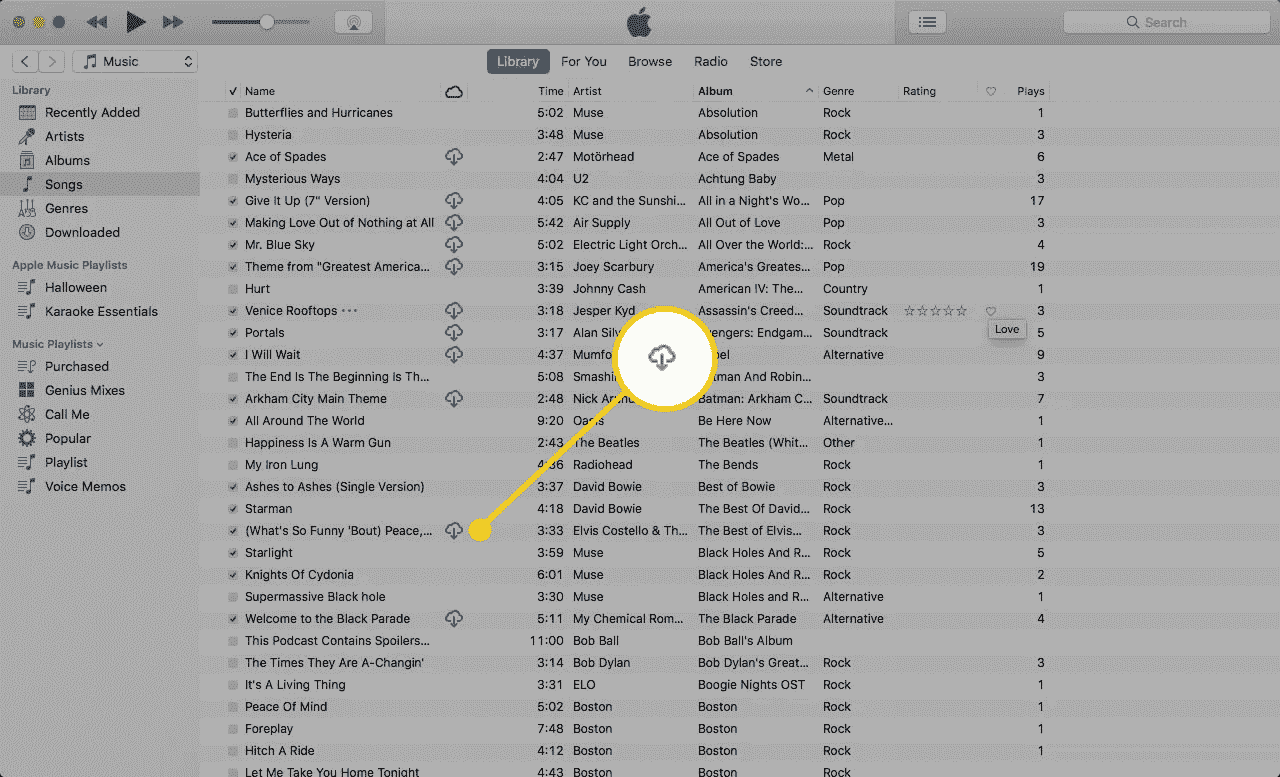
- Alguns minutos depois de fazer isso, todos os arquivos de música que você carregou para sua conta do iCloud serão baixados na biblioteca do iTunes do seu novo computador.
Observe que para transferir uma lista de reprodução do iTunes para outro computador usando o iTunes Match, você preservará todas as suas listas de reprodução, contagem de reprodução, classificações e outros metadados vinculados às suas faixas. Se tudo correr conforme o planejado, você terá um clone exato de sua biblioteca em seu computador antigo.
Parte 3. Transferir listas de reprodução do iTunes para outro computador através do AMusicSoft [100% de trabalho]
Se você utiliza o iTunes e o Apple Music, provavelmente já conhece as limitações quanto ao número e tipo de dispositivos que podem ser usados para reproduzir músicas em streaming. Apenas dispositivos autorizados podem acessá-las, pois os arquivos de música são criptografados com DRM para protegê-los. Portanto, para garantir que as músicas sejam reproduzidas em seu novo computador, independentemente do modelo, você precisa remover o DRM e convertê-las para um formato compatível com todos os dispositivos. Como transferir uma playlist do iTunes para outro computador sem usar dispositivos iOS como o iTunes ou o iTunes Match?
O processo de remoção de DRM só é possível com o uso de um aplicativo profissional de terceiros. Isso porque o próprio iTunes não é capaz de realizar esse procedimento. Para compartilhar com você a melhor ferramenta disponível, recomendamos o AMusicSoft Apple Music Converter . Além da remoção de DRM, ele também oferece conversão e download de músicas. Assim, você poderá reproduzir suas músicas do iTunes na Alexa , Google Play, tocadores de MP3 e muito mais. Observe que essa ferramenta permite transferir uma playlist do iTunes para outro computador em pouco tempo, pois opera a uma velocidade até 16 vezes maior. Mas, é claro, a alta velocidade não compromete a qualidade do resultado. O AMusicSoft garante áudio de alta qualidade.
Uma última coisa é que você certamente achará muito fácil de usar. Devido à simplicidade de sua interface, você pode saber rapidamente qual botão clicar em seguida e assim por diante. Vamos ver abaixo como é fácil usar o AMusicSoft Apple Music Converter.
- Por meio de qualquer navegador, acesse a página oficial do AMusicSoft e baixe o Apple Music Converter.
Download grátis Download grátis
- Após a instalação bem-sucedida do aplicativo, abra-o e comece a adicionar sua coleção de músicas do iTunes apenas selecionando-as em sua biblioteca. Para fazer isso, marque a caixa antes do título de cada música.

- Agora, é hora de escolher o formato de saída que você deseja usar. Para nomear os formatos suportados no AMusicSoft Apple Music Converter, você pode ter MP3, WAV, AAC, FLAC, AC3 e M4A. Após a seleção do formato de saída, escolha uma pasta final onde salvar as músicas convertidas.

- Em seguida, toque no botão Converter e aguarde até que o processo de conversão seja concluído.

- Se as músicas já estiverem convertidas, clique no menu Convertido acima e baixe todas as músicas.

Depois de baixar todas as músicas convertidas em seu computador antigo, você pode usar um disco rígido externo ou USB para transferir uma lista de reprodução do iTunes para outro computador. Basta seguir o guia que foi discutido acima.
Parte 4. Conclusão
Existem muitas maneiras de transferir uma playlist do iTunes para outro computador. Você pode usar o iTunes Match, um pen drive, um disco rígido externo ou o próprio iTunes. Todos esses métodos são recomendados, mas, como você pretende curtir suas músicas por muito tempo, sugerimos usar o AMusicSoft Apple Music Converter . Ele ajudará você a salvar uma cópia local das suas músicas favoritas do Apple Music.
As pessoas também leram
- Como transferir o backup do iTunes para o iCloud
- Métodos mais fáceis de exportar a lista de reprodução do iTunes para o Spotify
- Melhores maneiras: como exportar músicas do iTunes
- A melhor maneira de transferir o iTunes para o Spotify
- Por que o iTunes está dividindo os álbuns em dois?
- Três maneiras de fazer upload de músicas do iTunes para o Google Play
- Melhor maneira de copiar o iTunes para USB para carro
- “Como faço para que o Alexa toque minhas músicas do iTunes” - Resolvido!
 Sobre o autor
Robert Fabry é um blogueiro fervoroso e um entusiasta que gosta de tecnologia, e talvez ele possa contagiá-lo compartilhando algumas dicas. Ele também é apaixonado por música e escreveu para a AMusicSoft sobre esses assuntos.