Como autorizar o Audible no iTunes e reproduzi-lo no computador
Uma das vantagens do Audible é que ele permite que seus usuários utilizem vários dispositivos para ouvir audiolivros em streaming. Incrivelmente, uma única conta pode ser usada simultaneamente em quatro computadores e três dispositivos Apple. No entanto, para reproduzir qualquer um dos audiolivros comprados, o dispositivo que você estiver usando precisa estar autorizado na mesma conta do Audible utilizada para a compra.
Este post irá compartilhar com você o procedimento detalhado que deve ser seguido para autorizar o Audible no iTunes . Ao aprender os passos corretos, você poderá desfrutar dos audiolivros do Audible em seu dispositivo.
Sumário Parte 1. Como autorizar o Audible no seu iTunes? Parte 2. Baixar e reproduzir o Audible no iTunes (Windows) Parte 3. Transferir o Audible para o iTunes no Windows e Mac Parte 4. Bônus: Ouça audiolivros do Audible ilimitadamente em qualquer dispositivo Parte 5. Conclusão
Parte 1. Como autorizar o Audible no seu iTunes?
Após autorizar seu computador, a sincronização de músicas também será possível e os dispositivos Apple que você usar no futuro serão autorizados automaticamente, logo após a conclusão do processo de sincronização no iTunes. Para saber como autorizar o Audible no iTunes, vou compartilhar dois procedimentos diferentes.
Procedimento 1
- Abra seu computador com Windows e navegue até o aplicativo iTunes. Clique em seu ícone para iniciá-lo.
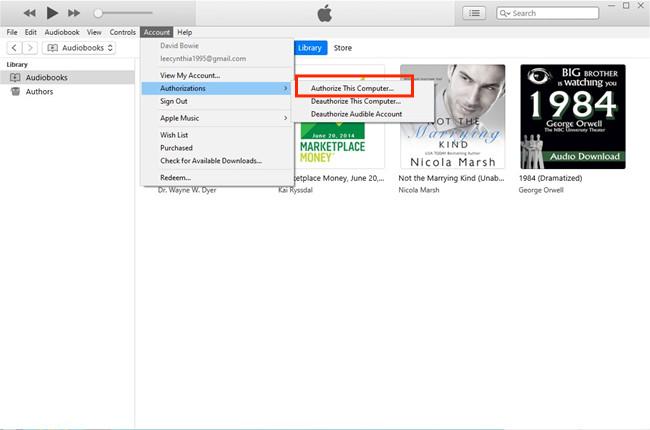
- Na barra de menus do aplicativo, selecione a guia Conta.
- Depois de fazer isso, escolha a opção Autorizações e, em seguida, clique em Autorizar este computador.
- Você será solicitado a fornecer seu ID Apple e senha. Ao fazer isso, a confirmação da autorização da conta será exibida.
Procedimento 2
- Inicie o aplicativo iTunes no seu computador e, em seguida, vá para a seção Audiolivros para procurar um título específico da Audible. Você pode localizar a seção Audiolivros em Biblioteca.
- Ao ver o título, clique nele para jogar. Você pode clicar duas vezes nele ou apenas tocar no nome do título para reproduzi-lo.
- Em seguida, você será questionado sobre a autorização do seu dispositivo. Isso é automático, especialmente se você nunca fez isso antes. Mas se já tiver sido resolvido antes, o audiolivro será reproduzido imediatamente.
- Para prosseguir, basta fornecer seu nome de usuário e senha no Audible. Certifique-se de que foi a mesma conta Audible que você usou na compra desse título. Agora, se você não tem certeza de qual conta Audible era essa, basta clicar com o botão direito do mouse no título Audible selecionado e escolher a opção Obter informações. Então, como você pode ver logo abaixo da seção Resumo, a parte do Proprietário mostra a conta Audible utilizada na compra realizada.
- Assim que terminar, aperte o botão OK.
Nota: Lembre-se de que você precisa ter uma rede estável ao fazer o processo de autorização do Audible no iTunes.
Parte 2. Baixe e transmita o Audible no iTunes (Windows)
Para começar a transmitir audiolivros no aplicativo iTunes, faça o download deles do aplicativo Audible primeiro. Uma vez feito isso, importá-los deve seguir. Siga as etapas detalhadas abaixo sobre como baixar os audiolivros.
- Acesse a Microsoft Store e obtenha os Audiolivros do aplicativo Audible.
- Quando o download do aplicativo estiver concluído, inicie-o e encontre todos os livros que deseja ouvir.
- Para importá-los para o iTunes, vá para a seção Biblioteca e selecione todos os títulos que deseja transferir para o iTunes.
- Como você pode ver, ao lado de cada Audible há um botão de três pontos que deve ser selecionado para ver a opção Importar para o iTunes. Antes de concluir completamente esta etapa, a autorização deve ser concluída primeiro. Mas como já fizemos isso há algum tempo através do procedimento acima como autorizar o Audible no iTunes, agora será fácil prosseguir com a importação dos arquivos.
- Depois de fazer isso, toque no botão OK exibido na janela pop-up. Depois disso, insira todas as credenciais da sua conta do iTunes. Poucos segundos depois, sua conta Audible e iTunes serão vinculadas uma à outra e os audiolivros que você possui em sua conta Audible serão importados para sua conta iTunes.
Como você pode transmitir o Audible no iTunes no Windows?
A transmissão de livros da Audible no seu computador exigirá que você autorize o dispositivo primeiro. Supondo que você já tenha concluído o procedimento acima sobre como autorizar o Audible no iTunes, vamos agora prosseguir com as principais etapas para começar a ouvir os audiolivros.
- Abra seu computador e vá para a seção Audiolivros. Isso pode ser feito alterando as configurações acima de Música para Audiolivros.
- Na janela Audiolivros, você verá as guias Biblioteca e Loja acima. Clique na guia Biblioteca para ver os títulos do Audible que você salvou até agora.
- Escolha e selecione qualquer título para transmitir. Você pode clicar duas vezes nele ou clicar com o botão direito do mouse.
Parte 3. Transfira o Audible para o iTunes no Windows e Mac
Aprender como autorizar o Audible no iTunes não é suficiente para aproveitar os livros do Audible. Você também deve saber como transferi-lo para que seja fácil jogar. Para o processo de transferência, você pode usar o aplicativo Audiobooks from Audible ou o Audible Download Manager.
O procedimento específico para Audiobooks do aplicativo Audible já foi abordado anteriormente, portanto, vamos agora nos concentrar no Audible Download Manager. Confira os passos abaixo.
- Comece com o download e a instalação do aplicativo Audible Download Manager.
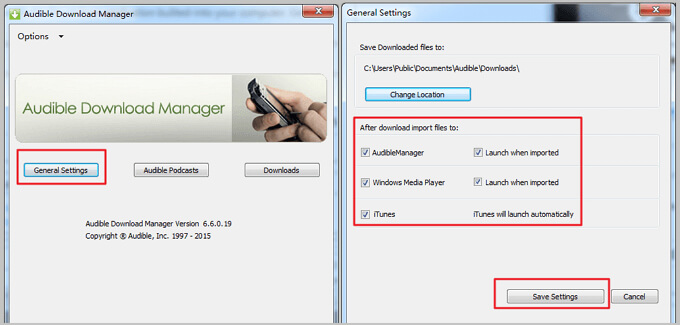
- Após a conclusão da instalação, inicie o aplicativo e toque no botão Configurações gerais na interface.
- Ao fazer isso, a janela Configurações gerais será exibida. A partir daqui, você poderá ver as opções abaixo de “Após o download, importar arquivos para”.
- Certifique-se de que o local do iTunes esteja entre os locais selecionados para importar os arquivos.
- Se estiver pronto, selecione o botão Salvar configurações na parte inferior da janela.
Transferência Manual de Audible Books para o iTunes
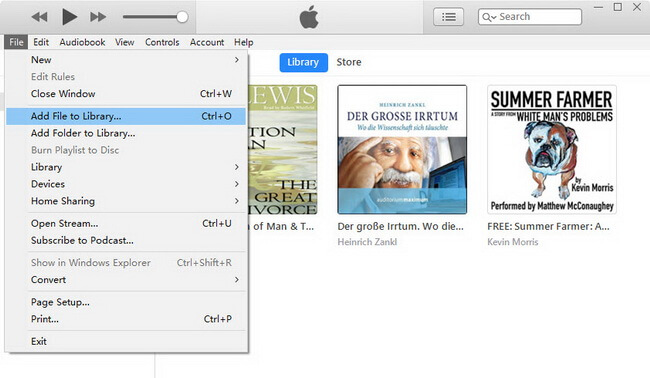
- Abra seu aplicativo iTunes e clique na guia Arquivo na barra de menu na parte superior.
- Na janela pop-up, selecione Adicionar arquivo à biblioteca.
- Você será direcionado para os locais suspeitos onde os audiolivros foram salvos em seu dispositivo. Selecione a pasta correta onde eles são coletados.
- Selecione todos os audiolivros salvos e toque no botão Abrir para importá-los rapidamente.
- Para localizar os audiolivros importados, basta tocar no ícone do livro e selecionar “Meus audiolivros”.
Parte 4. Bônus: Ouça livros audíveis ilimitadamente em qualquer dispositivo
Com base na discussão acima, há muitos problemas que você precisa resolver se quiser enviar livros Audible em streaming no seu aplicativo iTunes. Isso é especialmente se você não sabe como fazer coisas como o procedimento sobre como autorizar o Audible no iTunes.
Para reproduzir audiolivros do Audible em vários dispositivos, você precisa converter o formato original para um formato compatível, permitindo a reprodução em dispositivos não autorizados. Para isso, você pode usar o AMusicSoft Audible Converter . Esta ferramenta é especializada na conversão e download de audiolivros para formatos acessíveis, como MP3, WAV, FLAC e M4A. Após a conversão, o audiolivro poderá ser reproduzido sem interrupções. Você poderá ouvir audiolivros do Audible no PC e no Mac sem limites e, além disso, compartilhar seus audiolivros favoritos com familiares e amigos.
Para saber mais sobre este conversor, veja a lista de seus melhores recursos abaixo.
- Pode converter e baixar audiolivros em formatos acessíveis.
- Permite o streaming de audiolivros usando diferentes dispositivos e reprodutores.
- Velocidade de trabalho rápida que garantirá um curto tempo de espera para o final do processo.
- Instruções simples e fáceis de seguir ao usar o conversor.
- Interface amigável que é muito fácil de entender.
- Remoção do DRM para tornar os audiolivros desprotegidos e elegíveis para outros procedimentos.
Como usar o AMusicSoft Audible Converter?
- Abra seu navegador para procurar pelo site AMusicSoft. Ao chegar lá, você pode baixar o Audible Converter e instalá-lo em seu dispositivo.
Download grátis Download grátis
- Após fazer isso, abra o AMusicSoft Audible Converter e então carregue os audiolivros no conversor clicando no botão Add File. Clique nele e então selecione os audiolivros da sua coleção.

- Dos formatos de saída disponíveis, selecione um para usar no processo. Você também deve atribuir uma pasta de saída.

- Aperte o botão Converter e deixe o processo de conversão começar.

- Por fim, baixe todos os audiolivros convertidos obtendo-os no menu Convertido.
Parte 5. Conclusão
Ao usar o Audible para ouvir livros, há muitos detalhes que você precisa aprender. Você não só precisa aprender a baixar os livros, mas também a autorizar o Audible no iTunes e transferi-los para o aplicativo para poder ouvi-los. Esse processo é um pouco trabalhoso e exige um pouco de esforço. Se você não quiser se aprofundar nesses detalhes, sugiro usar o AMusicSoft Audible Converter . Com essa ferramenta, você poderá desfrutar de audiolivros sem limites.
As pessoas também leram
- Você pode compartilhar livros audíveis com amigos? Resolvido!
- Tudo o que você precisa saber sobre o formato de audiolivro do iTunes
- Lugares confiáveis para baixar livros audíveis em hindi gratuitamente
- O Audible funcionará sem WIFI? (Resolvido!)
- Se eu cancelar meu Audible, perco meus livros? (Resposta Completa)
- Como converter AA para MP3 com o melhor conversor e downloader
- Melhor maneira de como remover DRM de audiolivros audíveis grátis
 Sobre o autor
Robert Fabry é um blogueiro fervoroso e um entusiasta que gosta de tecnologia, e talvez ele possa contagiá-lo compartilhando algumas dicas. Ele também é apaixonado por música e escreveu para a AMusicSoft sobre esses assuntos.