O Audible funcionará sem WIFI? (Resolvido!)
A transmissão de livros da Audible enquanto estiver conectado à Internet ou com sua conexão de dados móvel ativa custará muito dinheiro, pois você terá que manter a conexão para continuar a transmissão. Isso não é um problema se o seu WIFI for ilimitado, mas certamente será um problema se você estiver usando dados de celular.
A questão financeira não se restringe à rede celular, mas também à qualidade do sinal. Isso porque é necessário um sinal estável para reproduzir audiolivros continuamente. Dito isso, o Audible funciona sem Wi-Fi ? Vejamos abaixo maneiras fáceis e simples de tornar isso possível, mesmo sem o aplicativo Audible.
Sumário Parte 1. O Audible funciona offline? Parte 2. Ouça títulos do Audible offline no Android e iOS Parte 3. Ouça títulos do Audible no computador Parte 4. Como ouvir Audible sem Wi-Fi e sem o aplicativo Audible? Parte 5. Conclusão
Parte 1. O Audible funcionará offline?
Muitos usuários perguntam se o Audible funciona sem Wi-Fi. Sim, é possível, desde que você tenha baixado os audiolivros com antecedência e o aplicativo Audible instalado para reproduzi-los. Os títulos disponíveis para download podem ser encontrados no Catálogo Plus.
Além disso, o uso de softwares de terceiros também é uma boa alternativa para possibilitar a "audição de audiolivros da Audible sem Wi-Fi". Ao baixar e converter os audiolivros para outro formato, você pode acessá-los em diversos dispositivos, como computador, celular, tocadores de MP3 , smart TVs compatíveis e até mesmo smartwatches.
Ao reproduzir os audiolivros, você deve saber que eles estão protegidos com DRM e que são acessíveis apenas nos dispositivos autorizados pela própria Audible. Portanto, ao escolher qual dispositivo usar, verifique se eles são autorizados pela Audible para evitar perda de tempo e esforço. Como recomendação, sugiro usar um computador com Windows, Mac, iOS e Android.
Parte 2. Transmita títulos audíveis offline no Android e iOS
O aplicativo Audible introduziu o recurso Modo offline, que permite aos usuários reproduzir audiolivros mesmo sem conexão WIFI. Mas, para prosseguir com o método “Will Audible work without WIFI”, o download seria possível apenas se os livros fossem comprados com antecedência. Mesmo se você estiver no modo Avião, ainda poderá transmitir os audiolivros, desde que esses procedimentos sejam seguidos.
Reproduza audiolivros por meio do aplicativo Audible
- Comece com o download e a instalação do aplicativo Audible em seu dispositivo móvel.
- Após o download, crie uma conta ou faça login usando suas credenciais registradas.
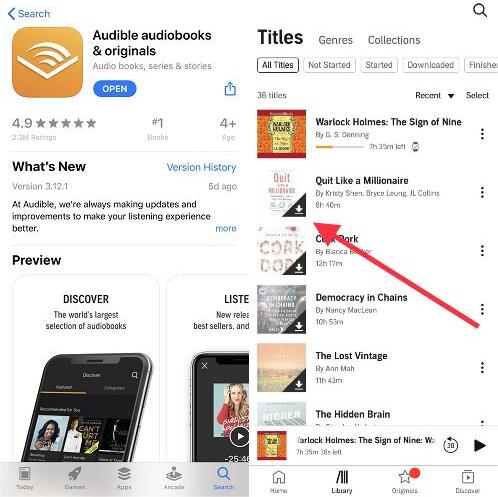
- Dê uma olhada na parte esquerda da tela e selecione a seção Biblioteca. Selecione especificamente a opção Nuvem para ver todos os livros de sua coleção.
- A partir daqui, você pode escolher o que deseja jogar offline.
- Em seguida, selecione a capa artística do livro Audible que você selecionou. Uma vez na tela do reprodutor de música, procure o ícone Download e aguarde até que o título esteja completamente salvo em seu dispositivo.
- Uma vez terminado, você pode começar a desconectar seu celular da internet e começar a transmitir.
Parte 3. Transmita títulos audíveis no computador
Além de usar seu dispositivo móvel para o processo de trabalho do Audible sem WIFI, você também pode usar seu computador para transmitir os audiolivros offline. Tudo o que você precisa fazer é baixá-los e transferi-los para o Audible Manager, iTunes ou Windows Media Player. Portanto, antes de prosseguirmos com as etapas detalhadas sobre como reproduzir audiolivros offline, vamos começar com as etapas sobre como baixá-los.
Como baixar livros audíveis no computador
No Windows e Mac
- Para baixar os audiolivros, você pode navegar até Audible.com. Uma vez na página, selecione a guia da biblioteca acima.
- Na janela mostrada, selecione Audiolivros e, em seguida, a opção Todos os títulos.
- Agora você pode começar a escolher o título para baixar e salvá-lo formalmente em seu computador pressionando o botão Download ao lado dele. (Lembre-se de que, se não houver títulos de audiolivros na biblioteca, você sempre poderá selecionar e adicionar os que deseja com antecedência. Basta navegar na lista e tocar no botão Adicionar à biblioteca.)
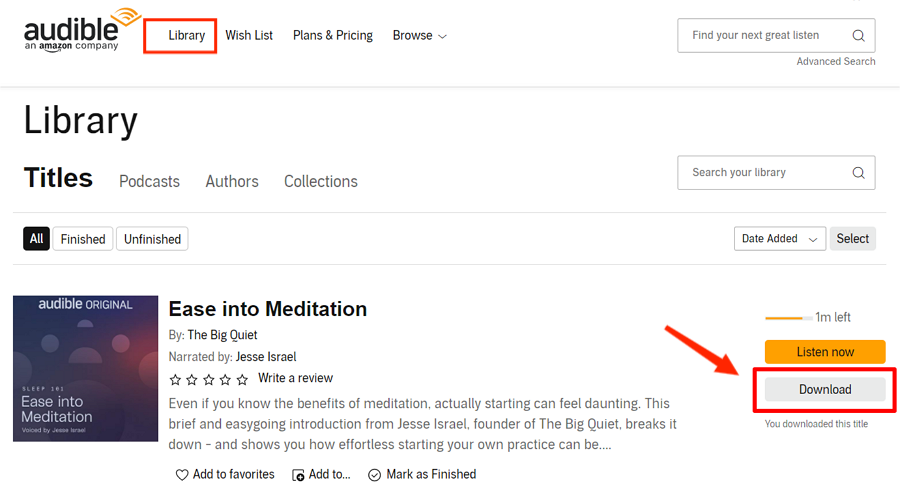
- Depois de clicar no botão Download, o download será iniciado e você verá o andamento do download. A partir daqui, você poderá ver os minutos restantes até que o download seja concluído.
- Se tudo for feito, um rótulo Concluído será visto ao lado do audiolivro selecionado e eles estarão localizados na seção Concluído em Audiolivros.
Ouça audiolivros por meio do Audible Manager
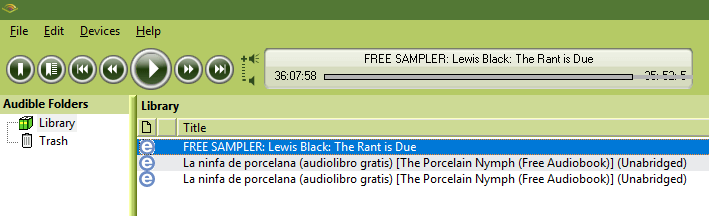
- Para começar, o aplicativo Audible Manager deve estar instalado em seu computador.
- Após o download e a instalação completos do aplicativo, inicie-o e clique na guia Arquivo no canto superior esquerdo da interface principal.
- Nas opções mostradas, escolha Adicionar arquivos de áudio. Ao fazer isso, uma nova janela será exibida onde você pode ver todos os livros Audible que você baixou.
- Esses livros podem ser adicionados ao Audible Manager. Selecione os títulos a serem adicionados e aguarde até que sejam completamente adicionados.
- Uma vez terminado, comece a jogá-los sem internet.
Ouça audiolivros via Windows Media Player e iTunes
Se você deseja experimentar outro aplicativo além do Audible Manager para o processo de trabalho do Audible sem WIFI, você pode usar o Windows Media Player ou o iTunes. No entanto, para continuar usando qualquer um dos dois aplicativos, certifique-se de baixar o aplicativo Audible Download Manager primeiro. Veja as etapas abaixo.
- Abra o aplicativo Audible Download Manager após a instalação.
- Na parte superior esquerda da tela, há um botão Opções no qual você deve clicar para ver a opção Ativar PC.
- Depois de ver esta opção, selecione-a e insira as credenciais da sua conta Audible. Se a ativação da conta for bem-sucedida, uma confirmação será exibida.
- Agora, é hora de carregar os audiolivros no iTunes ou no Windows Media Player por meio do Audible Download Manager. Para fazer isso, basta tocar no botão Opções novamente e, em seguida, escolher o botão Importar títulos audíveis e seguir com o botão Importar para o iTunes e a biblioteca do Windows Media Player.
- Em seguida, selecione o botão OK para confirmar as alterações feitas.
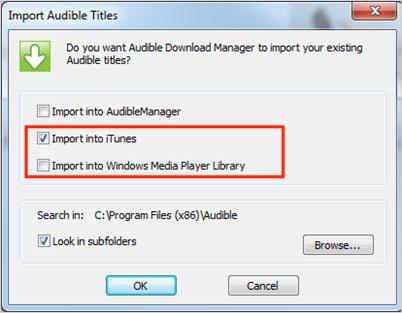
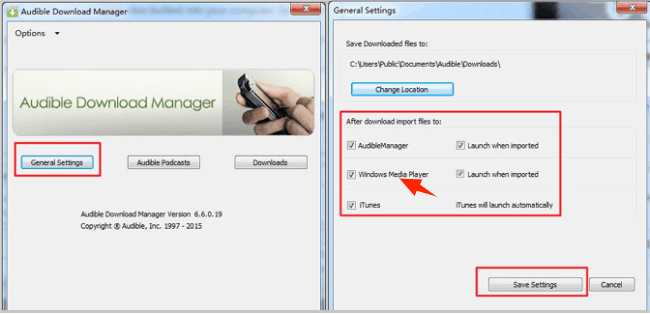
- Alternativamente, você pode clicar no botão Configurações Gerais localizado na tela inicial do aplicativo.
- Em seguida, na janela Configurações gerais, em “Após o download, importar arquivos para:”, marque as caixas antes de iTunes e Windows Media Player.
- Para finalizar, selecione o botão Salvar configurações na parte inferior da janela.
Parte 4. Como transmitir o Audible sem WIFI e sem o aplicativo Audible?
Uma maneira de fazer o Audible funcionar sem Wi-Fi é baixando os audiolivros do Audible por meio de um conversor profissional. Dessa forma, você pode salvar os livros em um formato diferente e transferi-los de um dispositivo para outro, já que o novo formato é compatível com praticamente qualquer dispositivo. Após o download, será possível reproduzir o conteúdo offline. Isso não é possível apenas por causa desses processos; a remoção de DRM também está incluída nas funcionalidades desse conversor de Audible.
Para isso, você precisa usar o AMusicSoft Audible Converter . Quando se trata de baixar e converter audiolivros do Audible para formatos compatíveis, o AMusicSoft é sempre a melhor opção. Ele oferece alta velocidade de processamento e resultados de ótima qualidade. Com o AMusicSoft Audible Converter, você pode converter arquivos AA/AAX do Audible para MP3 , M4A, AAC, FLAC e outros formatos. O AMusicSoft é especialmente útil se você possui diversos dispositivos que não são compatíveis com o formato original.
Você também achará o conversor muito conveniente de usar, pois ele contém alguns passos simples e super fáceis de fazer. Veja o procedimento detalhado sobre como usar o AMusicSoft Audible Converter para baixar livros Audible e tornar possível “o Audible funcionará sem WIFI”.
- Comece obtendo o aplicativo do site e instalando-o no seu dispositivo. Para fazer isso, abra seu navegador e visite a página oficial da AMusicSoft. De lá, selecione a aba Products para ver o aplicativo Audible Converter. Clique no botão Download em seguida.
Download grátis Download grátis
- Agora, instale e inicie o aplicativo para começar a adicionar os audiolivros a ele. Basta clicar no botão Adicionar arquivo e selecionar os audiolivros de sua coleção.

- Depois de fazer isso, selecione o formato de saída que deseja usar. Em seguida, selecione a pasta de saída também.

- Clique no botão Converter e aguarde até que todo o processo seja concluído.

- Salve os arquivos convertidos da guia Convertido acima.
Parte 5. Conclusão
Em geral, respondendo à pergunta se o Audible funciona sem Wi-Fi, a resposta é sim, após alguns procedimentos. Você pode usar o próprio aplicativo Audible, o Audible Manager, o Windows Media Player ou o iTunes para reproduzir os audiolivros. Mas, dentre os métodos mencionados, o melhor seria o AMusicSoft Audible Converter . Essa ferramenta permite que os usuários baixem e reproduzam seus favoritos ilimitadamente.
As pessoas também leram
- Maneira inovadora de como compartilhar livros audíveis com outras pessoas
- Lugares confiáveis para baixar livros audíveis em hindi gratuitamente
- Como converter AA para MP3 com o melhor conversor e downloader
- Ferramentas mais recomendadas para converter audível para MP3 grátis
- Copie o CD do Audiobook para MP3 via iTunes e Windows Media Player
- Dicas sobre como ouvir audiolivros no carro
- Audible gratuito para estudantes – possível ou não?
- Tudo o que você precisa saber sobre o Audible Cloud Player
 Sobre o autor
Robert Fabry é um blogueiro fervoroso e um entusiasta que gosta de tecnologia, e talvez ele possa contagiá-lo compartilhando algumas dicas. Ele também é apaixonado por música e escreveu para a AMusicSoft sobre esses assuntos.