Maneiras mais fáceis: como colocar audiolivros no Kindle Paperwhite
Com o Kindle Paperwhite, quem adora ouvir audiolivros em streaming terá novas opções para apreciá-los e descobrir novos livros que realmente valem a pena ler. No entanto, sempre haverá algumas limitações. Neste artigo, você aprenderá as melhores e mais fáceis maneiras de adicionar audiolivros ao seu Kindle Paperwhite e aproveitar ao máximo as histórias exclusivas.
Sumário Guia Posso ouvir audiolivros no Kindle Paperwhite? Método 1. Ouvir audiolivros no Kindle Paperwhite sem o aplicativo Audible Método 2. Ouvir audiolivros no Kindle Paperwhite usando Bluetooth Método 3. Ouvir audiolivros no Kindle Paperwhite usando o Calibre Conclusão
Posso ouvir audiolivros no Kindle Paperwhite?
Se você pretende ouvir seus livros favoritos em streaming no seu Kindle Paperwhite , saiba que isso é possível, mas apenas se você os tiver baixado previamente. Além disso, seu dispositivo precisa ser da versão mais recente, ou seja, a 10ª geração ou posterior. Essa versão inclui um recurso de suporte a áudio que permite aos usuários ouvir qualquer tipo de conteúdo, como músicas e audiolivros.
Mas, embora o streaming de audiolivros tenha sido perfeitamente permitido para os usuários, você deve estar se perguntando agora como colocar audiolivros no Kindle Paperwhite. Você pode fazer o processo de colocar audiolivros no Kindle Paperwhite de forma direta e fácil? Quais são os formatos de saída que podem ser acessados em tal dispositivo?
Para baixar livros, você pode acessar a Amazon, pesquisar e baixar alguns e-books. Se por acaso você tiver o aplicativo Audible instalado no seu Kindle Paperwhite, pode baixar alguns audiolivros de lá e ouvi-los mesmo sem conexão com a internet. Agora, vamos ver como adicionar audiolivros ao Kindle Paperwhite usando diferentes métodos.
Método 1. Ouça audiolivros no Kindle Paperwhite sem aplicativo Audible
Se você realmente deseja transmitir seus audiolivros favoritos no Kindle, a opção mais fácil seria fazer uma compra. No entanto, você deve observar que isso pode custar uma grande quantia de dinheiro. Além do custo dos próprios livros, uma taxa adicional será cobrada de você para que os livros selecionados já possam ser baixados como uma versão de audiolivro.
Isso não será um problema se você estiver usando o AMusicSoft Audible Converter . Como os formatos disponíveis no Kindle Paperwhite são limitados, você precisa converter os audiolivros para esses formatos. Depois disso, será mais fácil do que adicionar audiolivros ao Kindle Paperwhite de 11ª geração. Os formatos disponíveis são M4B, WAV, M4A e MP3.
O processo de conversão pode ser feito facilmente pelo AMusicSoft devido à sua velocidade de trabalho rápida, o que pode definitivamente encurtar o tempo de espera para o processo terminar. Ele também pode facilmente remover DRM de livros audíveis. Por fim, ele pode manter os capítulos do audiolivro mesmo após todos esses processos, com a garantia de que os arquivos convertidos serão da mais alta qualidade para streaming.
Vamos abordar as etapas uma por uma e ver como é fácil usar o AMusicSoft Audible Converter em baixando seus audiolivros amados e ser capaz de transmiti-los em seu dispositivo Kindle Paperwhite.
Passo 1: No seu dispositivo, acesse diretamente o navegador e procure a página da AMusicSoft para baixar o Audible Converter. Em seguida, baixe e execute o programa no seu dispositivo.
Download grátis Download grátis
Passo 2: Escolha os audiolivros do Audible que deseja converter e adicione-os ao conversor clicando no espaço indicado. Você será direcionado para sua biblioteca, onde poderá selecionar os livros. Arrastar e soltar ou copiar e colar links também funcionam.

Etapa 3: A seleção do formato de saída deve vir a seguir, e você pode escolher um dos formatos disponíveis anteriormente.

Passo 4: Agora, clique no botão Converter e aguarde até que todo o processo seja concluído.

Passo 5: Veja o progresso da conversão clicando na aba "Convertidos".
Método 2. Ouça audiolivros no Kindle Paperwhite usando Bluetooth
Audible funciona em dispositivos Kindle selecionados que suportam áudio, incluindo Kindle Paperwhite 10ª geração e posterior, Kindle Oasis 8ª, 9ª e 10ª, Kindle modelo básico 8ª e 10ª. As etapas abaixo mostrarão detalhadamente como colocar audiolivros no Kindle Paperwhite via Bluetooth.
Passo 1: Na loja Kindle, você pode identificar os livros com narração em áudio usando o filtro de busca "eBooks com narração em áudio". Em seguida, na página do livro, você verá a opção "Adicionar narração em áudio".
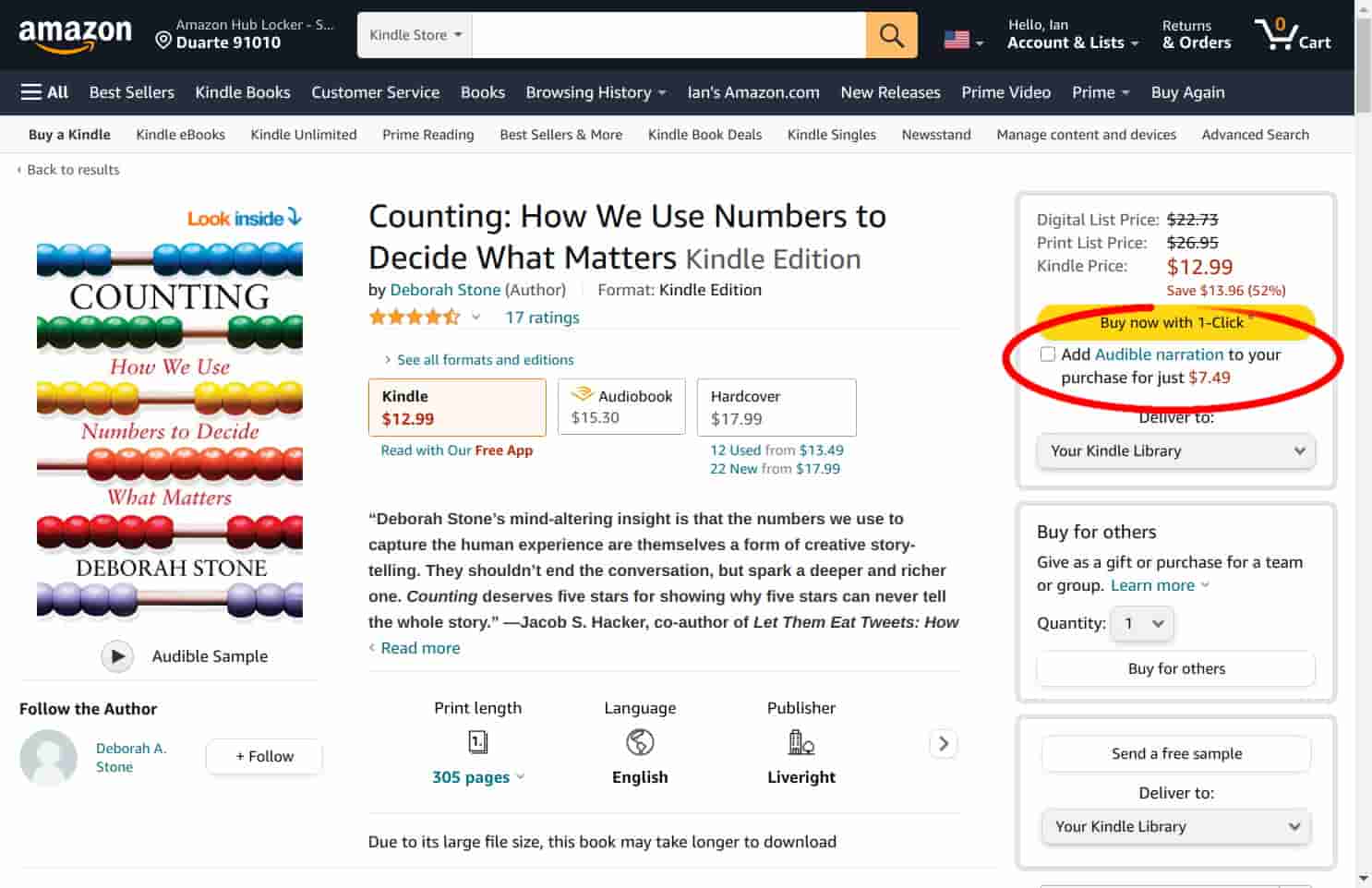
Passo 2: Depois de comprar o livro e baixá-lo para o Kindle Paperwhite, um ícone de fone de ouvido será exibido.
Passo 3: Abra o livro e toque no ícone dos fones de ouvido no menu inferior.
Passo 4: A tela mudará para o Audible player, onde você será solicitado a baixar os arquivos de áudio do livro, caso ainda não tenha feito isso. Isso pode levar alguns minutos dependendo da extensão do livro.
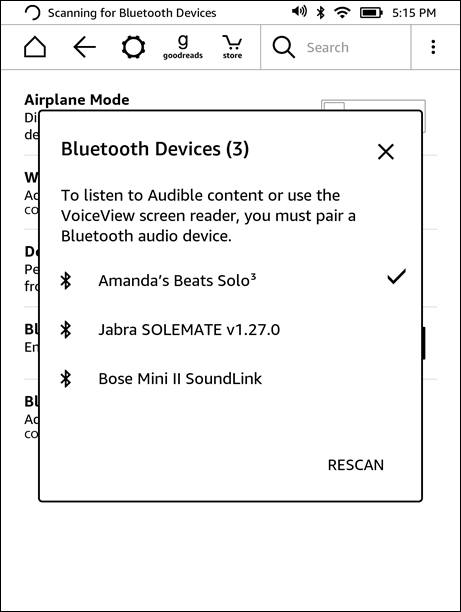
Passo 5: O Kindle Paperwhite não possui alto-falantes integrados e precisa de um dispositivo externo para se conectar via Bluetooth. Emparelhe o Kindle com seus fones de ouvido.
Nem todos os livros têm versões em áudio. Se você não encontrar seu livro favorito, experimente o AMusicSoft Audible Converter para convertê-lo para formatos suportados pelo Kindle.
Método 3. Ouça audiolivros no Kindle Paperwhite usando o Calibre
Outro método eficaz que você pode experimentar sobre como colocar audiolivros no Kindle Paperwhite é através da utilização do software Caliber. Este programa está aberto a todos os usuários e pode ser usado para gerenciar seu Kindle Paperwhite com eficácia. A única desvantagem que você pode encontrar é que é meio difícil de usar, então explorar mais o software seria realmente útil para você.
As etapas sobre como usar isso estão listadas abaixo. Certifique-se de seguir estas etapas corretamente para ser guiado de acordo.
Passo 1: Comece conectando seu Kindle Paperwhite e seu computador.
Passo 2: Abra seu navegador e pesquise calibre-ebook.com. Ao acessar a página, procure a aba Download Calibre e selecione-a em seguida. Você selecionará o sistema operacional onde planeja baixar o software. Se o download já estiver concluído e bem-sucedido, instale-o e inicie-o para uso.
Passo 3: Seu próximo passo agora deve ser colocar arquivos em sua biblioteca, o que pode ser feito tocando no botão Adicionar livros.
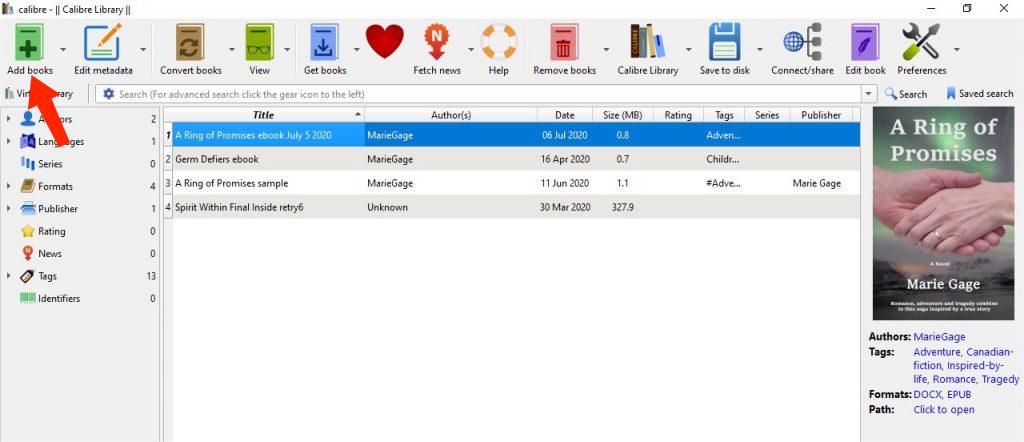
Passo 4: Depois de fazer isso, você será direcionado para sua coleção de livros onde poderá escolher livremente quais deles serão adicionados à sua biblioteca.
Passo 5: Uma vez feito com a seleção de livros, clique na guia Converter livros. Você tem que fazer algumas alterações na seleção do formato de saída e configurá-lo em MOBI.
Passo 6: Agora, navegue até a guia Configuração de página, onde você poderá ver o Perfil de saída. Verifique se isso é compatível com o seu dispositivo, que é o Kindle Paperwhite. Selecione o botão OK se tiver concluído isso.
Passo 7: Com seu dispositivo Kindle conectado ao computador, abra o aplicativo Calibre instalado e toque no botão Enviar para dispositivo para iniciar a transferência de todos os arquivos de livros que você escolheu da sua biblioteca.
Conclusão
Felizmente, havia muitas maneiras de tornar possível o streaming de audiolivros no Kindle Paperwhite. Dentre eles, o melhor que recomendo é Conversor AMusicSoft Audible. Isso pode tornar mais fácil para você colocar audiolivros no Kindle Paperwhite e apreciá-los nesses dispositivos.
As pessoas também leram
- “Você pode ouvir audiolivros no Nook?”, Aprenda da melhor maneira como!
- Problemas de login e senha audíveis, corrigidos aqui!
- As três melhores ferramentas para converter Audible em CD
- Os dois melhores métodos para desfrutar do Audible na Apple TV
- OverDrive vs Audible: Qual é o melhor aplicativo de audiolivro?
- Todas as coisas que você precisa saber sobre Audible para Blackberry
- Como acelerar o audível no computador e no celular
- Copie o CD do Audiobook para MP3 via iTunes e Windows Media Player
 Sobre o autor
Robert Fabry é um blogueiro fervoroso e um entusiasta que gosta de tecnologia, e talvez ele possa contagiá-lo compartilhando algumas dicas. Ele também é apaixonado por música e escreveu para a AMusicSoft sobre esses assuntos.