Copie o CD do Audiobook para MP3 via iTunes e Windows Media Player
Alguns usuários preferem extrair o áudio de CDs de audiolivros para MP3, pois isso lhes permite reproduzi-los ilimitadamente. No entanto, eles não sabem qual aplicativo usar para isso. Se você também deseja realizar esse procedimento, pode usar o iTunes ou o Windows Media Player. A única preocupação que certamente surgirá são os arquivos que não podem ser reconhecidos devido à proteção DRM (Digital Rights Management).
Para transmitir seus livros favoritos em qualquer reprodutor de música, você deve saber como copiar CD de audiolivro para MP3. A discussão abaixo irá mostrar-lhe o guia correto sobre como fazê-lo sem esforço.
Sumário Parte 1. Como converter seu CD de audiolivro para MP3 usando o iTunes Parte 2. Como converter seu CD de audiolivro para MP3 usando o Windows Media Player Parte 3. Qual a melhor maneira de converter seu CD de audiolivro para MP3? Parte 4. Conclusão
Parte 1. Como copiar seu CD de audiolivro para MP3 através do iTunes
O iTunes é um aplicativo muito útil, especialmente para usuários de Windows e Mac. Ele pode ser usado em diversas operações, como converter arquivos de música para outros formatos e extrair áudio de CDs de audiolivros para MP3. É um aplicativo popular entre os usuários, pois pode ser usado gratuitamente e sem limites.
Listados abaixo estão as etapas fáceis a seguir sobre como usar o aplicativo iTunes para copiar seu CD de audiolivro para MP3.
- Abra seu computador e toque no ícone do aplicativo iTunes para iniciá-lo também.
- Uma vez aberto, na página inicial do aplicativo, clique na guia Arquivo na barra de menus.
- Alguns segundos depois, uma janela de submenu aparecerá onde você verá a opção de Adicionar arquivo à biblioteca.
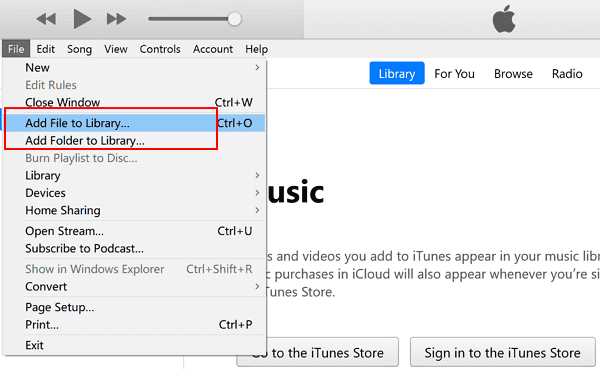
- Após a seleção desta opção, você será direcionado para as pastas locais onde possivelmente salvou seu CD de áudio. A partir daí, escolha o CD de áudio para ripar.
- O próximo passo seria ir para o menu Preferências. Logo depois disso, clique na guia Geral para abrir a janela Preferências Gerais.
- Na nova janela exibida, observe a seção Configurações de importação. A partir daqui, você pode selecionar o tipo de codificador que você precisa. Basta clicar nas setas no final e escolher MP3 Encoder nas opções do menu. Isso indicará o formato de saída resultante dos audiolivros a serem adicionados.
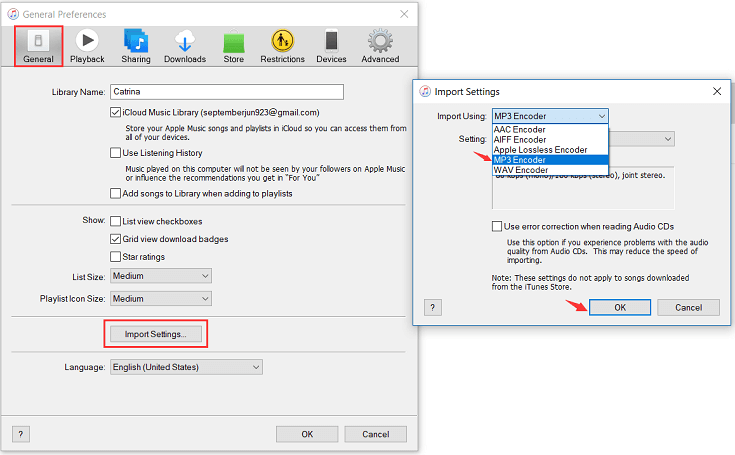
- Você também pode modificar a qualidade do som dos arquivos de saída. Eu recomendo configurá-lo para alta qualidade. Se você terminar com isso, não se esqueça de clicar no botão OK para salvar as alterações feitas.
- Ao clicar no botão CD de áudio a seguir, você poderá começar com a adição dos CDs de áudio à sua biblioteca.
- Então, finalmente, para copiar o CD de audiolivro para MP3, clique no botão Importar CD no canto superior direito da tela e comece a escolher o CD de áudio a ser convertido.
Parte 2. Como copiar seu CD de audiolivro para MP3 pelo Windows Media Player
Além do aplicativo iTunes, você também pode usar o Windows Media Player para copiar CD de audiolivro para MP3. Assim como o iTunes, isso é gratuito e pode ser usado de forma ilimitada. O bom do Windows Media Player é que ele é suportado em quase todos os tipos de dispositivos ao redor, portanto, obtê-lo não causará muitos problemas aos usuários. Basta seguir os passos abaixo para prosseguir.
- Prepare seu CD de áudio preparado e coloque-o dentro da unidade de CD do seu laptop ou desktop. Aguarde alguns minutos até que seja reconhecido pelo sistema do seu computador.
- Depois que o CD de áudio inserido for totalmente reconhecido, o aplicativo Windows Media Player aparecerá automaticamente na tela depois.
- No canto superior esquerdo do Menu, você pode ver o botão “Organizar”, de onde escolha “Opções” e, em seguida, o botão “RIP Music”.
- Na janela aberta, clique no botão "Rip Music" e, em seguida, role para baixo até o botão "Alterar". Selecione uma pasta de destino para o arquivo convertido.
- A partir daí, clique no botão "Formatar" e desça o menu. Role para baixo e escolha o formato “MP3”.
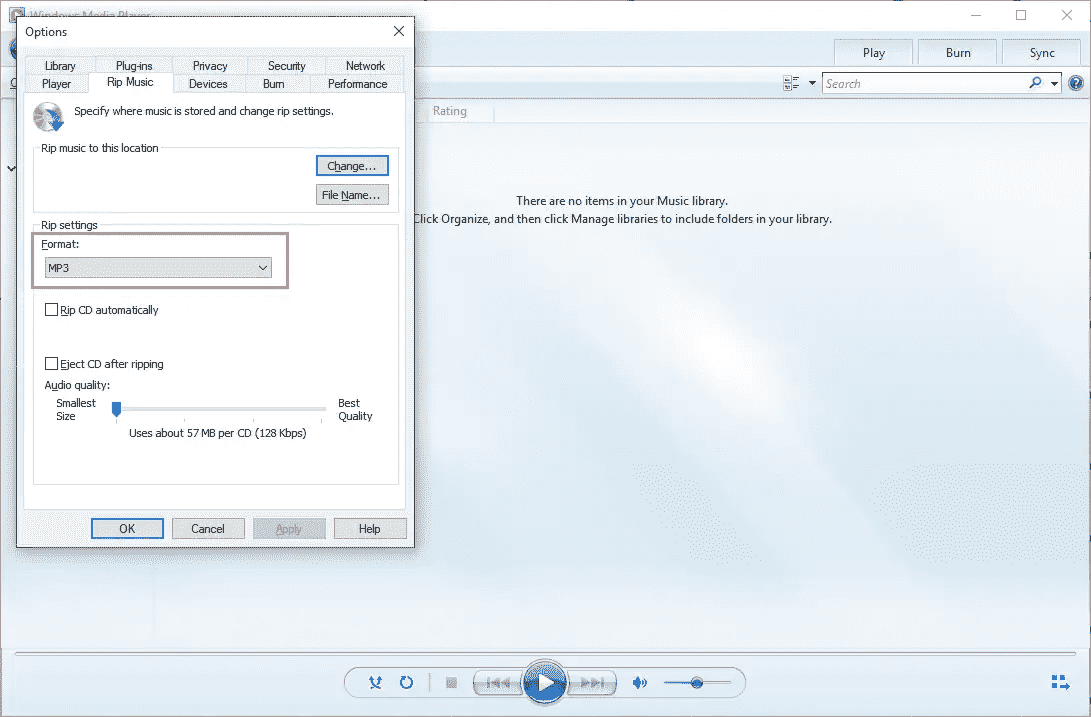
- Depois de fazer isso, clique na guia Rip CD ao lado. A partir desta seção, você poderá finalmente copiar CD de audiolivro para MP3.
Parte 3. Qual é a melhor maneira de copiar seu CD de Audiobook para MP3?
Embora o iTunes e o Windows Media Player sejam capazes de converter seu CD de audiolivro para MP3, ainda é possível encontrar erros durante o processo. Ou você não conseguirá concluir a conversão, ou não conseguirá prosseguir. O segundo problema se refere a arquivos de audiolivro protegidos com DRM. Essa limitação impede o download de audiolivros no aplicativo Audible . Se esses aplicativos não são confiáveis, como você conseguirá converter seu CD de audiolivro para MP3?
Para esse processo, você pode usar uma ferramenta profissional chamada AMusicSoft Audible Converter . Além de extrair CDs de audiolivros para MP3, ela também suporta outros formatos, incluindo FLAC, WAV e M4A. Todos esses formatos são acessíveis na maioria dos dispositivos, então, uma vez que os audiolivros da Audible sejam convertidos para um deles, você poderá ouvi-los offline em qualquer dispositivo de sua escolha sem problemas. Vale ressaltar também a velocidade de conversão deste conversor de audiolivros, já que ele pode concluir tudo em poucos minutos, garantindo excelentes resultados.
Usar o AMusicSoft Audible Converter é muito simples. Tudo o que você precisa fazer é certificar-se de que está seguindo os passos corretos. O procedimento detalhado sobre como usar isso para ripar CDs de audiolivros para o formato MP3 é explicado abaixo. Confira.
- O procedimento deve começar com a obtenção oficial do aplicativo AMusicSoft Audible Converter. Para fazer isso, abra seu navegador e vá para a página oficial do AMusicSoft e vá direto para a aba Products, onde você poderá ver as ferramentas que ele oferece. A partir daí, selecione a opção Audible Converter.
Download grátis Download grátis
- Logo após baixá-lo, prossiga para a instalação. Depois, adicione os audiolivros selecionando-os da sua coleção após clicar na área específica por AMusicSoft.

- Agora, escolha MP3 no conjunto de formatos mostrados disponíveis. Você também pode selecionar a pasta de saída depois.

- Em seguida, toque no botão Converter para iniciar a conversão. Isso não vai durar tanto tempo e será concluído em apenas alguns minutos.

- Baixe os resultados da seção Convertido.
Parte 4. Conclusão
Os arquivos Audible que você coletou podem ser livres de DRM ou não. Para as cópias desprotegidas, será mais fácil usar o iTunes ou o Windows Media Player. Mas se estiverem protegidas, é melhor usar o AMusicSoft Audible Converter e extrair o áudio do CD para MP3.
As pessoas também leram
- Maneiras mais fáceis: como colocar audiolivros no Kindle Paperwhite
- “Você pode ouvir audiolivros no Nook?”, Aprenda da melhor maneira como!
- O que é o Audible Manager e como usá-lo
- A melhor resposta para “Se eu cancelar o Audible, mantenho meus livros?”
- Como ouvir livros audíveis após cancelar a assinatura
- Razões por trás do problema do Audible não funcionar offline e como resolvê-lo
- OverDrive vs Audible: Qual é o melhor aplicativo de audiolivro?
- Deixe-nos saber mais sobre o conversor de arquivos audíveis
- Os dois melhores métodos para desfrutar do Audible na Apple TV
 Sobre o autor
Robert Fabry é um blogueiro fervoroso e um entusiasta que gosta de tecnologia, e talvez ele possa contagiá-lo compartilhando algumas dicas. Ele também é apaixonado por música e escreveu para a AMusicSoft sobre esses assuntos.