Como reproduzir Audible no Windows Media Player?
A melhor maneira de reproduzir áudios e vídeos é usando o Windows Media Player. Este reprodutor é popular entre os usuários por ser gratuito e muito fácil de usar. Embora suporte diversas atividades e serviços, ele ainda deixa a desejar quando se trata de streaming de audiolivros. Ao começar a usar o Windows Media Player para reproduzir audiolivros, esteja ciente de que erros e problemas podem ocorrer. Portanto, neste artigo, vamos nos concentrar em como reproduzir o Audible no Windows Media Player da maneira mais conveniente possível.
Sumário Parte 1. Como baixar audiolivros do Audible para o Windows Media Player Parte 2. Como reproduzir audiolivros do Audible no Windows Media Player sem limitações Parte 3. Conclusão
Parte 1. Como faço para baixar livros Audible para o Windows Media Player
A Audible oferece audiolivros em praticamente qualquer dispositivo com o aplicativo Audible, como smartphones, tablets, smartwatches e computadores. Os títulos abrangem uma ampla gama de gêneros, desde autoajuda e relacionamentos e biografias até literatura e ficção. Atualmente, a Audible oferece dois tipos principais de assinatura: Audible Plus e Audible Premium Plus.
Para reproduzir o Audible no Windows Media Player, você deve primeiro certificar-se de que os arquivos foram baixados no seu computador. Para prosseguir, você precisará de um incrível assistente chamado Audible Download Manager como o principal auxiliar para salvar diretamente os livros em seu Windows Media Player. Para obter este aplicativo, você pode simplesmente abrir seu navegador e acessar o site oficial da Audible. Uma vez visto na página inicial do site, selecione o botão Download e instale-o em seu computador em seguida. Se já estiver feito, inicie o aplicativo Download Manager e comece salvando seus audiolivros preferidos.
Para continuar com o processo de reprodução do Audible no Windows Media Player, confira as etapas abaixo.
- Ao abrir o aplicativo Audible Download Manager, observe as opções na tela principal do aplicativo. Entre eles, selecione o primeiro botão que é a opção Configurações Gerais.
- Logo em seguida, a janela Configurações Gerais será exibida e, a partir daqui, verifique se o aplicativo Windows Media Player está selecionado entre as opções abaixo “Após baixar, importar arquivos para”. Para que seja verificado, deve haver uma marca de seleção na caixa antes da aplicação.
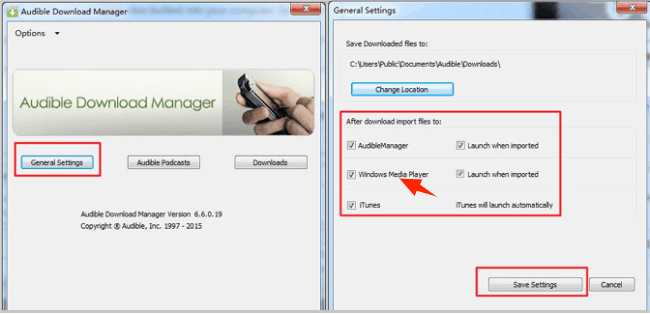
- Uma vez feito, não se esqueça de clicar no botão Salvar configurações na parte inferior da janela pop-up.
- Agora, navegue ao lado do site oficial da Audible e faça login com sua conta da Audible. Basta fornecer todos os detalhes necessários, como seu nome de usuário e senha para prosseguir.
- Se sua conta já foi aberta, vá imediatamente para a seção Biblioteca e revise os títulos para ver se seus favoritos estão incluídos aqui.
- Selecione aqueles que você deseja e, em seguida, pressione o botão Download ao lado do título. Ao fazer isso, o Audible Download Manager logo começará a salvar os audiolivros diretamente no Windows Media Player.
Após o processo de download bem-sucedido, todos os audiolivros selecionados serão vistos no Windows Media Player alguns minutos depois.
Como transferir arquivos audíveis locais para o Windows Media Player
O procedimento fornecido acima é aplicável apenas a todos os títulos que podem ser vistos no site da Audible. se você tiver alguns audiolivros salvos localmente, transferi-los para o WMP será um pouco diferente, pois você terá que mover cada título manualmente para reproduzir o Audible no Windows Media Player.
Para certificar-se de que você está fazendo o processo correto, siga as etapas abaixo.
- Comece baixando o aplicativo Audible Download Manager e, em seguida, inicie-o logo após o processo de instalação.
- Na tela inicial do Audible Download Manager, selecione Configurações gerais e veja se o Windows Media Player está selecionado na seção “Após o download, importar arquivos para”.
- Para salvar as alterações feitas, clique no botão Salvar configurações abaixo.
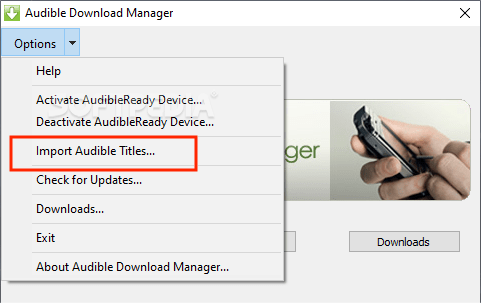
- Em seguida, observe o botão Opções no canto superior esquerdo da janela Configurações gerais. Ao lado dela há uma seta para baixo que deve ser clicada para ver as subopções.
- Nas opções de menu mostradas, escolha Importar títulos audíveis.
- Depois disso, selecione Importar para WMP.
- Por fim, insira o destino correto dos arquivos a serem importados.
Com todas as etapas acima seguidas corretamente, agora você pode reproduzir o Audible no Windows Media Player usando os livros salvos localmente em seu dispositivo.
Parte 2. Como jogar audível no seu Windows Media Player sem limitação
A única maneira de ouvir o Audible sem assinatura ou limitações no Windows Media Player é garantir que os arquivos estejam convertidos para um formato acessível e livres de qualquer tipo de proteção, especialmente o DRM (Digital Rights Management) . Depois de baixar os títulos em um formato compatível, você poderá acessá-los facilmente em qualquer dispositivo. Você nem precisará autorizar o dispositivo para reproduzir o Audible no Windows Media Player.
Para isso, você precisará de um conversor de audiolivros profissional e, para compartilhar com você o melhor, o AMusicSoft Audible Converter é certamente confiável. Além de sua capacidade de remover DRM, converter arquivos Audible e baixá-los em um formato compatível, você também deve saber que este conversor de Audible é muito eficiente em concluir cada etapa do processo em apenas alguns minutos. A qualidade de áudio resultante também é excelente. Entre os formatos compatíveis com este conversor, você pode converter audiolivros Audible para MP3 ou outros formatos como FLAC, M4A e WAV.
Outra coisa que tornou o AMusicSoft Audible Converter famoso quando se trata da indústria de audiolivros é a simplicidade em usá-lo, garantindo que cada usuário sinta a conveniência em usá-lo para múltiplos procedimentos. Vamos ver se isso é realmente verdade abordando a série de etapas a seguir para usá-lo para reproduzir Audible no Windows Media Player.
- Obtenha o AmusicSft Audible Converter em seu site oficial e instale-o logo em seguida.
Download grátis Download grátis
- Abra o aplicativo e adicione os arquivos Audible para converter. Para fazer isso, basta selecionar os títulos depois de clicar na área específica sugerida pelo conversor.

- Selecione um formato entre os disponíveis e escolha também a pasta de saída.

- Em seguida, toque no botão Converter localizado na parte inferior.

- Por fim, salve os audiolivros convertidos obtendo-os no menu Convertido na parte superior.
Parte 3. Conclusão
Existem várias maneiras de reproduzir audiolivros no Windows Media Player. Você pode usar o aplicativo Audible Download Manager para importar arquivos locais ou obter títulos específicos do site da Audible. Além disso, você também pode usar o AMusicSoft Audible Converter para baixar e converter os audiolivros, garantindo que nenhuma limitação o impeça de apreciá-los.
As pessoas também leram
- Guia rápido sobre como cancelar a associação Audible
- Deixe-nos saber mais sobre o conversor de arquivos audíveis
- Como resolver o problema "Audível não baixando para o iTunes"
- Coisas para aprender sobre “Posso colocar livros audíveis no meu iPod”
- OverDrive vs Audible: Qual é o melhor aplicativo de audiolivro?
- Todas as coisas que você precisa saber sobre Audible para Blackberry
- Resolva o problema sobre "Por que o Audible continua parando"
 Sobre o autor
Robert Fabry é um blogueiro fervoroso e um entusiasta que gosta de tecnologia, e talvez ele possa contagiá-lo compartilhando algumas dicas. Ele também é apaixonado por música e escreveu para a AMusicSoft sobre esses assuntos.