Como editar músicas no Spotify? (Windows e Mac)
A edição de música pode tornar uma música antiga totalmente diferente, se você quiser. Como permite fazer muitas coisas, você pode cortar livremente algumas partes que deseja remover da música, eliminar o ruído de fundo, gerenciar a configuração geral do volume do áudio, adicionar sons instrumentais, combine várias músicas como uma e muito mais. Com a ajuda de programas e softwares que permitem a edição de música, tudo o que você deseja fazer com sua música agora é possível.
Neste post, você aprenderá como editar músicas utilizando os diversos recursos de edição disponíveis no software que você escolheu para editar seus sons.
Sumário Parte 1. Como editar playlists e músicas do Spotify? Parte 2. Como baixar álbuns e playlists do Spotify? Parte 3. Resumo
Parte 1. Como editar listas de reprodução e músicas do Spotify?
Além de ferramentas específicas que podem ser baixadas para o seu dispositivo ou usadas online, você certamente encontrará editores de música interessantes já integrados aos seus aparelhos. Por exemplo, no Windows, você pode usar o Explorador de Arquivos para editar suas músicas, enquanto em computadores Mac, você pode usar o QuickTime Player . Confira o guia abaixo sobre como editar músicas no seu computador.
Editar arquivos de música MP3 no Windows
- Comece pressionando as teclas Windows e E. Isso abrirá automaticamente a janela do File Explorer.
- Isso permitirá que você procure a música MP3 que deseja editar.
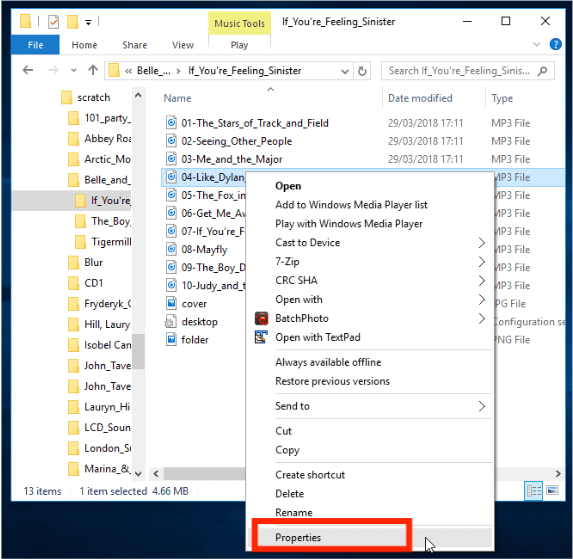
- Depois de ver a música, clique com o botão direito nela e escolha a opção Propriedades no menu.
- Em seguida, vá para a seção Detalhes. A partir daqui, você pode modificar o nome do álbum, artista, gênero, título da música e muito mais.
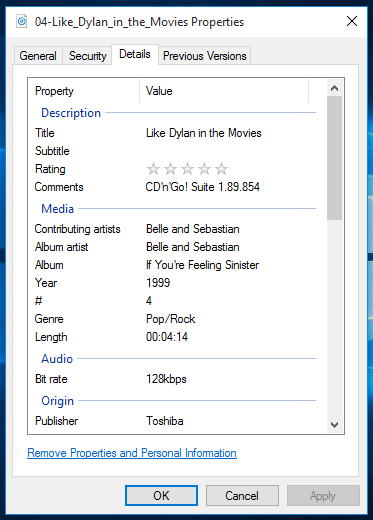
- Depois de modificar os itens completamente, não se esqueça de clicar no botão Aplicar para salvar as alterações feitas. Certifique-se de segui-lo pressionando o botão OK.
Edite arquivos de música MP3 no Mac
Veja como editar músicas no seu Mac.
- Vá para sua biblioteca e selecione a música que você editará. Abra o arquivo MP3 usando o QuickTime Player.
- Entre os recursos de edição vistos, selecione Trim. Além da opção Trim, você pode explorar o software para ver outros recursos disponíveis para edição de música.
- Existem controles deslizantes que você pode arrastar para encurtar o som ou cortar as partes que não deseja. Isso indicará a parte específica do vídeo a ser usada, o início e o fim.
- Para salvar a peça aparada, basta clicar no botão Aparar na parte superior.
- Uma vez feito, clique no botão Salvar para armazená-lo em seu dispositivo. Alternativamente, você pode compartilhá-lo diretamente em seu Facebook, Mail, Mensagens e similares.
Editar arquivos de música MP3 no Windows Media Player
Outra ferramenta que você pode utilizar para o processo de edição de músicas no Windows é através do Windows Media Player. Siga os passos abaixo.
- Inicie o Windows Media Player no seu computador e vá para a seção Biblioteca localizada no lado esquerdo da tela.
- Depois disso, escolha a guia Música e navegue em sua coleção para selecionar o arquivo MP3 que deseja editar.
- Logo após selecionar a música, clique com o botão direito nela e escolha o botão Editar.
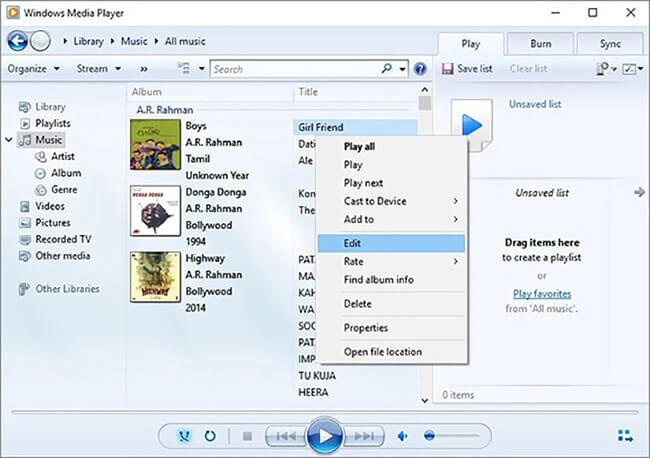
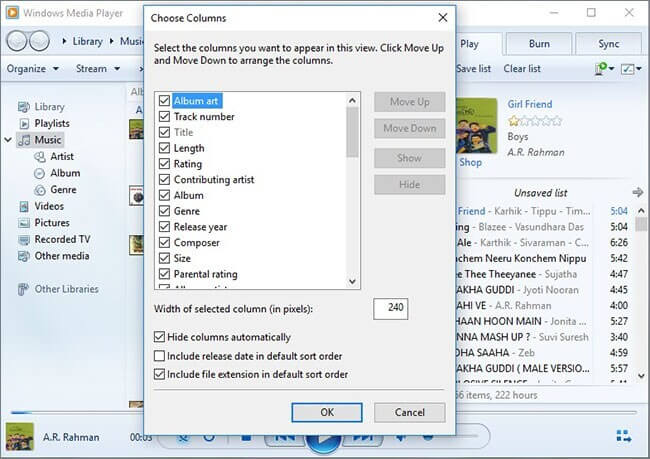
- Alguns segundos depois, uma mini janela aparecerá na sua tela. A partir daqui, você poderá ver todos os recursos que você pode editar. Para listar um exemplo, você pode editar a duração do áudio, gênero, número da faixa, ano de lançamento, classificação e muito mais.
- Por fim, não se esqueça de clicar no botão OK para salvar o arquivo de áudio editado.
Edite arquivos de música MP3 no VLC
Além das ferramentas mencionadas acima, o VLC Player também funciona como um editor de música, permitindo cortar o áudio e muito mais. O VLC suporta diversos métodos de compressão de áudio e vídeo, bem como formatos de arquivo, incluindo DVD-Vídeo, Vídeo CD e protocolos de streaming. Ele consegue transmitir mídia por redes de computadores e transcodificar arquivos multimídia. O VLC Media Player também possui um recurso para baixar vídeos do YouTube . Vamos ver como editar músicas usando o VLC.
- Inicie o VLC player no seu dispositivo usado e vá para a guia Exibir.
- Dentre as opções visualizadas, clique na opção Controles Avançados.
- Em seguida, toque no botão vermelho mostrado no canto inferior esquerdo da janela atual e toque novamente quando chegar ao fim.
- Para acessar o arquivo editado, basta ir até a pasta Minhas Músicas no seu dispositivo.
Parte 2. Como baixar álbuns e listas de reprodução do Spotify Music?
E se as músicas que você quer editar estivessem no Spotify? Como você conseguiria editá-las? Para isso, você precisa primeiro baixar as músicas do Spotify para o seu computador . Depois de salvá-las, você pode usar qualquer um dos programas mencionados acima para editar músicas. Mas como baixar arquivos de música do Spotify?
Para fazer isso, você pode usar a ferramenta profissional de AMusicSoft Spotify Music Converter. Esta ferramenta pode ser acessada e baixada em seu site oficial. Basta abrir seu navegador e então procurar o site para baixar o aplicativo. No AMusicSoft, você também pode converter as faixas em vários formatos de saída. Você pode escolher entre MP3, FLAC, WAV, AC3, M4A e AAC. Agora você pode adicionar música ao TikTok do Spotify com esses arquivos de música flexíveis, você também pode adicioná-los ao Kinemaster, Instagram Story ou outro aplicativo de edição de vídeo para editar sua própria música de fundo.
Com velocidade de conversão e download até 5x mais rápida, o AMusicSoft pode produzir os resultados em apenas alguns minutos. Além disso, o procedimento completo sobre como usar o AMsuicSoft para baixar e converter as músicas é muito simples de fazer. Você também pode notar que as músicas convertidas são todas da melhor qualidade, sem nenhuma diferença em comparação com a cópia original. Os detalhes significativos que devem ser retidos das músicas também são seguros, mesmo após usar o conversor. Para saber mais sobre essas etapas, confira-as abaixo.
- Abra seu navegador e vá direto para o site da AMusicSoft para baixar o Spotify Music Converter. Selecione o botão Download e instale-o em seu dispositivo logo em seguida.
Download grátis Download grátis
- Carregue as faixas para converter copiando e colando seus links ou arrastando e soltando-os no conversor.

- Os formatos disponíveis no AMusicSoft incluem MP3, WAV, FLAC, AAC, M4A e AC3. Selecione o que usar, bem como a pasta final para salvar os resultados.

- Comece o processo de conversão clicando no botão Converter.

Parte 3. Resumo
Com a ajuda do seu computador e dos programas pré-instalados nele, nomeadamente Windows Media Player, VLC, Explorador de Ficheiros e outros, o processo de edição de músicas tornou-se mais fácil. Isso tudo porque o guia que os usuários devem seguir é simples e fácil. Além disso, como o Spotify possui uma coleção de músicas muito extensa, é normal que a maioria das faixas que você deseja editar e baixar sejam encontradas aqui. Então, para prosseguir, basta usar AMusicSoft Spotify Music Converter a fim de obtê-los.
As pessoas também leram
- Como entrar em contato com o Spotify por e-mail para enviar suas preocupações
- Como alterar meu método de pagamento do Spotify (PC/celular)
- Como corrigir o problema de tela preta do Google Chrome
- Como se inscrever no plano Spotify para estudantes e obter um desconto?
- Como mudar o baixo no Spotify (passo a passo)
- Como transmitir músicas do Spotify com a melhor qualidade de áudio
- Melhores aplicativos para ouvir músicas grátis sem Wifi
- Os 4 principais downloads de aplicativos de música do mundo
 Sobre o autor
Robert Fabry é um blogueiro fervoroso e um entusiasta que gosta de tecnologia, e talvez ele possa contagiá-lo compartilhando algumas dicas. Ele também é apaixonado por música e escreveu para a AMusicSoft sobre esses assuntos.