Os 6 principais bloqueadores de anúncios do Spotify para desfrutar de música sem anúncios
Se você consegue tolerar os anúncios entre as músicas que interrompem sua experiência de streaming, o Spotify pode ser seu gratuitamente. Para ouvir sem anúncios, você pode assinar os planos pagos do Spotify. No entanto, nem todos podem pagar preços premium por uma experiência de streaming sem anúncios. Existem outras maneiras de bloquear anúncios do Spotify gratuitamente? Aqui, apresentaremos alguns bloqueadores de anúncios do Spotify que você pode escolher. Continue lendo para descobrir como bloquear os anúncios do Spotify de uma vez por todas.
Sumário Parte 1. 2 Bloqueadores de Anúncios para Spotify em Navegadores Web Parte 2. Bloqueador de Anúncios para Spotify em Mac Parte 3. Bloqueador de Anúncios para Spotify em Windows Parte 4. Bloqueador de Anúncios para Spotify em iOS Parte 5. Bloqueador de Anúncios para Spotify em Android Parte 6. Baixe Músicas Sem Anúncios do Spotify Sem o Premium Conclusão
Parte 1. 2 bloqueadores de anúncios para Spotify no navegador da Web
Cansado de ter sua música interrompida por anúncios? Nesta parte, vamos primeiro compartilhar os melhores bloqueadores de anúncios do Spotify para o web player do Spotify.
1. AdBlock total
Total AdBlock é uma extensão popular de bloqueador de anúncios para navegadores da web, disponível para Chrome, Edge, Opera e Safari. O Total Adblock elimina todos os anúncios e rastreadores da Internet, permitindo que você aproveite seus sites favoritos, totalmente sem anúncios. Por exemplo, pode remover anúncios em vídeos do YouTube. Além disso, o Total AdBlock pode bloquear anúncios de áudio do Spotify.
2. SpotiAds
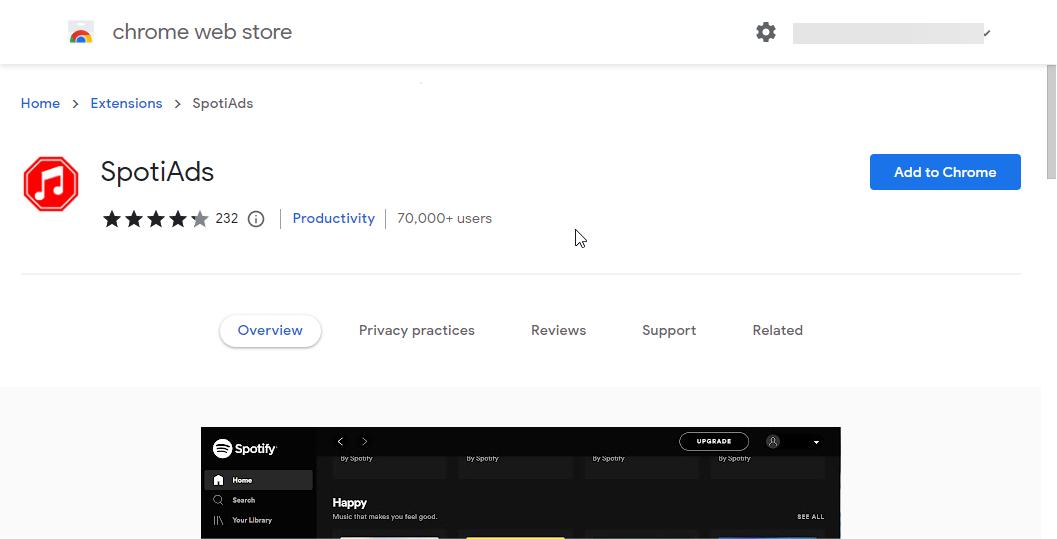
Se você preferir não bloquear anúncios em toda a Internet, SpotiAds é outro dos populares bloqueadores de anúncios do Spotify que você pode experimentar. Esta extensão bloqueará a reprodução de anúncios de áudio irritantes no Spotify. Ele está disponível para instalação na Chrome Web Store agora. Embora os anúncios não sejam reproduzidos no web player online do Spotify, eles passarão para a próxima música.
Parte 2. Bloqueador de anúncios para Spotify no Mac
Como bloquear anúncios do Spotify no Mac? No Mac, você pode usar BlockTheSpot-Mac para bloquear anúncios no aplicativo. Além de bloquear todos os anúncios de banner, vídeo e áudio, este bloqueador de anúncios do Spotify para Mac também pode desbloquear a função de pular qualquer faixa.
Você pode seguir as instruções na página do GitHub para instalar o bloqueador de anúncios. E você precisa da ajuda do Spicetify. Para quem se sente confortável com interfaces de linha de comando, BlockTheSpot-Mac é uma boa alternativa.
Parte 3. Bloqueador de anúncios para Spotify no Windows
Também existe uma ferramenta para bloquear todos os anúncios no aplicativo de desktop do Windows sem pagar pelo Spotify Premium. EZBlocker é um bloqueador de anúncios do Spotify para Windows 7/8/10/11. Quando um anúncio estiver sendo reproduzido, o EZBlocker silenciará o Spotify até que termine. Como remover anúncios do Spotify com EZBlocker? Aqui está como fazer:
Passo 1. Baixe o EZBlocker do site oficial. O EZBlocker requer Windows 10/11 ou Windows 7/8 com .NET Framework.
Passo 2. Clique com o botão direito do mouse no arquivo EZBlocker.exe, instale-o no seu Windows e selecione "Executar como administrador".
Passo 3. O EZBlocker iniciará automaticamente o aplicativo Spotify. Reproduza qualquer álbum ou playlist e ele silenciará os anúncios em segundo plano sem interrupções.
Parte 4. Bloqueador de anúncios para Spotify no iOS
Irritado com anúncios no Spotify? Você pode bloquear anúncios do Spotify em dispositivos iOS? Embora você encontre dezenas de ferramentas que afirmam bloquear anúncios do Spotify no iPhone e iPad, apenas algumas realmente funcionam. Como podemos ouvir o Spotify sem anúncios no iPhone?
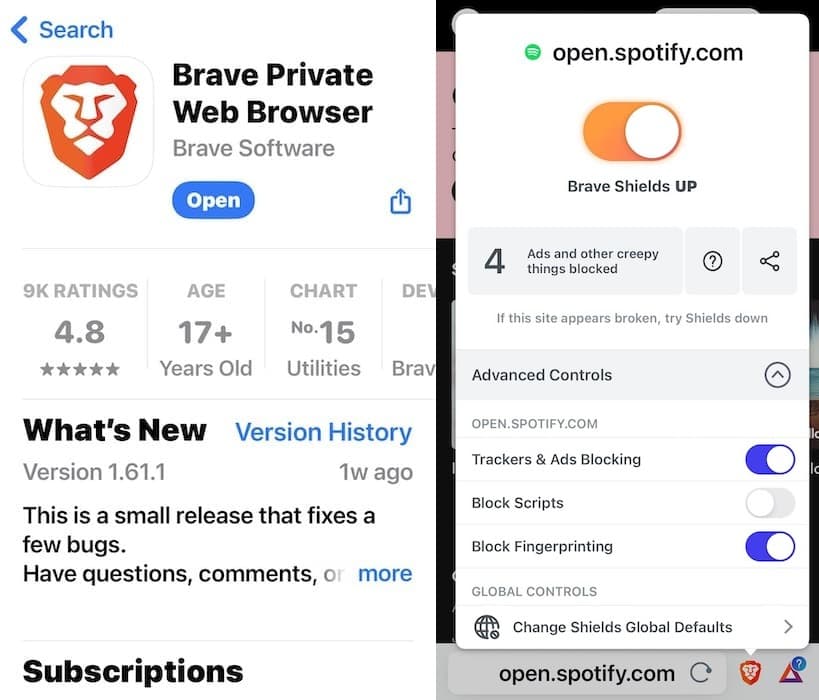
Procure ferramentas com bloqueadores de anúncios integrados que bloqueiem efetivamente as interrupções entre as músicas. Se você precisar de um ponto de partida, experimente o Brave. Gostei de ouvir sem anúncios em minha conta Spotify Free por mais de uma hora neste navegador.
Parte 5. Bloqueador de anúncios para Spotify no Android
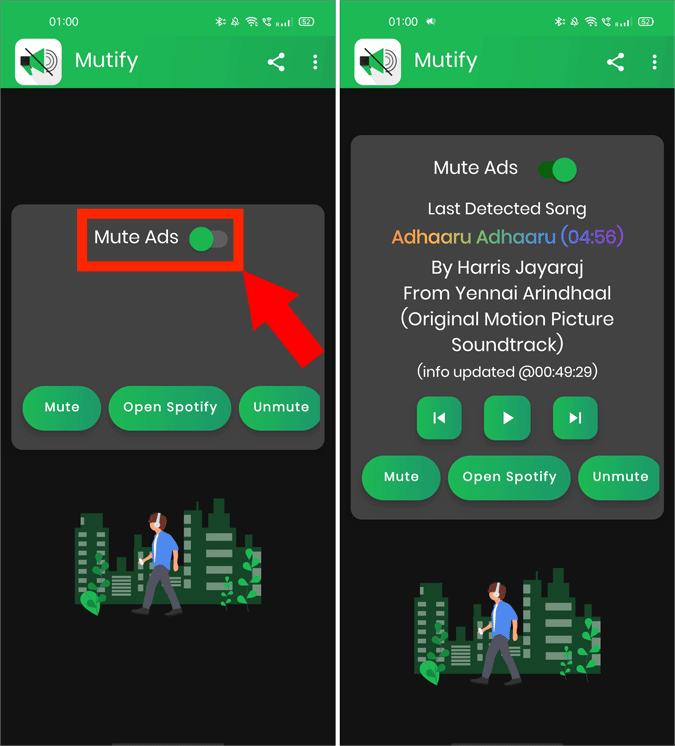
A maioria dos usuários do Android pesquisa como impedir os anúncios do Spotify gratuitamente. Mutify é uma das ferramentas do Android que você pode usar. Mas o Mutify é um silenciador de anúncios, não um bloqueador de anúncios do Spotify. Mutify silencia o volume da música quando um anúncio do Spotify está sendo reproduzido e ativa automaticamente o som depois. Dito isso, vamos começar!
Passo 1. Baixe o aplicativo Mutify na Google Play Store.
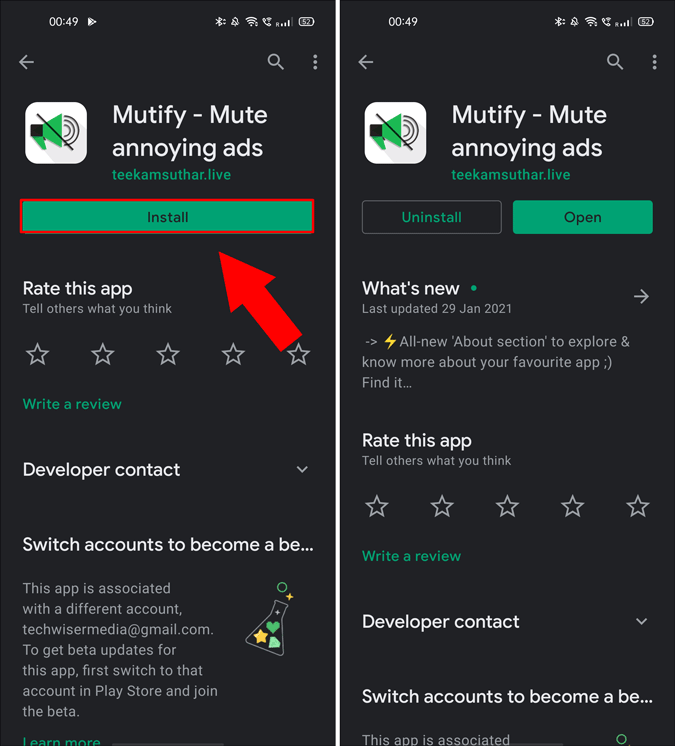
Passo 2. Abra o aplicativo Spotify e toque no ícone de engrenagem no canto superior direito. Em Configurações, navegue até a parte inferior e ative "Status de transmissão do dispositivo".
Passo 3. Uma vez feito isso, volte para o aplicativo Mutify e ative Mute Ads.
Parte 6. Baixe músicas sem anúncios do Spotify sem Premium
Nesta seção, apresentaremos AMusicSoft Spotify Music Converter. Esta é uma ferramenta para ajudá-lo a obter músicas do Spotify sem anúncios, para que você não precise se preocupar com os anúncios. Existem muitos recursos neste software poderoso e completo. Por exemplo, você pode pegar músicas, podcasts, playlists e álbuns do Spotify. Você pode até usá-lo para converter músicas em diferentes formatos de arquivo. Por exemplo, você pode converter arquivos de música do Spotify em MP3. Alguns formatos de arquivo suportados incluem MP3, WAV, AAC, M4A, AC3 ou FLAC. Depois que os arquivos forem baixados em seu dispositivo como arquivos locais, você poderá ouça Spotify ilimitadamente offline. Você também pode compartilhá-los com seus amigos e familiares, pois a transferência será mais fácil.
AMusicSoft Spotify Music Converter pode converter a uma velocidade 5x mais rápida que o conversor ou grabber normal. Além disso, permite manter as informações de metadados e tags de identificação das músicas. A ferramenta está disponível nas plataformas Mac e Windows. Aqui estão as etapas para usá-lo para que você não precise obter um bloqueador de anúncios do Spotify:
Passo 1. O primeiro passo é baixar a ferramenta do site AMusicSoft.com e instalá-la no seu computador. Ela pode ser usada tanto em computadores Windows quanto Mac. Em seguida, abra a ferramenta.
Download grátis Download grátis
Passo 2. Você pode simplesmente adicionar músicas clicando em Adicionar arquivos na interface do AMusicSoft Spotify Music Converter. Uma nova interface será exibida. Agora, arraste e solte as playlists, faixas, álbuns, podcasts e outras músicas que você deseja pegar do Spotify para a interface do AMusicSoft.
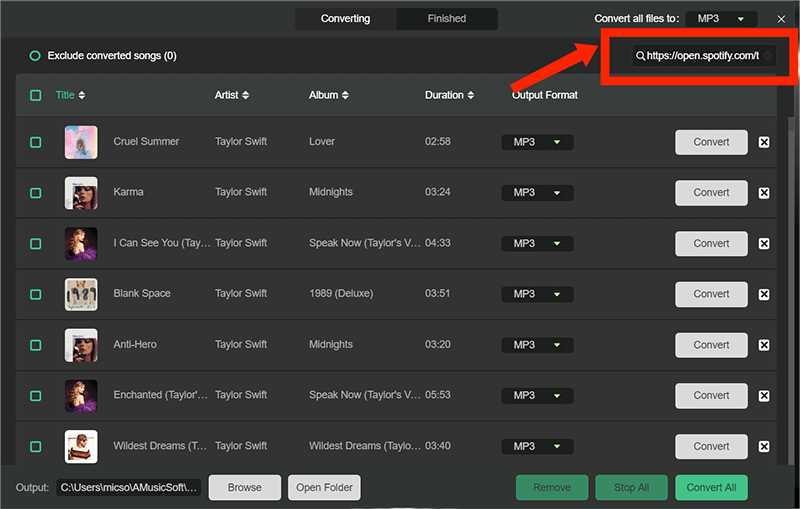
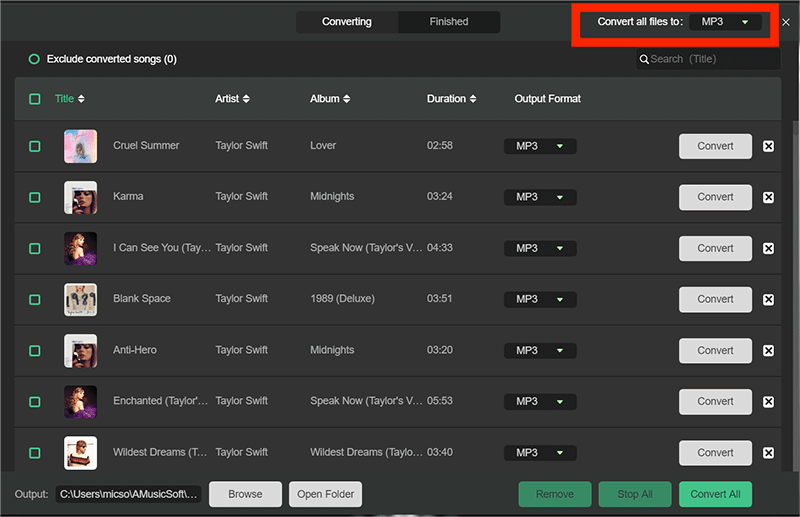
Passo 3. O terceiro passo é selecionar o formato de saída desejado. Recomendamos MP3, mas existem outros formatos de arquivo que você também pode usar. Você também pode escolher um caminho ou pasta onde os arquivos serão salvos.
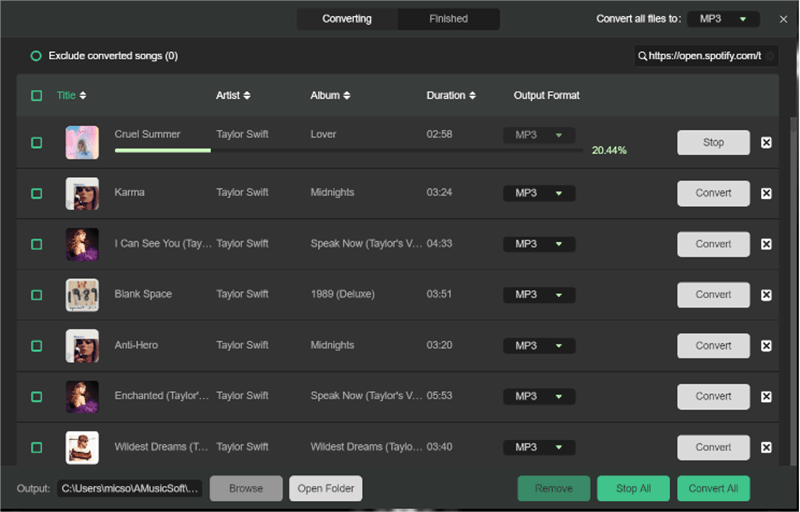
Passo 4. Agora, clique no botão Converter, localizado no canto superior direito do programa. A ferramenta começará a importar as faixas do Spotify para você. A barra de progresso mostrará o status do processo de conversão. Assim que uma faixa for convertida, a mensagem "Convertido" será exibida.
Conclusão
Fornecemos a você um artigo abrangente sobre um bloqueador de anúncios do Spotify. Também demos uma lista dos principais bloqueadores de anúncios do Spotify por aí. Finalmente, você pode usar AMusicSoft Spotify Music Converter então você não precisa ouvir anúncios mesmo quando não tem o Spotify Premium.
As pessoas também leram
- Como usar Spotify no exterior sem a restrição de dias 14
- Como criar uma lista de reprodução do Spotify a partir das faixas do Shazam
- Festival de música Spotify: o que você deve saber
- Como publicar música no Spotify: um guia para você
- Modo de festa do Spotify: coisas que você deve saber
- Como ativar o modo DJ Spotify: um guia fácil
- Como criar uma lista de reprodução do Spotify: o guia simplificado
- Como resgatar vale-presente Spotify: um guia para você
 Sobre o autor
Robert Fabry é um blogueiro fervoroso e um entusiasta que gosta de tecnologia, e talvez ele possa contagiá-lo compartilhando algumas dicas. Ele também é apaixonado por música e escreveu para a AMusicSoft sobre esses assuntos.