Truques no Spotify sobre como mudar a foto do perfil
As pessoas sempre associam você à foto que usa em plataformas sociais como Spotify, Facebook, Instagram, TikTok e Twitter, entre outras. Adicionar a foto de perfil correta à sua conta do Spotify pode ajudar seus amigos e familiares a identificá-lo. Este artigo mostrará alguns truques do Spotify sobre como alterar a foto de perfil.
Você sempre pode alterar a foto no Spotify. Neste artigo, daremos algumas informações sobre a foto de perfil do Spotify que você precisa explorar. Também fornecemos o processo que você precisa seguir para garantir que carrega a foto e o tamanho corretos e executa algumas edições para melhorar sua aparência.
Sumário Parte 1. Qual o formato da foto de perfil do Spotify? Parte 2. Como alterar sua foto de perfil do Spotify no Android ou iOS? Parte 3. Como alterar sua foto de perfil do Spotify no reprodutor web e para desktop? Parte 4. Como baixar músicas do Spotify sem um plano Premium? Parte 5. Conclusão
Parte 1. Qual é o formato da foto do perfil do Spotify?
Vamos ver alguns truques do Spotify para alterar sua foto de perfil. Você pode personalizar o Spotify enviando sua própria foto de perfil. Mas qual é o tamanho recomendado para a foto de perfil do Spotify? A maioria dos principais formatos de arquivo são suportados pelo Spotify. Se você usa o aplicativo no celular, certifique-se de que seja um JPEG ou PNG e que o tamanho do arquivo seja inferior a 10 MB (mas não se preocupe, a maioria das fotos tiradas com o celular atende a esses requisitos). E no aplicativo para computador? Assim como no celular, a foto de perfil deve ser um JPEG com tamanho máximo de 4 MB. Além disso, você não pode enviar imagens que violem direitos autorais, marcas registradas ou direitos de imagem pessoal.
Parte 2. Como alterar sua foto de perfil do Spotify no Android ou iOS?
Nesta seção, compartilharemos os passos para alterar sua foto de perfil no Spotify usando seu dispositivo móvel. Alterar a foto de perfil na sua conta do Spotify, seja em um dispositivo Android ou iOS, é uma operação simples que não exige experiência prévia. Tudo o que você precisa é ter fotos de alta qualidade armazenadas no seu dispositivo. Veja como é fácil.
- Abra seu aplicativo Spotify. Na tela inicial, escolha o menu Configurações no canto superior direito do aplicativo.
- Clique em Perfil e escolha a opção Exibir perfil.
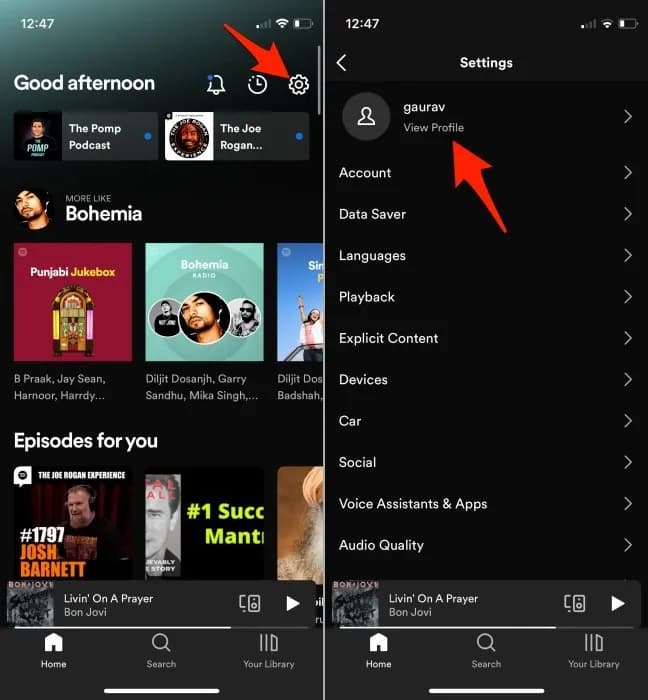
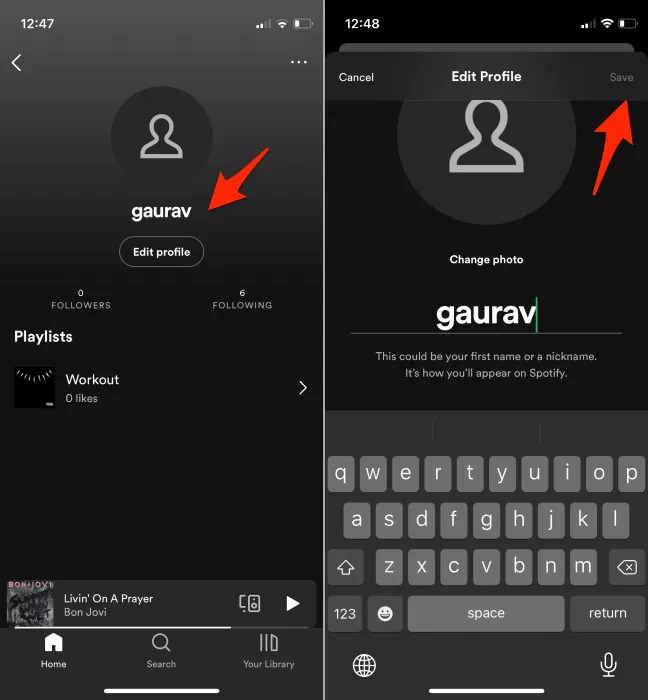
- Clique no botão da caneta ao lado da imagem da foto do perfil para ativar a opção de edição ou clique no ícone Editar perfil.
- Escolha o ícone Alterar foto para acessar as fotos em qualquer álbum disponível na lista.
Parte 3. Como alterar sua foto de perfil do Spotify na Web e no player de desktop?
Você conhece as etapas no Spotify sobre como alterar as fotos do perfil no seu computador? A versão desktop e a versão web player também não são difíceis. Aqui também está um procedimento simples que você precisa tentar e obter o melhor.
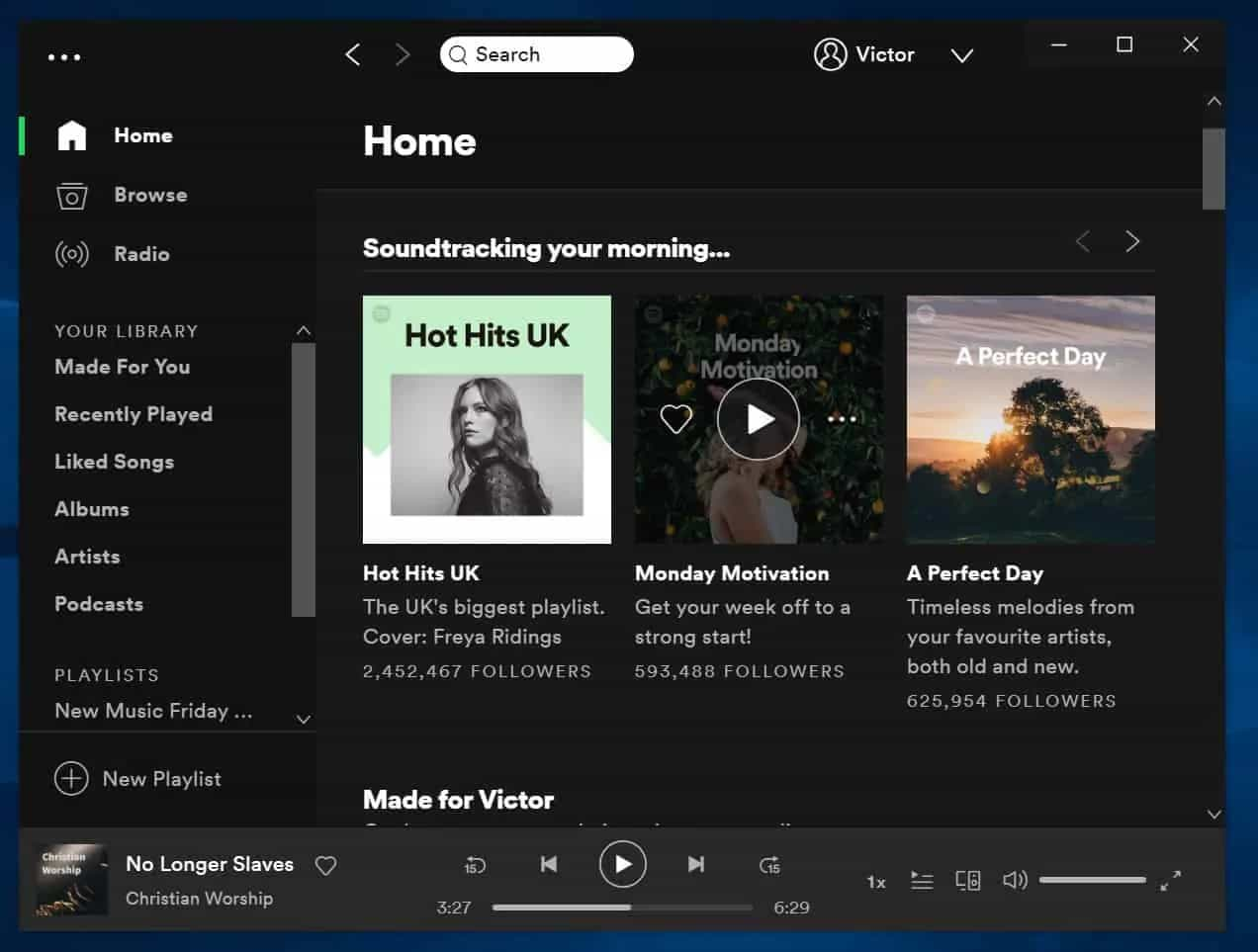
- Abra o Web player ou o aplicativo Spotify em sua área de trabalho ou na web.
- Clique no seu nome de usuário no canto superior direito.
- Passe o mouse sobre a foto do seu perfil e clique em Alterar.
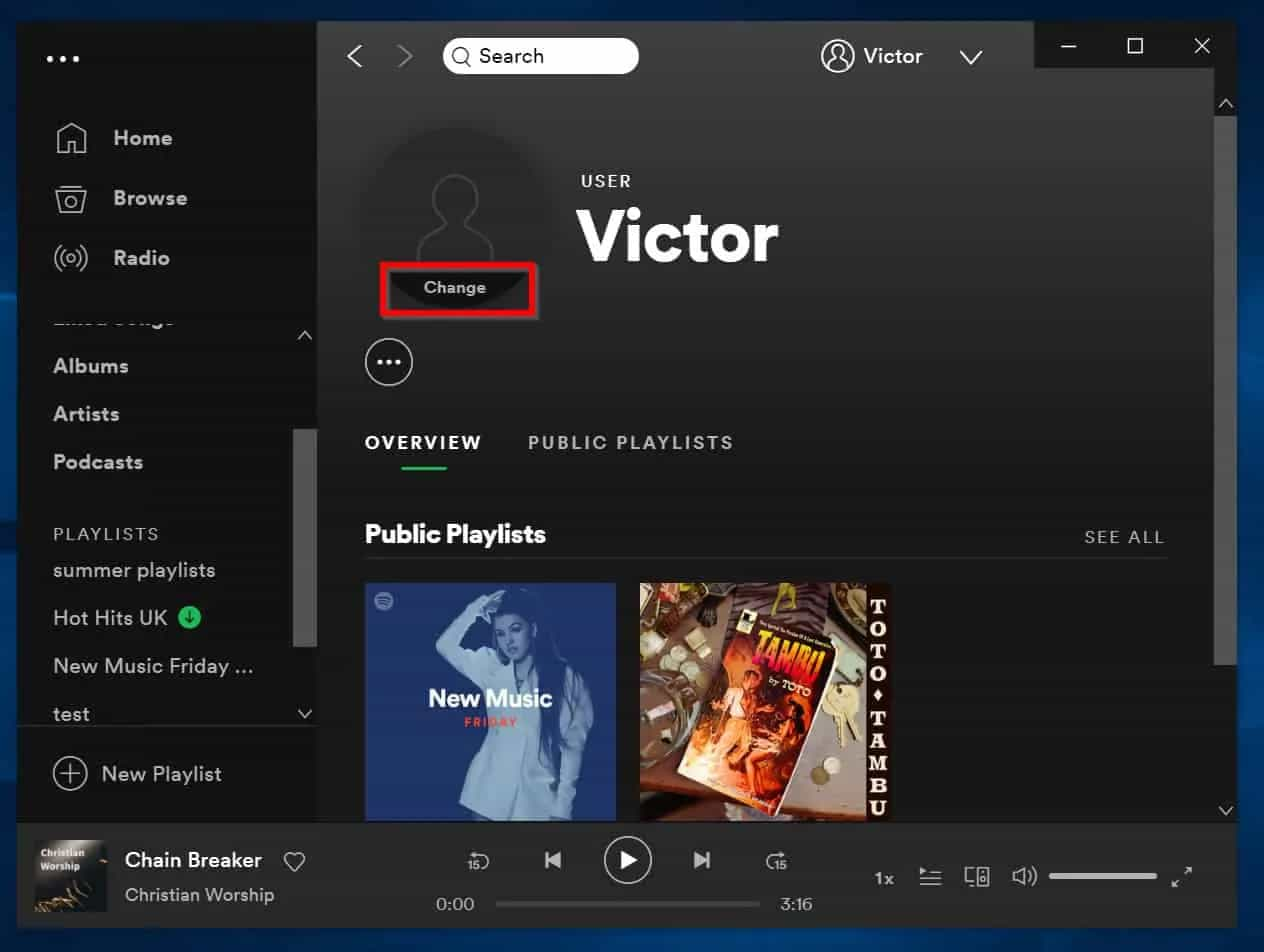
- Navegue até a pasta em seu computador onde você tem a imagem que deseja usar. Em seguida, selecione a imagem.
Depois de atualizar sua foto de perfil, levará algum tempo para que as alterações sejam refletidas em sua conta do Spotify.
Parte 4. Como baixar músicas do Spotify sem plano Premium?
Neste guia do Spotify sobre como mudar a foto do perfil, daremos uma dica bônus. Como todos sabemos, o Spotify é um serviço de streaming de música online. Você precisa de uma rede estável para executar o aplicativo Spotify e reproduzir música nele. Mas se você é um usuário Premium, pode curtir as músicas do Spotify offline porque é uma das vantagens do plano Premium.
O Spotify funciona offline para assinantes gratuitos? Existem kits de ferramentas de terceiros que são úteis para garantir que você possa baixá-los e ouvi-los offline. Isso significa que você não precisa se preocupar em tocar música offline no Spotify. AMusicSoft Spotify Music Converter é a sua opção.
AMusicSoft Spotify Music Converter vem com uma interface simples e suporta vários formatos de arquivo, incluindo MP3, AAC e FLAC. Sua vantagem única é o removedor de DRM para que você possa reproduzi-lo em qualquer player com o mínimo esforço. Isso significa que você pode tocar música em qualquer lugar, mesmo que Spotify desconecta você aleatoriamente.
Ele também tem uma velocidade de trabalho confiável de 5x mais rápido que pode acelerar todos os procedimentos em apenas alguns minutos. Os resultados que você pode obter deste serviço também são com uma boa qualidade de áudio que não faz diferença das faixas originais. Vamos ver abaixo o guia que você deve seguir sobre como usar o AMusicSoft Spotify Music Converter no download de arquivos de música.
- Baixe, instale e execute o AMusicSoft Spotify Music Converter no seu dispositivo.
Download grátis Download grátis
- Escolha as músicas do Spotify que você precisa baixar e carregue-as na interface usando a função arrastar e soltar.

- A seleção do formato de saída virá em seguida e você terá que escolher entre os disponíveis no AMusicSoft. Depois disso, crie uma nova pasta para salvar os arquivos convertidos.

- Agora, você pode tocar no botão Converter e aguardar a conclusão do processo.

Que kit de ferramentas simples, ideal para todos os usuários, independentemente do nível de experiência.
Parte 5. Conclusão
Neste artigo, focamos em alguns truques no Spotify sobre como mudar as fotos do perfil. Para identificar melhor sua conta para amigos, familiares e seguidores, atualize sua foto de perfil do Spotify. Lembre-se: você não pode fazer upload de imagens que violem direitos autorais, marcas registradas ou direitos pessoais de imagem. Escolha a melhor das fotos para dar uma repaginada na sua conta e se identificar com ela.
Além do artigo geral, também inserimos uma parte bônus onde você pode ver um guia discutido sobre como baixar músicas no Spotify usando uma ferramenta útil que é o AMusicSoft Spotify Music Converter. Você pode obter os benefícios de baixar seu conteúdo favorito do Spotify Music com sua conta do Spotify - nenhuma assinatura do Spotify Premium é necessária!
As pessoas também leram
- Etapas fáceis: como sair do Premium no Spotify?
- 5 melhores aplicativos de música que funcionam no modo avião
- Regras de música do Twitch: como transmitir música ao vivo no Twitch
- Onde obter imagens gratuitas do Spotify para listas de reprodução?
- Maneiras rápidas de corrigir o Spotify não mostrando a capa do álbum
- Dicas para resolver o erro de saída aleatória do Spotify
- Os 5 melhores aparelhos de som automotivos com Spotify para curtir música
- Conecte o Spotify ao Discord no PC, Mac, iPhone e Android
 Sobre o autor
Robert Fabry é um blogueiro fervoroso e um entusiasta que gosta de tecnologia, e talvez ele possa contagiá-lo compartilhando algumas dicas. Ele também é apaixonado por música e escreveu para a AMusicSoft sobre esses assuntos.