Várias maneiras de obter o Spotify na VIZIO TV em 2025
O Spotify tem os melhores algoritmos de descoberta de música e a interface de usuário mais elegante e rápida. A melhor maneira de usar o Spotify é por meio de um aplicativo no computador, telefone (iOS e Android) ou tablet. O Spotify também funciona com alguns sistemas de som, TVs, sistemas de som automotivos e consoles de jogos.
Se você instalou a Smart TV mais recente, pode curtir suas músicas na tela grande com Smart TVs e dispositivos de streaming. A Vizio oferece desempenho competitivo em todas as faixas de preço de seus produtos. No entanto, uma dúvida comum é se o aplicativo Spotify é compatível com a TV Vizio. Neste guia completo, mostraremos como reproduzir o Spotify na sua TV Vizio para que você possa relaxar e curtir suas músicas favoritas na tela grande. Vamos começar!
Índice Parte 1. Como reproduzir o Spotify na Smart TV VIZIO? Parte 2. Como reproduzir músicas do Spotify na TV VIZIO sem assinatura Premium? Parte 3. Considerações finais
Parte 1. Como reproduzir Spotify na VIZIO Smart TV?
Atualmente, todos os aplicativos disponíveis na VIZIO TV são exibidos na barra de aplicativos do SmartCast, incluindo Netflix, Tubi TV , Hulu, Disney+, Amazon Music e outros. Muitas TVs oferecem um aplicativo do Spotify. Infelizmente, o aplicativo do Spotify ainda não é compatível com a VIZIO TV. Isso, sem dúvida, representa um grande obstáculo, impedindo o acesso a serviços populares de música como o Spotify.
A indisponibilidade do aplicativo Spotify não significa que você não possa curtir as músicas do Spotify na VIZIO TV para sempre. Existem alguns métodos alternativos que você pode tentar para reproduzir músicas do Spotify na VIZIO TV. Confira abaixo o guia detalhado de como usar cada método citado para curtir o Spotify na sua TV VIZIO.
Método 1: Reproduzir Spotify na VIZIO Smart TV através do Spotify Connect
O Spotify Connect é uma das maneiras mais práticas de controlar sua coleção de músicas em streaming. O sistema permite que todos os usuários do Spotify transmitam músicas de seus celulares (ou outros dispositivos) para sistemas de som com Wi-Fi, com apenas alguns toques. Há uma infinidade de produtos compatíveis com o Spotify Connect, incluindo caixas de som inteligentes (como o Amazon Echo ou o Bose Home Speaker ), caixas de som sem fio, smart TVs, wearables (como o smartwatch Fossil Gen 4 ou o Apple Watch) e sistemas de som automotivos.
Para aqueles que usam dispositivos móveis, você pode seguir o procedimento abaixo sobre como usar o método Spotify Connect para reproduzir o Spotify na VIZIO TV.
- Abra seu dispositivo móvel e a VIZIO TV, toque no ícone WIFI para ativá-lo e conecte os dois dispositivos à mesma rede.
- Inicie o aplicativo Spotify em um dispositivo móvel e faça login na sua conta.
- Vá para sua biblioteca de músicas e escolha qualquer faixa ou lista de reprodução para reproduzir.
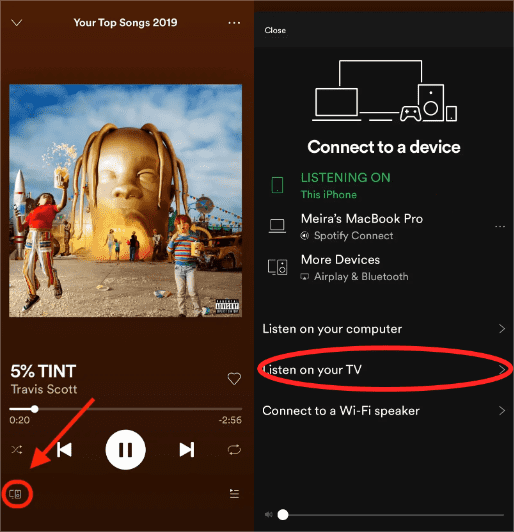
- Clique na barra 'Now Playing' e, em seguida, no logotipo do dispositivo no canto inferior esquerdo da tela. Isso mostrará quais dos seus produtos conectados podem reproduzir no Spotify. Selecione sua TV VIZIO.
- Segundos depois, a música também começará a tocar na sua TV.
Método 2: Reproduzir Spotify na VIZIO Smart TV através do Chromecast
Caso o aplicativo Spotify não detecte uma TV VIZIO compatível, você pode tentar o segundo método para reproduzir o Spotify na sua TV VIZIO. O Chromecast é um dispositivo que permite transmitir músicas e vídeos do seu dispositivo móvel para a sua TV. Para usar o Chromecast para transmitir o Spotify na sua TV VIZIO, siga estes passos:
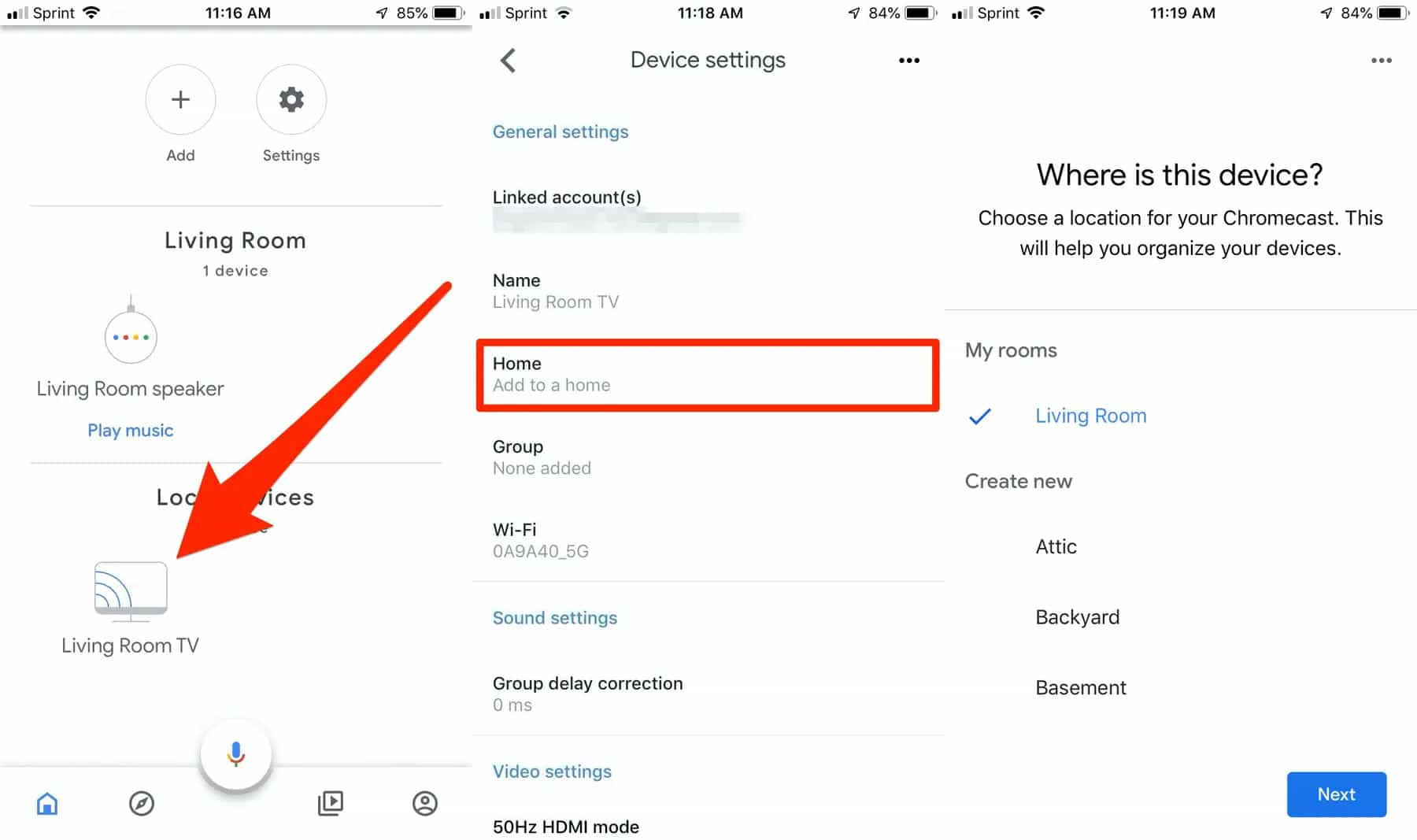
- Abra o aplicativo Página inicial do Google em seu dispositivo móvel.
- Na tela inicial do aplicativo, toque na TV VIZIO.
- Abra Configurações (o botão em forma de engrenagem no canto superior direito) e toque em "Adicionar a uma casa". Selecione a qual casa você adicionará.
- Toque em "Avançar" e escolha a sala em que sua TV está. Sua TV agora deve aparecer na tela inicial, sob o nome da sala à qual você a atribuiu.
- Seu Google Home agora reconhece sua TV.
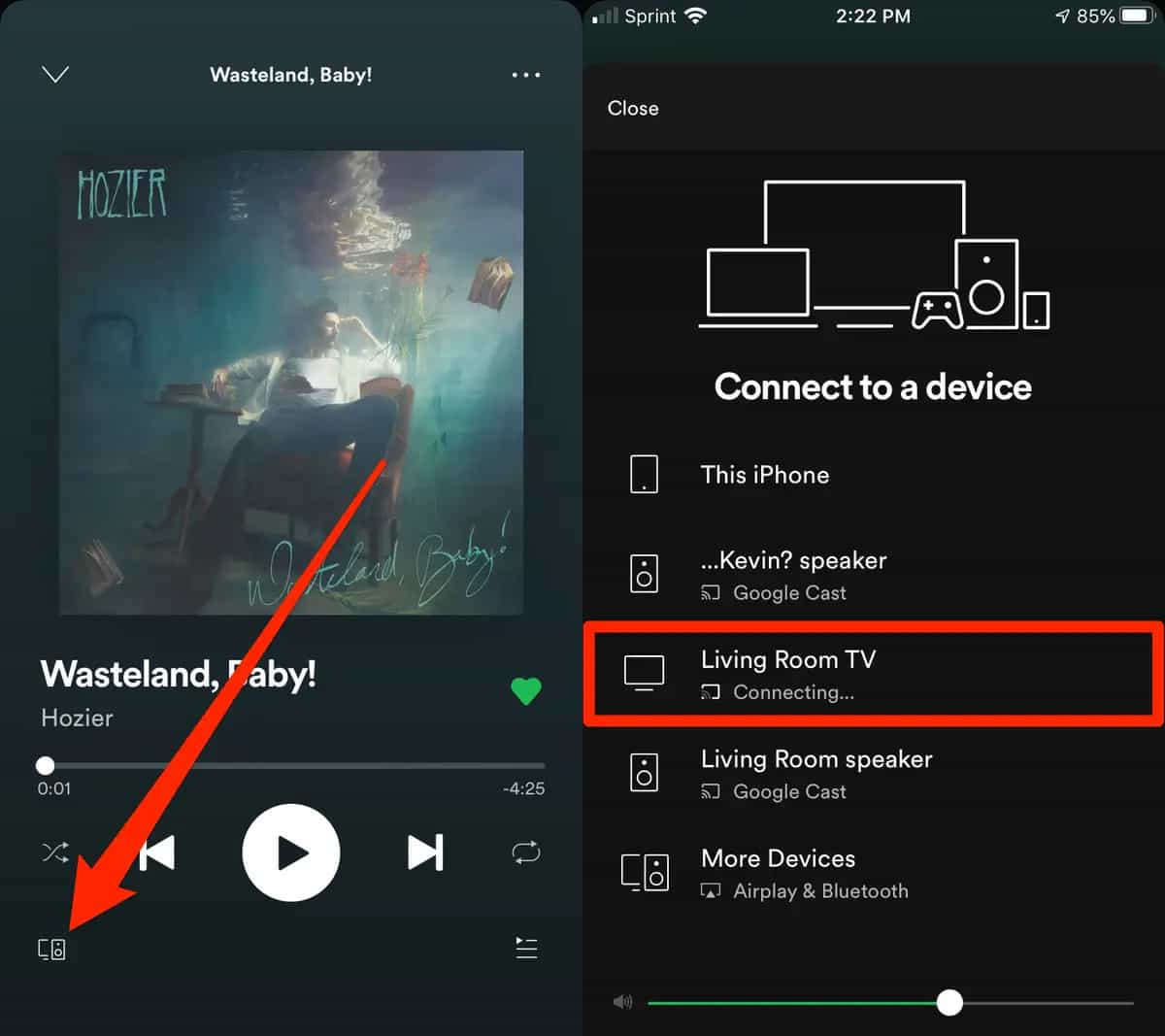
- Quando a música selecionada estiver tocando no aplicativo Spotify, basta tocar no ícone de dispositivos no canto inferior esquerdo da tela.
- Isso exibirá a lista de dispositivos em sua rede para os quais você pode transmitir. Você deve ver o dispositivo Chromecast que conectou à TV.
- Basta tocar no dispositivo Chromecast da sua lista e sua música do Spotify será transmitida para sua TV VIZIO.
Método 3: Reproduzir Spotify na VIZIO Smart TV através do Apple AirPlay
A TV VIZIO não está respondendo no Google Home? Se você tiver um iPhone, pode usar a função Apple AirPlay para curtir o Spotify na VIZIO TV. Aqui está como fazer isso.
- Seu iPhone e VIZIO Smart TV devem estar conectados à mesma rede. Clique no ícone WIFI para ativá-lo.
- Toque no ícone do aplicativo Spotify Music para iniciá-lo. Percorra sua lista de faixas de música e escolha qualquer coisa para tocar.
- Logo após fazer isso, clique no botão Apple AirPlay para ativar o recurso.
- Dos dispositivos mostrados na tela, escolha sua Smart TV VIZIO. A música selecionada para tocar começará a ser transmitida na sua TV.
Parte 2. Como reproduzir músicas do Spotify na TV VIZIO sem Premium?
Se todos os métodos mencionados acima não estiverem disponíveis no seu dispositivo usado atualmente, só há uma coisa para aproveitar o Spotify na VIZIO TV, mesmo que você não tenha uma assinatura do Spotify Premium. Para fazer isso, você pode usar um conversor e downloader de música profissional para ter todas as faixas de música que deseja do serviço Spotify e convertê-las em qualquer formato acessível.
Como seu objetivo é obter a melhor qualidade dos arquivos convertidos, você também deve utilizar a melhor ferramenta. Nesse caso, você deve usar AMusicSoft Spotify Music Converter. Com a ajuda deste conversor de música, você pode pesquisar todas as listas de reprodução e faixas individuais que deseja baixar e convertê-las nos formatos MP3, FLAC, WAV, AAC, AC3 e M4A. Logo após o processo de conversão, você pode prosseguir baixando música do Spotifyestá no seu dispositivo. Após o download, reproduza-os em qualquer reprodutor de música e outro dispositivo, como sua TV VIZIO offline.
Abordando mais sobre AMusicSoft Spotify Music Converter, com sua velocidade de conversão e download 5x mais rápida, os arquivos resultantes podem ser produzidos em apenas alguns minutos. Ele também garante que os arquivos resultantes sejam da melhor qualidade, que é exatamente a mesma das cópias originais. Os detalhes importantes dos arquivos, como as tags de ID e informações de metadados, também foram mantidos mesmo após o processo de conversão. Veja abaixo o procedimento fácil de usar o AMusicSoft para baixar faixas do Spotify e transmitir o Spotify na VIZIO TV.
- Abra qualquer navegador no seu computador para navegar até o site oficial da AMusicSoft. A partir daqui, clique no botão Download ao lado do Spotify Music Converter aplicativo e instale-o assim que o download for concluído.
Download grátis Download grátis
- Inicie o aplicativo instalado e faça o upload das faixas simplesmente usando o método copiar e colar ou arrastar e soltar.

- Escolha um formato de saída para usar no procedimento de conversão e, em seguida, atribua a pasta de destino onde os resultados serão salvos depois de produzidos.

- Aperte o botão Converter para iniciar o processo de conversão e aguarde um pouco até que seja concluído.

- Vá para o menu Convertido e baixe as faixas resultantes em seu computador.
Para reproduzir os arquivos baixados em sua TV VIZIO, basta usar uma unidade flash USB para transferir as cópias para ela. Uma vez transferidos completamente, insira a unidade USB na porta USB da sua TV VIZIO para acessá-los.
Parte 3. Palavras Finais
A discussão acima compartilhou quatro maneiras eficazes de como usar o Spotify na VIZIO TV. Para nomeá-los, você pode escolher entre Apple AirPlay, Chromecast, Spotify Connect e AMusicSoft Spotify Music Converter. Esses métodos são todos confiáveis, mas ainda assim, você tem que avaliar qual é aplicável no seu dispositivo e qual não é. O último método mencionado, que é AMusicSoft Spotify Music Converter, é o mais eficaz, pois funcionará em todos os dispositivos com e sem Premium.
As pessoas também leram
- Regras de música do Twitch: como transmitir música ao vivo no Twitch
- Como organizar uma festa de audição do Spotify [Guia de compartilhamento de músicas]
- Como usar o Spotify no Apple Watch sem telefone?
- [Correção] Spotify não está na tela de bloqueio no Android e iPhone
- Como usar Airpods Pro com Spotify para curtir música?
- Como desbloquear o Spotify na escola sem VPN (atualizado em 2024)
- Gráfico de pizza do Spotify: como ver seus principais artistas e gêneros
- Como transmitir o Spotify para a TV de 4 maneiras rápidas [2024]
 Sobre o autor
Robert Fabry é um blogueiro fervoroso e um entusiasta que gosta de tecnologia, e talvez ele possa contagiá-lo compartilhando algumas dicas. Ele também é apaixonado por música e escreveu para a AMusicSoft sobre esses assuntos.