Como transmitir o Spotify para a TV de 4 maneiras rápidas [2026]
O Spotify é conhecido por ser um aplicativo de música muito versátil, pois pode ser usado em praticamente todos os dispositivos. Um deles é a sua televisão, permitindo que você curta suas músicas em uma tela maior. Para aproveitar isso, você precisa saber como transmitir o Spotify para a TV . Se você não souber como, certamente não conseguirá conectar o aplicativo ao seu dispositivo.
Como também hoje em dia ouvir música na televisão fazendo o procedimento de streaming de músicas do Spotify na TV se tornou uma tendência entre os usuários, você deve saber se sua TV é compatível com o aplicativo de música ou não, principalmente se você está planejando. faça o mesmo também. Para verificar, sua TV deve ser uma das seguintes: Sony TV, Roku TV, Samsung TV, Android TV, LG TV e Amazon Fire TV. Se o seu dispositivo for um deles, confira o procedimento compartilhado abaixo. Se você não tiver o aplicativo, a melhor alternativa de uso também é abordada a seguir.
Sumário Parte 1. Como reproduzir o Spotify na TV usando o aplicativo Spotify? Parte 2. Como reproduzir o Spotify na TV usando o Chromecast? Parte 3. Como reproduzir o Spotify na TV usando o AirPlay? Parte 4. Como reproduzir o Spotify na TV sem o aplicativo Spotify? Parte 5. Considerações finais
Parte 1. Como reproduzir o Spotify na TV usando o aplicativo Spotify?
Se você tiver uma Smart TV no seu quarto, o Spotify suporta a maioria das plataformas e com isso você pode instalar o aplicativo Spotify na sua TV. Depois de descobrir que sua televisão também é compatível com o aplicativo Spotify, siga o guia abaixo para transmitir o Spotify para a TV.
- Conecte sua Smart TV a qualquer rede disponível em sua casa e pegue o controle remoto para pressionar o botão Home.
- Encontre e pesquise o aplicativo Spotify na app store da TV. A instalação do aplicativo seria a próxima.
- Para transmitir o Spotify para sua TV, abra o aplicativo iniciado e faça login com sua conta, fornecendo seu e-mail e senha. Segundos depois, seu Spotify e sua TV estarão interligados.
- Para escolher a faixa a ser transmitida, você pode usar o controle remoto.
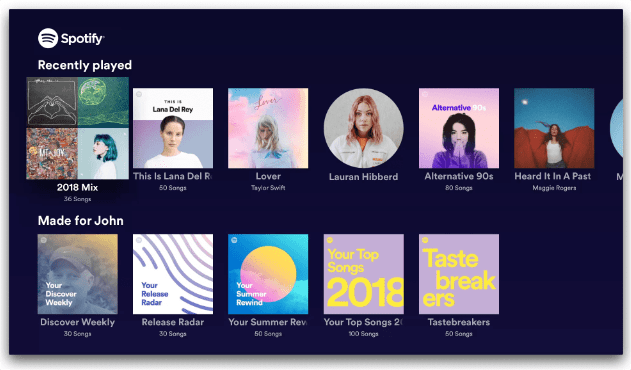
O aplicativo Spotify agora está disponível nas Smart TVs UHD e QLED da Samsung. Se você comprou uma dessas TVs e quer usar o Spotify na sua Samsung, siga os passos acima. Ou veja Como usar o Spotify na Samsung para aprender a usar o Spotify em outros modelos de TV da Samsung.
Parte 2. Como reproduzir o Spotify na TV usando o Chromecast?
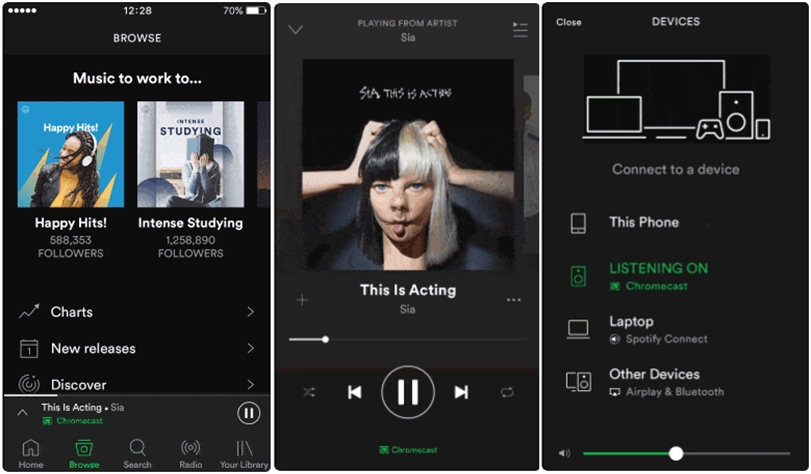
Se a sua TV estiver equipada com Chromecast , você pode acessar diversos serviços de streaming, incluindo Spotify, Netflix e YouTube. Com o Chromecast, é fácil transmitir músicas, filmes, séries e outros conteúdos do seu laptop, celular ou tablet para a sua TV. Siga os passos abaixo para transmitir o Spotify para a TV usando o Google Chromecast.
Jogue Spotify na TV com Chromecast
- Obtenha seu Chromecast e insira-o na porta HDMI disponível em sua TV.
- Antes de continuar, certifique-se de que o Chromecast e o dispositivo móvel estejam conectados à mesma rede.
- No seu dispositivo móvel, inicie o aplicativo Spotify.
- Vá para a janela Now Playing e escolha uma determinada música para tocar.
- Para jogar Spotify na TV, clique no botão Dispositivos Disponíveis. Na lista mostrada, toque no seu dispositivo Chromecast.
- Aguarde até que a conexão seja bem-sucedida para começar a reproduzir música na TV.
Mais sobre o Google Chromecast e o Spotify: Como transmitir música do Spotify para dispositivos Chromecast >>
Parte 3. Como reproduzir o Spotify na TV usando o AirPlay?
Como transmitir o Spotify para a TV sem o Chromecast? Se acontecer de você não ter o Google Chromecast, não se preocupe, pois você ainda pode jogar o Spotify na TV. Isso seria através AirPlay. O Apple AirPlay permite que você compartilhe vídeos, músicas e muito mais de dispositivos Apple para sua Apple TV, alto-falantes favoritos e smart TVs populares. Siga o procedimento abaixo.
Antes de começar
- Você deve conectar sua TV à Internet para usar o AirPlay.
- Apenas dispositivos Apple podem usar AirPlay, incluindo iPhone, iPad e Mac.
- Certifique-se de que os dispositivos Apple executem a versão mais recente.
Jogue Spotify na TV com AirPlay
- Antes que sua TV possa receber conteúdo AirPlay transmitido de outro dispositivo, você deve habilitá-lo. A configuração varia dependendo da versão do sistema operacional. Você pode pesquisar o manual da TV para configurá-la.
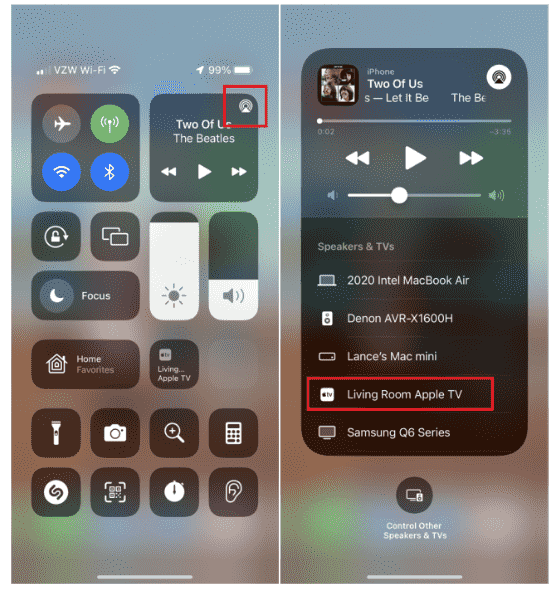
- Depois de ativar o recurso AirPlay na sua TV, execute o aplicativo Spotify no seu iPhone/iPad e escolha uma música para tocar.
- Abra o Centro de Controle no iPhone/iPad
- Para transmitir o Spotify para a TV, toque no ícone AirPlay no canto superior direito do controle de reprodução.
- Selecione o nome da TV ou Mac na qual deseja reproduzir músicas do Spotify.
- Agora você pode controlar a reprodução do seu dispositivo móvel.
Parte 4. Como reproduzir o Spotify na TV sem o aplicativo Spotify?
A maneira mais fácil de transmitir o Spotify para a TV sem o aplicativo é baixando as faixas no seu computador, transferindo-as para um drive USB e inserindo-as na sua televisão. No Spotify, todos os arquivos de música são protegidos por DRM. Este é um dos principais fatores que o impedirão de desfrutar dos arquivos sem restrições, portanto, removê-lo seria o maior desafio. Embora isso pareça um pouco complicado, você não precisa se preocupar, desde que tenha a ferramenta de AMusicSoft Spotify Music Converter.
AMusicSoft Spotify Music ConverterOs principais serviços que oferece incluem conversão, download e remoção de DRM. Não é conhecido apenas pela simplicidade do procedimento a seguir, mas também pelos formatos de saída que possui. Para nomeá-los, você pode escolher entre MP3, FLAC, WAV, AAC, AC3 e M4A. Com esses arquivos de formato flexível e sem DRM, você pode jogar Spotify no Alexa, PS4, TV ou qualquer dispositivo.
Além disso, todo o processo consumirá apenas alguns minutos porque o AMusicSoft pode funcionar até 5x mais rápido. Fique tranquilo também que você receberá a melhor qualidade de áudio das músicas mesmo após a conversão. Veja os passos a seguir para baixar músicas do Spotify para a TV ou outro dispositivo gratuitamente.
Passo 1: Baixe músicas do Spotify para TV
- Abra qualquer navegador no seu computador e acesse o site da AMusicSoft. A partir daqui, você pode baixar o Spotify Music Converter clicando no botão Download. Instale-o imediatamente no seu dispositivo.
Download grátis Download grátis
- Inicie o aplicativo e carregue as faixas por meio do método copiar e colar ou arrastar e soltar.

- Selecione uma pasta de destino para salvar os arquivos. Para reproduzir o Spotify na TV, você pode selecionar o formato de saída de áudio do Spotify como MP3 para ser compatível com a maioria das TVs. Da mesma forma, você pode escolher FLAC, WAV, AAC, M4A e M4B como formato de saída, que também é suportado pela maioria dos dispositivos e players.

- Toque no botão Converter e comece o processo.

- Para a etapa final, baixe todos os resultados acessando-os na seção Convertidos.
Passo 2: Transfira músicas do Spotify para USB para reproduzir na TV
Logo após salvar as faixas de música convertidas, transmita o Spotify para sua TV usando uma unidade USB. Primeiro, você pode transferir os arquivos baixados do seu computador para USB e inseri-los no computador. Em seguida, remova o drive USB do computador após enviar as cópias e insira-o na porta USB da sua TV. Use o controle remoto para controlar a transmissão na sua TV.
Leitura adicional:
Parte 5. Palavras Finais
Anteriormente, conhecemos as maneiras mais simples e fáceis de transmitir o Spotify para a TV. Você só precisa escolher o método adequado à sua situação, se possui uma TV compatível ou não e se possui o aplicativo Spotify ou não. Se você não possui um aplicativo Spotify, pode usar AMusicSoft Spotify Music Converter para baixar listas de reprodução e faixas. Em seguida, salve-os em um pendrive para acessá-los em sua televisão.
As pessoas também leram
- Spotify para de tocar em segundo plano: resolvido!
- Como impedir que o Spotify pare de pausar - a melhor maneira
- Melhores mixagens de música clássica para transmitir no seu dispositivo
- 4 melhores métodos para ouvir o Spotify ao mesmo tempo
- Como os streamers reproduzem música no Twitch – a melhor maneira de experimentar!
- Como fazer login no Spotify no PS4 com Facebook, PIN e mais
- Tudo sobre o Rythm Bot Spotify: como tocar música no Rythm Bot
- Djay App Spotify: coisas que você precisa saber
 Sobre o autor
Robert Fabry é um blogueiro fervoroso e um entusiasta que gosta de tecnologia, e talvez ele possa contagiá-lo compartilhando algumas dicas. Ele também é apaixonado por música e escreveu para a AMusicSoft sobre esses assuntos.