Como consertar o Spotify tocando músicas aleatórias em 2025?
Se você também usa o Spotify, com certeza sabe o quanto é irritante ouvir uma música desconhecida de repente enquanto curte uma playlist incrível. Esse é um dos erros mais comuns relatados no Spotify: a reprodução de músicas aleatórias sem aviso prévio. Mas o que exatamente causa esse problema? Para saber a lista completa de possíveis causas e soluções, continue lendo este post até o final.
Sumário Parte 1. Por que o Spotify toca músicas aleatórias? Parte 2. Principais soluções para o problema de reprodução aleatória de músicas no Spotify? Parte 3. Melhor maneira de evitar que o Spotify toque músicas aleatórias Parte 4. Considerações finais
Parte 1. Por que o Spotify está reproduzindo músicas aleatórias?
Se você estiver enfrentando problemas com a reprodução aleatória de músicas no Spotify, o primeiro fator a ser considerado é, sem dúvida, o recurso de Reprodução Automática. Esse recurso foi criado para que os usuários não sintam nenhum tédio, nem mesmo por um instante. Ele reproduz faixas sugeridas que combinam com o gosto musical do usuário ou com suas escolhas mais recentes. Isso acontece automaticamente, a menos que você desative o recurso. Vale ressaltar que tanto usuários da versão gratuita quanto da Premium do Spotify podem usar essa função. Assim que uma playlist ou álbum específico terminar, a Reprodução Automática voltará a funcionar.
O recurso Auto Play é realmente bom, especialmente se você estiver com preguiça de escolher uma música que deve ser tocada a seguir. No entanto, para alguns usuários, isso não é aceitável. Existem músicas escolhidas que estão muito longe de seu gosto.
Esta é de longe a razão mais possível por trás do problema de reprodução de música aleatória do Spotify. Mas você também pode suspeitar de sua conexão com a Internet, principalmente se ela for muito fraca ou lenta. Para adicionar, você também pode considerar o servidor do Spotify, ou seu aplicativo, seu dispositivo ou sua própria conta. Na verdade, existem muitos fatores a serem considerados, mas como você não tem certeza do que realmente está causando o problema de reprodução aleatória de música do Spotify, vamos ver as correções imediatas para esse problema.
Parte 2. Principais correções para Spotify Tocando música aleatória?
Saber exatamente qual é o motivo do Spotify reproduzir músicas aleatórias é muito difícil. Isso eventualmente tornará a solução mais difícil, pois a causa raiz não é identificada. Então, tenho aqui algumas das melhores maneiras de tentar resolver o problema. Embora esses métodos não garantam que o problema desapareça permanentemente, eles ainda podem ser usados para resolvê-lo temporariamente.
Solução 1: desativar o recurso de reprodução automática do Spotify
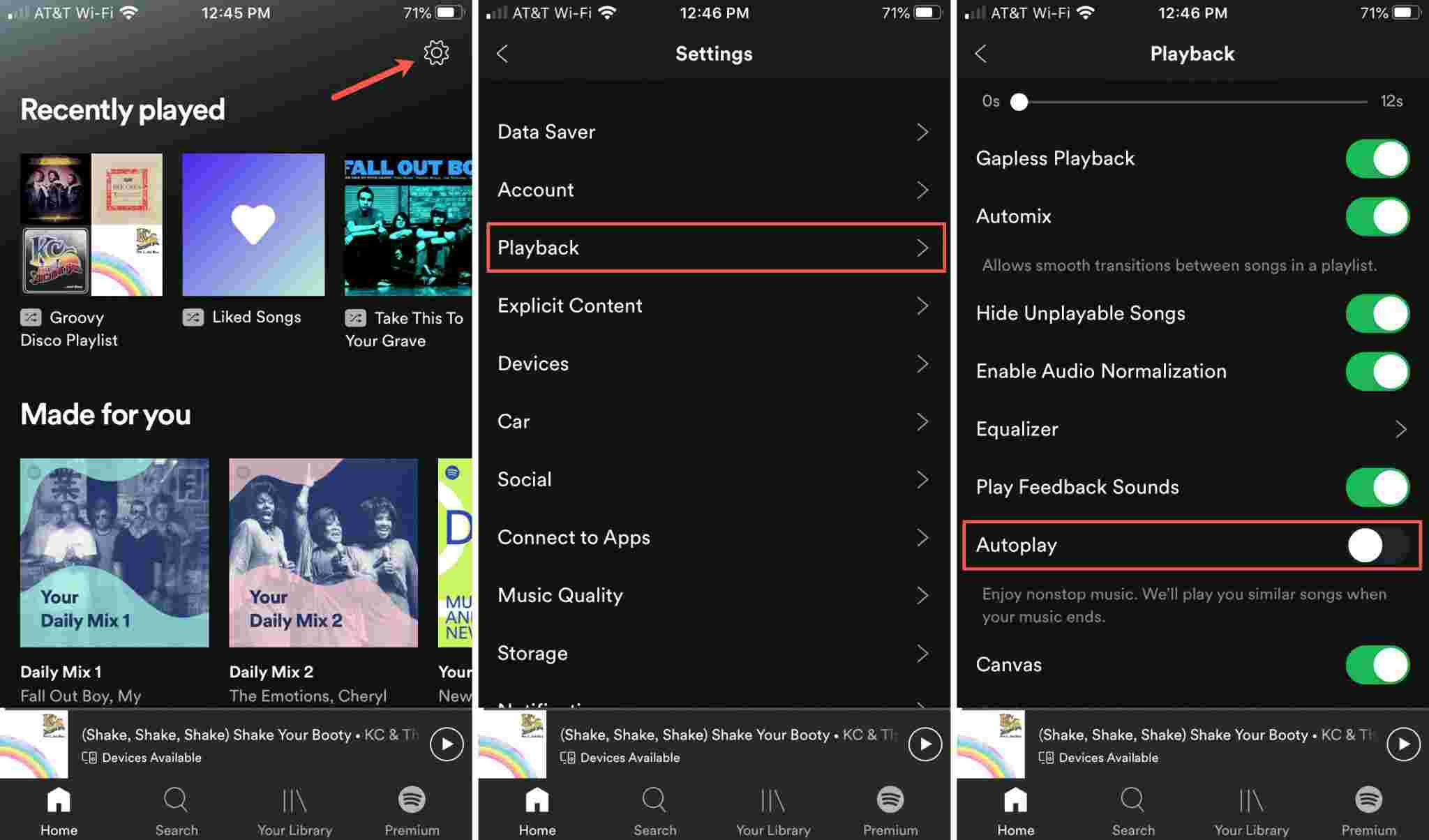
Para este método, você deve começar atualizando seu aplicativo Spotify para a versão mais recente, principalmente se estiver desatualizado. Usuários de Android devem acessar a Google Play Store , enquanto usuários de iOS devem acessar a App Store. Após a atualização do aplicativo, siga os passos abaixo.
- Inicie seu aplicativo Spotify.
- Existem guias colocadas na parte inferior, das quais você precisa escolher a guia Início.
- Uma vez na tela da guia Início, clique no botão Configurações no canto superior direito.
- Na janela exibida, selecione Reprodução para abrir sua janela.
- Na janela atual, procure o botão Reprodução automática e observe o botão de alternância ao lado dele. Selecione o botão oposto para desligá-lo.
Solução 2: Verifique sua conexão com a Internet
Ao usar o aplicativo Spotify, você deve sempre verificar se sua internet está estável ou não. Este é um fator chave, especialmente se você está apenas começando a transmitir música. Como o Spotify é um serviço online, a internet desempenhará um papel importante no carregamento das músicas.
Portanto, se você tiver problemas com o Spotify tocando músicas aleatórias, verifique sua Internet também ou talvez não esteja conectado em primeiro lugar. Reinicie-o ou verifique seu roteador se houver algum problema. Você também pode usar outra fonte de internet, como seus dados móveis.
Solução 3: reinstale seu aplicativo Spotify
Outra solução a considerar é excluir seu aplicativo Spotify e reinstalá-lo novamente. Também é possível que o problema seja causado pelo próprio aplicativo. Portanto, acesse o aplicativo, exclua-o do seu computador ou dispositivo móvel e faça o download novamente. Certifique-se de baixar a versão mais recente do aplicativo. Isso também pode fazer com que as músicas sejam reproduzidas com base em sua seleção. Inicie o recém-instalado e veja se há alguma diferença.

Solução 4: reinicie seu dispositivo móvel
Também pode ser o seu dispositivo. Se a reinstalação da versão mais recente do Spotify não resolver o problema, tente reiniciar o dispositivo. Em outros aplicativos, também existem alguns erros que são facilmente resolvidos quando o dispositivo é reiniciado. Depois de alguns segundos fazendo isso, abra seu dispositivo novamente e inicie o aplicativo Spotify. Veja se há alterações feitas.
Solução 5: Saia e faça login na sua conta do Spotify
Se os métodos aplicados acima não funcionaram para resolver o problema de reprodução aleatória de músicas do Spotify e ainda está tocando músicas desconhecidas de repente, tente agora sair da sua conta. Depois de alguns minutos ou segundos, entre novamente.
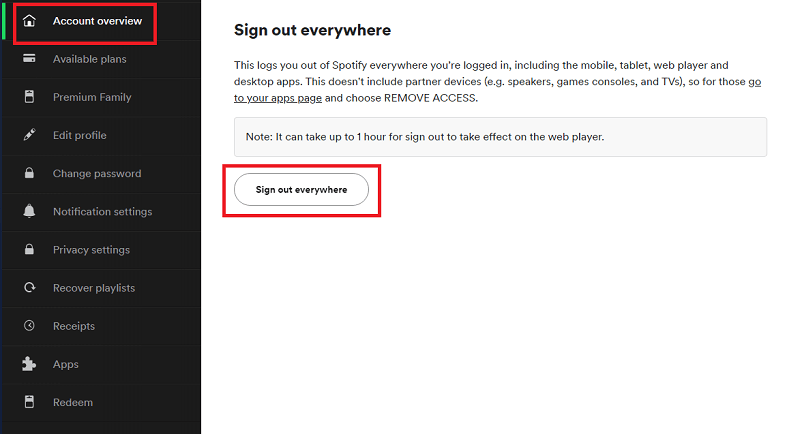
Para alguns usuários, eles usam sua conta do Spotify em vários dispositivos, portanto, provavelmente eles tiveram sua conta conectada em todos eles. Se você deseja evitar sair e entrar um por um, basta sair pelo site. Aqui, você só terá que selecionar a opção Sign Out Everywhere. Confira os passos abaixo.
- Vá para qualquer navegador que você tenha em seu computador e vá para o site oficial do Spotify.
- Uma vez lá, faça login com sua conta do Spotify.
- Toque no ícone do seu perfil na parte superior e escolha Visão geral da conta.
- A partir de sua janela, você poderá ver todos os detalhes relacionados à sua conta. Você verá também o botão Sign Out Everywhere na mesma janela.
Solução 6: reproduza as faixas com uma qualidade inferior à normal
Se as músicas estiverem definidas para serem reproduzidas com a mais alta qualidade de áudio, isso pode fazer com que o Spotify também reproduza músicas aleatórias. Isso ocorre principalmente porque a rede ao seu redor não é capaz de suportar essa qualidade de som para reproduzir, resultando em tal problema. Tudo o que você precisa fazer é navegar até a seção Configurações e clicar em Qualidade da música para ver as opções disponíveis para streaming. Entre as opções, você pode selecionar Normal ou Baixo.
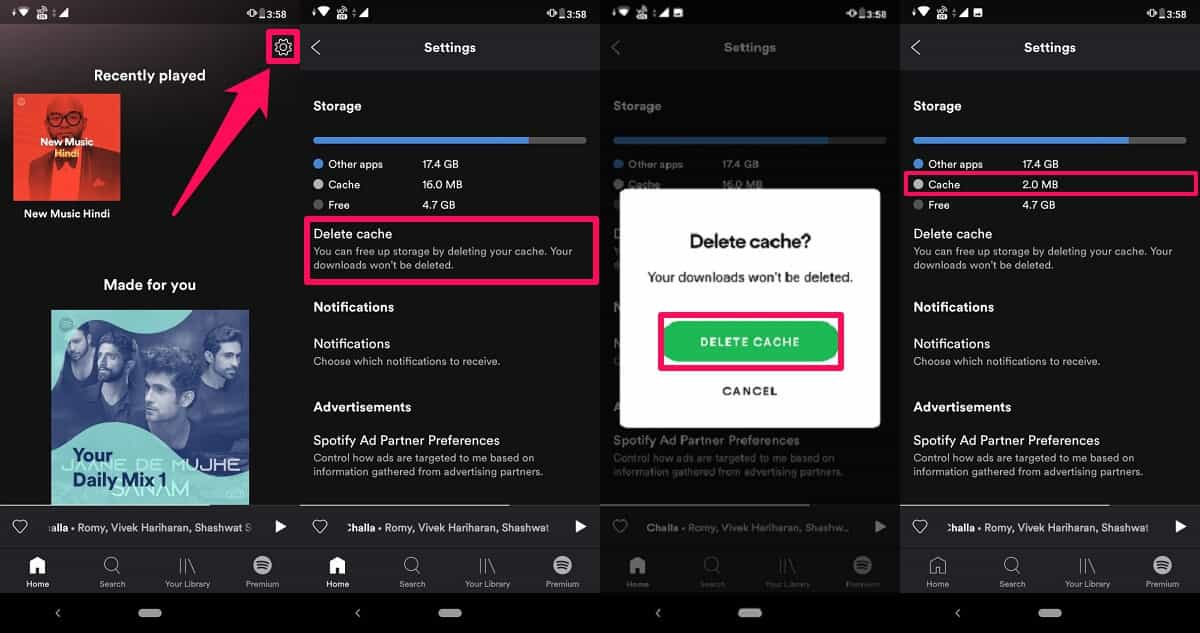
Solução 7: exclua o cache do Spotify
Muitos dados de cache salvos podem fazer com que o aplicativo funcione de forma anormal. Portanto, se você puder excluí-los e limpá-los, certamente verá uma grande diferença.
Parte 3. Melhor maneira de evitar que as músicas do Spotify toquem músicas aleatórias
Se todas as soluções compartilhadas acima não ajudaram você a evitar que o Spotify reproduza músicas aleatórias, não se preocupe, pois você pode usar outra maneira de resolver isso. O método que apresentarei até ajudará você mantenha sua música favorita do Spotify para sempre no seu computador local. Esta ferramenta incrível que é altamente recomendada é AMusicSoft Spotify Music Converter. Para falar mais sobre essa ferramenta, deixe-me compartilhar com você seus melhores recursos.
Coisas que você pode obter da Amusicsoft Spotify Music Converter
- Você pode obter uma boa qualidade de áudio dos arquivos convertidos.
- Tenha certeza de que o processo será feito no menor tempo possível devido à sua velocidade de trabalho 5x.
- Ele pode ajudá-lo a baixar os títulos convertidos como arquivos locais em seu computador.
- Você pode usar qualquer dispositivo que desejar para transmitir as músicas.
- O DRM seria removido, tornando o streaming de música ilimitado.
- Converta músicas do Spotify em MP3, AAC, M4A, AC3, FLAC ou WAV.
- Detalhes importantes relacionados às faixas seriam mantidos, incluindo as tags ID3 e informações de metadados.
- A interface é muito simples e as funções são muito fáceis de usar.
Como usar o AMusicSoft Spotify Music Converter?
- Para começar a usar o aplicativo, o download deve vir primeiro. Vá para o site da AMusicsoft e clique no botão Download logo abaixo do Spotify Music Converter aplicativo. Instale-o logo após o download concluído.
Download grátis Download grátis
- Inicie o aplicativo alguns segundos após a instalação e carregue todas as faixas do Spotify para converter. Para fazer isso, você pode copiar o link das músicas e colar no conversor. Outra maneira é arrastar e soltar o arquivo inteiro.

- Dos formatos suportados, escolha e selecione um para usar. Depois disso, aloque uma pasta de saída para salvar os arquivos.

- Toque no botão Converter para permitir que o processo comece.

- Alguns minutos depois, obtenha os arquivos convertidos baixando-os no menu Convertido.
Parte 4. Palavras Finais
Como você pode ver, existem vários motivos possíveis por trás do problema do Spotify tocar músicas aleatórias. O bom aqui é que você também pode tentar muitas soluções. Mas se você deseja usar o melhor, você tem que escolher AMusicSoft Spotify Music Converter. Definitivamente, pode fornecer as melhores músicas que você pode gerenciar por conta própria. Depois de salvá-los, agora você pode evitar que as músicas aleatórias sejam tocadas despercebidas.
As pessoas também leram
- Como alterar a assinatura do Spotify? (A maneira mais rápida)
- Como manter o Spotify Premium de graça para sempre em todos os dispositivos
- Você pode manter as músicas baixadas do Spotify após o cancelamento?
- Como se livrar do Spotify continua pulando o problema das músicas
- Spotify Playlist Downloader Online: Coisas que precisamos saber
- Maneira fácil de como adicionar uma música ao TikTok do Spotify
- Dicas para aproveitar o Spotify no Squeezebox
- Como DJ com Spotify: coisas que você precisa aprender
 Sobre o autor
Robert Fabry é um blogueiro fervoroso e um entusiasta que gosta de tecnologia, e talvez ele possa contagiá-lo compartilhando algumas dicas. Ele também é apaixonado por música e escreveu para a AMusicSoft sobre esses assuntos.